

 Español
 English
 Català
 Français
 Português
 Italiano
 Nederlands
 Polski
Vor dem Klick: wo der Button steht und wann er sichtbar ist
Kulanzgesten öffnen Sie über Octopia › Bestellungen › Kulanzgesten (Octopia › Orders › Commercial Gestures). Der Bereich Octopia erfordert die Berechtigung Octopia-Benutzer (Octopia User): Ohne sie sehen Sie diesen Bereich nicht. Der Button ist in der Kulanzgeste in den Odoo-Versionen 17, 18, 19 und 20 vorhanden.
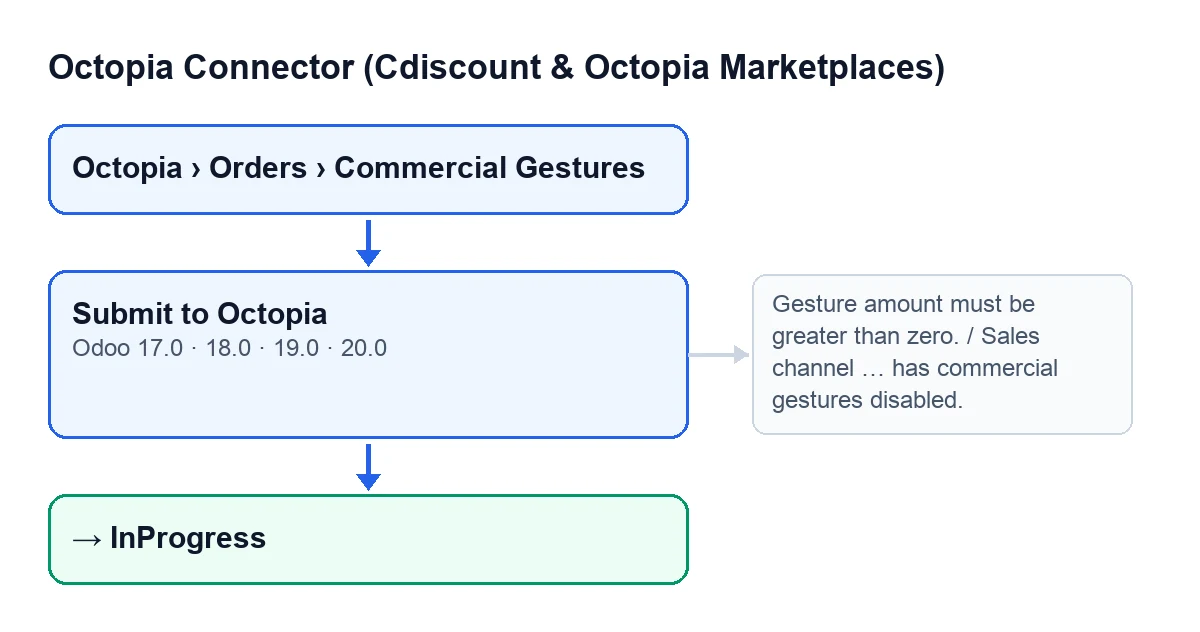
- Öffnen Sie
Octopia › Bestellungen › Kulanzgestenund rufen Sie die Kulanzgeste auf. - Prüfen Sie
Bestellung,BetragundGrund: Alle drei erscheinen im Datensatz und in der Liste. - Kontrollieren Sie, ob der Button sichtbar ist. Er wird ausgeblendet, wenn das Feld
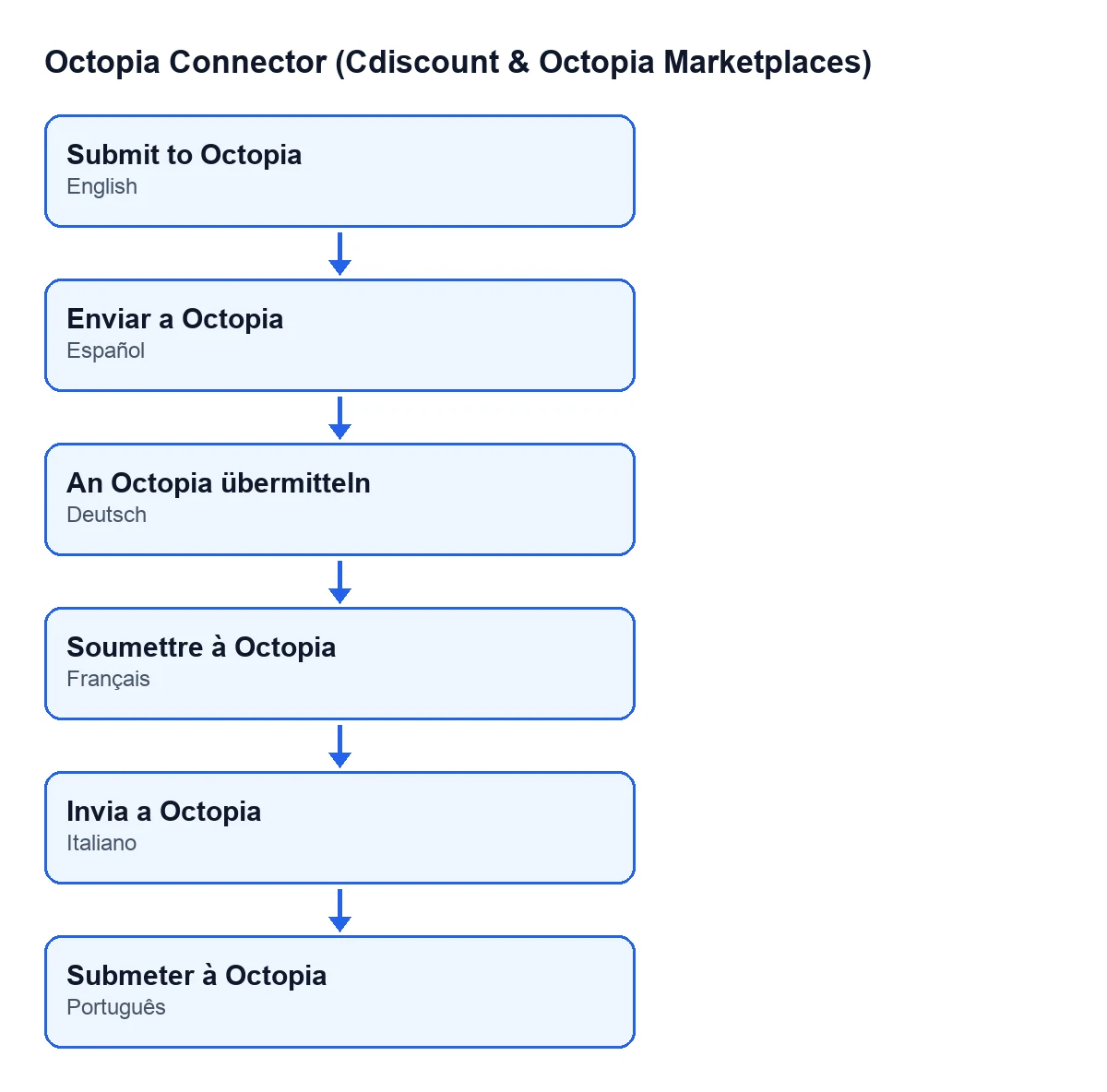
Status(State) einen anderen Wert hat als bei einer neuen Geste; mit den Standardwerten ist er sichtbar. - Wenn Ihr Odoo in einer anderen Sprache läuft, suchen Sie die übersetzte Beschriftung des Buttons. Mit Odoo auf Spanisch lautet sie
An Octopia übermitteln; auf DeutschAn Octopia übermitteln; auf FranzösischSoumettre à Octopia; auf ItalienischInvia a Octopia; auf PortugiesischSubmeter à Octopia.

Was der Button beim Klick tut, Schritt für Schritt
Beim Klick fragt Odoo mit diesem Text nach einer Bestätigung: Eine Kulanzgeste erstattet dem Kunden diesen Betrag. Fortfahren? (A commercial gesture refunds the customer this amount. Continue?). Wenn Sie bestätigen, durchläuft das Modul in Odoo 20.0 diese Prüfungen in dieser Reihenfolge und bricht bei der ersten ab, die fehlschlägt.
- Bestätigen Sie die Abfrage nur, wenn der
Betragdem entspricht, was Sie dem Kunden erstatten möchten: Die Abfrage selbst sagt, dass die Geste diesen Betrag erstattet. - Status der Geste: Befindet sie sich nicht mehr im Anfangsstatus, überspringt das Modul sie ohne Meldung und sendet nichts.
- Betrag: Er muss größer als null sein.
- Verkaufskanal der Bestellung: Blockiert wird nur, wenn die Konfiguration dieses Kanals synchronisiert ist und besagt, dass Gesten deaktiviert sind. Wurde die Kanalkonfiguration nicht synchronisiert, wird nicht blockiert: Dann antwortet die Octopia-API.
- Bestellstatus: Die Bestellung muss versandt oder zugestellt sein.
- Budget: Das Modul fragt bei Octopia an, wie viel für diese Bestellung übrig ist, und speichert in der Geste, was Octopia zurückgibt (verfügbares Budget und bereits angewendeter Betrag). Blockiert wird nur, wenn Octopia einen Wert nennt (null zählt mit) und der Betrag ihn übersteigt. Nennt Octopia nichts, wird nicht blockiert und die API entscheidet beim Empfang der Geste.
- Übermittlung: Das Modul sendet Bestellung, Grund, Grunddetail (leer, wenn keines vorhanden) und Betrag an Octopia.
- Speichern: Mit der Antwort von Octopia wechselt die Geste auf
InProgressund speichert Referenz sowie Datum und Uhrzeit der Übermittlung.
Wenn eine Meldung erscheint: Bedeutung und Vorgehen
Jede Meldung stoppt die Aktion, und die Geste ändert ihren Status nicht. Jede entspricht einer der obigen Prüfungen:
Der Kulanzbetrag muss größer als null sein.(Gesture amount must be greater than zero.): Korrigieren Sie denBetragim Datensatz und klicken Sie erneut.Auf Verkaufskanal … sind Kulanzgesten deaktiviert.(Sales channel … has commercial gestures disabled.): An der Stelle der Auslassung steht der Code des Kanals. Die synchronisierte Konfiguration dieses Kanals sagt, dass er keine Gesten zulässt, daher sendet das Modul die Geste dieser Bestellung nicht.Kulanzgesten gelten nur für versandte oder zugestellte Bestellungen (Bestellung … ist …).(Commercial gestures apply to shipped or delivered orders only (order … is …).): Die Meldung nennt die Kennung der Bestellung bei Octopia und ihren aktuellen Status. Versuchen Sie es erneut, sobald die Bestellung als versandt oder zugestellt geführt wird.Der Kulanzbetrag %(amount).2f überschreitet das verbleibende Budget %(available).2f für diese Bestellung.(Gesture amount %(amount).2f exceeds the remaining budget %(available).2f for this order.): Der erste Wert ist Ihr Betrag, der zweite das Budget, das Octopia soeben zurückgegeben hat. Senken Sie denBetrag, bis er passt.
Nach dem Senden: was sich geändert haben sollte
- Der
Statusder Geste istInProgress. - Der Button ist verschwunden, weil der Status nicht mehr der Anfangsstatus ist.
- Die Geste speichert die von Octopia zurückgegebene Referenz (die Kennung der Anfrage oder, falls keine kommt, deren ID) sowie Datum und Uhrzeit der Übermittlung.
- Das Synchronisierungsprotokoll des Kontos enthält einen Erfolgseintrag, der Bestellung, Betrag und Grund nennt.
Wer den Kanal für Gesten vorbereitet
Der Button nutzt die Gestenkonfiguration, die der Kanal bereits gespeichert hat. Einer der Schritte der Geplanten Aktion Octopia: Referenzdaten aktualisieren (Kategorien, Marken, Transporteure, Typologien) (Octopia: refresh referentials (categories, brands, carriers, typologies)) ist die Synchronisierung der Konfiguration der Verkaufskanäle; sie hält fest, ob der Kanal Gesten zulässt und wann synchronisiert wurde. Die Aufgabe läuft alle sieben Tage und ist bei der Installation aktiv. Sie arbeitet mit den verbundenen Konten und überspringt Konten, die über FlexigoTech Cloud ohne gespeicherte Zugangsdaten oder ohne Dienst laufen. Schlägt ein Schritt fehl, vermerkt sie im Synchronisierungsprotokoll, dass die Aktualisierung unvollständig blieb.
Kosten und Hilfe
Das Modul ist in Odoo Apps für 17, 18, 19 und 20 veröffentlicht (siehe die Produktseite) und benötigt das Abonnement von FlexigoTech Cloud, Tarif Connector: 49 €/Monat oder 490 €/Jahr, zzgl. MwSt., mit bis zu 3 Konten der Plattform. Die Verbindung läuft über FlexigoTech Cloud, das die Zugangsdaten verschlüsselt speichert und per E-Mail warnt, wenn die Synchronisierung fehlschlägt.
Wenn Sie Odoo einführen und prüfen möchten, wie Kulanzgesten zu Ihren Bestellungen passen: FlexigoTech führt Odoo 17, 18, 19 und 20 ein und entwickelt Konnektoren und Integrationen nach Maß.
Weiterlesen
Geprüft im Quellcode des Connectors (Version 20.0) und in den verlinkten Quellen
Quellen
- Quellcode des Moduls: flexigobe_octopia_connector 20.0 (4848da6a): views/octopia_order_actions_views.xml
- Quellcode des Moduls: flexigobe_octopia_connector 20.0 (4848da6a): models/octopia_order_actions.py
- Quellcode des Moduls: flexigobe_octopia_connector 20.0 (4848da6a): models/octopia_referential.py
- apps.odoo.com/apps/modules/20.0/flexigobe_octopia_connector
- flexigotech.com/precios.html
- flexigotech.com/en/services.html