

 Español
 English
 Català
 Deutsch
 Français
 Português
 Nederlands
 Polski
Prima di cliccare: dov'è il pulsante e quando si vede
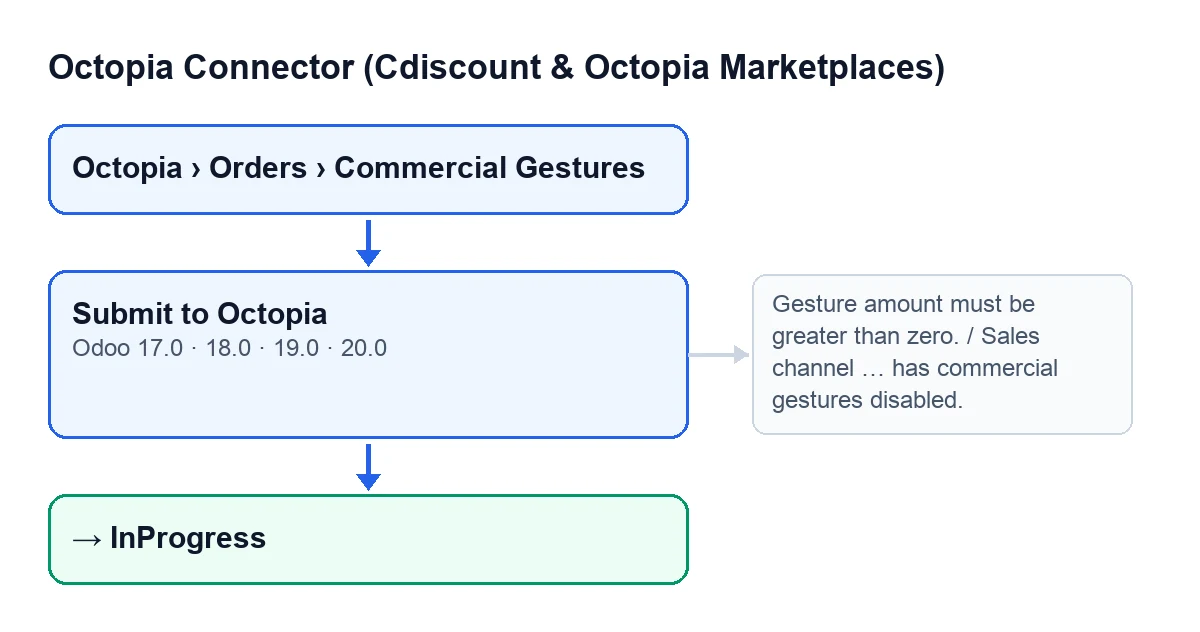
I gesti commerciali si aprono da Octopia › Ordini › Gesti commerciali. La sezione Octopia richiede il permesso Utente Octopia: se non ce l'hai, quella sezione non si vede. Il pulsante è nella scheda del gesto nei rami 17, 18, 19 e 20 di Odoo.
- Entra in
Octopia › Ordini › Gesti commercialie apri la scheda del gesto. - Controlla
Ordine,ImportoeMotivo: compaiono tutti e tre nella scheda e nell'elenco. - Verifica che il pulsante sia visibile. Si nasconde quando il campo
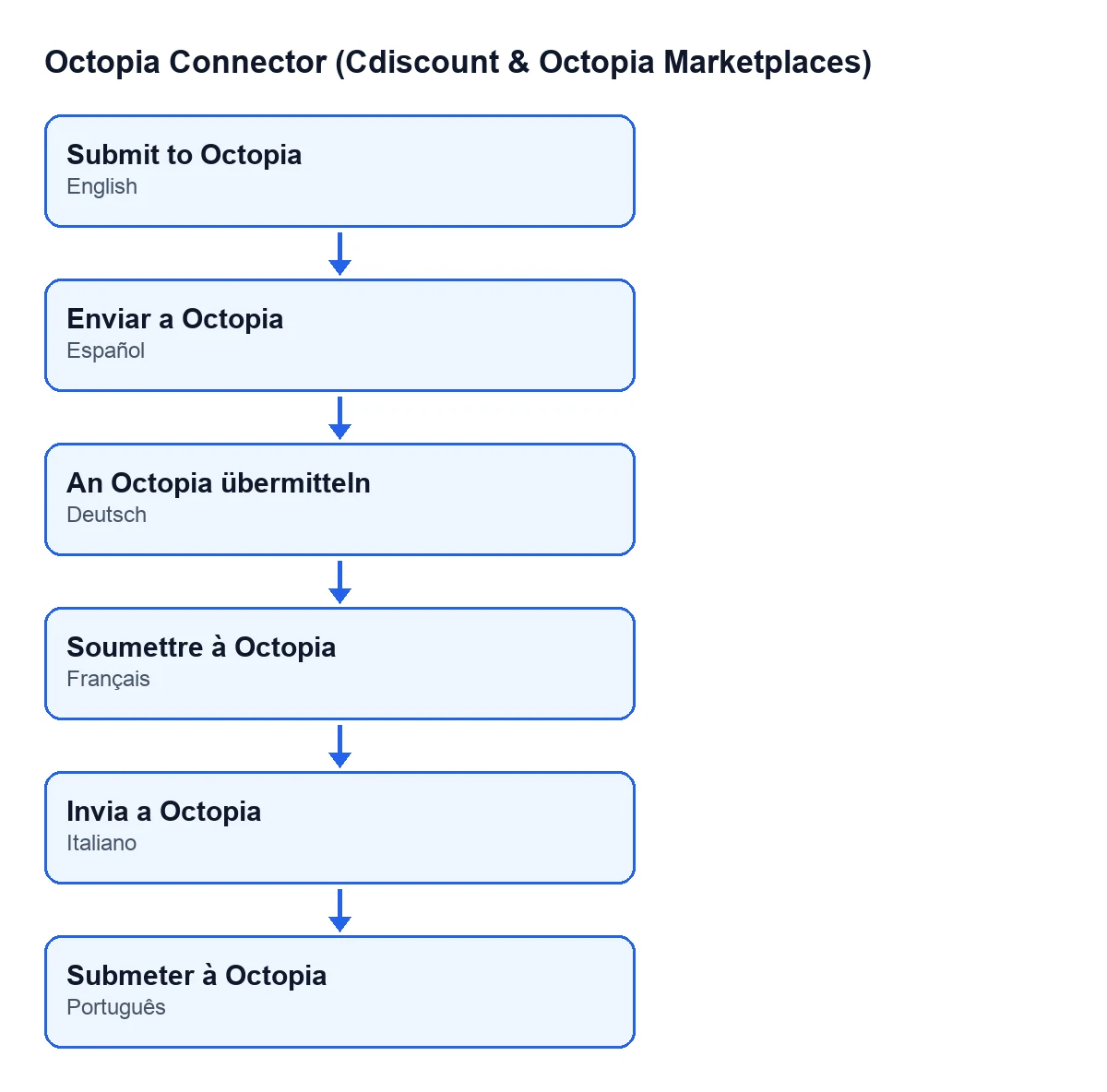
Stato(State) ha un valore diverso da quello di un gesto nuovo; con i valori predefiniti si vede. - Se il tuo Odoo è in un'altra lingua, cerca l'etichetta tradotta del pulsante. Con Odoo in italiano è
Invia a Octopia; in spagnolo,Invia a Octopia; in tedesco,An Octopia übermitteln; in francese,Soumettre à Octopia; in portoghese,Submeter à Octopia.

Cosa fa il pulsante quando lo premi, passo per passo
Al clic, Odoo chiede conferma con questo testo: Un gesto commerciale rimborsa al cliente questo importo. Continuare? (A commercial gesture refunds the customer this amount. Continue?). Se accetti, in Odoo 20.0 il modulo esegue questi controlli in quest'ordine e si ferma al primo che fallisce.
- Conferma l'avviso solo se l'
Importoè quello che vuoi rimborsare al cliente: l'avviso stesso dice che il gesto rimborsa quell'importo. - Stato del gesto: se non è più nello stato iniziale, il modulo lo salta senza messaggio e non invia nulla.
- Importo: deve essere maggiore di zero.
- Canale di vendita dell'ordine: blocca solo se quel canale ha la configurazione sincronizzata e quella configurazione dice che i gesti sono disabilitati. Se la configurazione del canale non è stata sincronizzata, non blocca: risponderà l'API di Octopia.
- Stato dell'ordine: deve essere spedito o consegnato.
- Budget: il modulo chiede a Octopia quanto resta per quell'ordine e salva nel gesto ciò che Octopia restituisce (budget disponibile e importo già applicato). Blocca solo se Octopia fornisce una cifra (lo zero conta) e l'importo la supera. Se Octopia non dice nulla, non blocca e decide l'API alla ricezione del gesto.
- Invio: il modulo manda a Octopia l'ordine, il motivo, il dettaglio del motivo (vuoto se non c'è) e l'importo.
- Scrittura: con la risposta di Octopia, il gesto passa a
InProgresse salva il riferimento e la data e l'ora di invio.
Se compare un messaggio: cosa significa e cosa fare
Ogni messaggio interrompe l'azione e il gesto non cambia stato. Ciascuno corrisponde a uno dei controlli precedenti:
L'importo del gesto deve essere maggiore di zero.(Gesture amount must be greater than zero.): correggi l'Importonella scheda e premi di nuovo.Il canale di vendita … ha i gesti commerciali disabilitati.(Sales channel … has commercial gestures disabled.): al posto dei puntini compare il codice del canale. La configurazione sincronizzata di quel canale dice che non accetta gesti, quindi il modulo non invia quello di quell'ordine.I gesti commerciali si applicano solo a ordini spediti o consegnati (l'ordine … è …).(Commercial gestures apply to shipped or delivered orders only (order … is …).): il messaggio riporta l'identificativo dell'ordine in Octopia e il suo stato attuale. Riprova quando l'ordine risulta spedito o consegnato.L'importo del gesto %(amount).2f supera il budget residuo %(available).2f per questo ordine.(Gesture amount %(amount).2f exceeds the remaining budget %(available).2f for this order.): il primo valore è il tuo importo e il secondo il budget che Octopia ha appena restituito. Abbassa l'Importofinché rientra.
Dopo l'invio: cosa deve essere cambiato
- Lo
Statodel gesto èInProgress. - Il pulsante è scomparso, perché lo stato non è più quello iniziale.
- Il gesto salva il riferimento restituito da Octopia (l'identificativo della richiesta o, se manca, il suo id) e la data e l'ora di invio.
- Il registro di sincronizzazione dell'account contiene una voce di esito positivo che cita l'ordine, l'importo e il motivo.
Chi prepara il canale per i gesti
Il pulsante usa la configurazione dei gesti che il canale ha già salvato. Uno dei passi dell'azione pianificata Octopia: aggiornamento dati di riferimento (categorie, marche, corrieri, tipologie) (Octopia: refresh referentials (categories, brands, carriers, typologies)) è sincronizzare la configurazione dei canali di vendita, che registra se il canale accetta gesti e quando è stato sincronizzato. L'azione viene eseguita ogni sette giorni ed è attiva all'installazione. Lavora con gli account connessi e salta quelli che passano da FlexigoTech Cloud senza credenziali salvate o senza servizio. Se un passo fallisce, annota nel registro di sincronizzazione che l'aggiornamento è rimasto incompleto.
Costo e assistenza
Il modulo è pubblicato su Odoo Apps per 17, 18, 19 e 20 (consulta la sua scheda) e richiede l'abbonamento a FlexigoTech Cloud, piano Connettore: 49 €/mese o 490 €/anno, IVA esclusa, con fino a 3 account della piattaforma. La connessione passa da FlexigoTech Cloud, che conserva le credenziali cifrate e avvisa via e-mail se la sincronizzazione fallisce.
Se stai implementando Odoo e vuoi verificare come i gesti commerciali si integrano con i tuoi ordini, in FlexigoTech implementiamo Odoo 17, 18, 19 e 20 e sviluppiamo connettori e integrazioni su misura.
Continua a leggere
Verificato nel codice del connettore (versione 20.0) e nelle fonti collegate
Fonti
- Codice del modulo: flexigobe_octopia_connector 20.0 (4848da6a): views/octopia_order_actions_views.xml
- Codice del modulo: flexigobe_octopia_connector 20.0 (4848da6a): models/octopia_order_actions.py
- Codice del modulo: flexigobe_octopia_connector 20.0 (4848da6a): models/octopia_referential.py
- apps.odoo.com/apps/modules/20.0/flexigobe_octopia_connector
- flexigotech.com/precios.html
- flexigotech.com/en/services.html