

 English
 Català
 Deutsch
 Français
 Português
 Italiano
 Nederlands
 Polski
Antes de pulsar: dónde está el botón y cuándo se ve
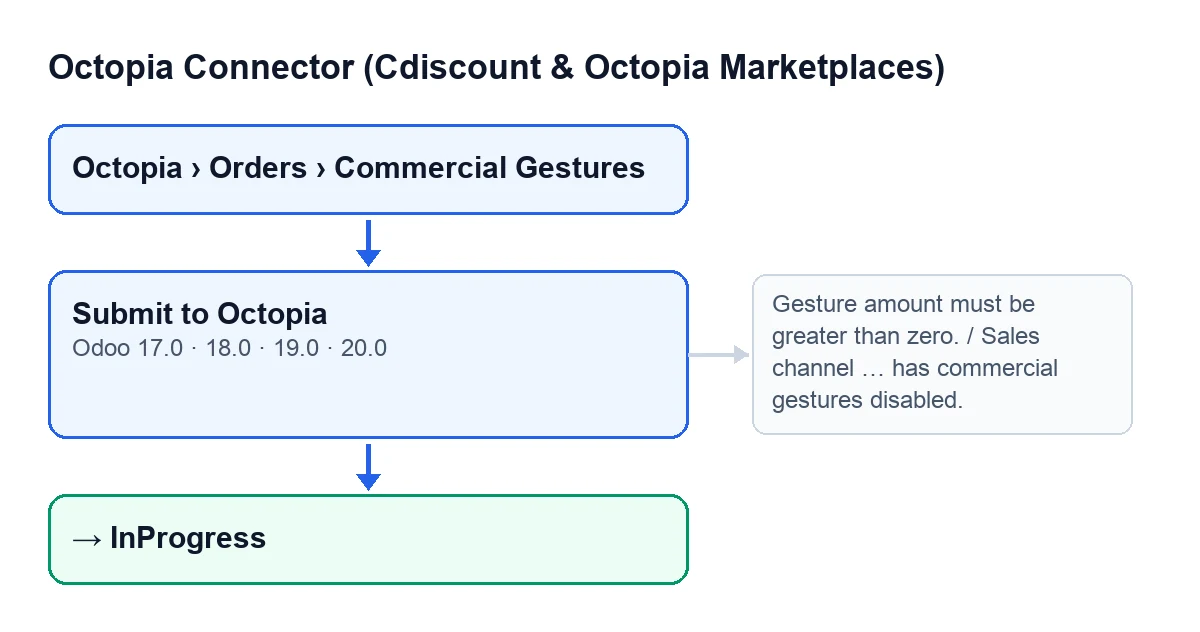
Los gestos comerciales se abren desde Octopia › Pedidos › Gestos comerciales (Octopia › Orders › Commercial Gestures). El tramo Octopia pide el permiso Usuario de Octopia (Octopia User): si no lo tienes, no ves ese tramo. El botón está en la ficha del gesto en las ramas 17, 18, 19 y 20 de Odoo.
- Entra en
Octopia › Pedidos › Gestos comercialesy abre la ficha del gesto. - Revisa
Pedido,ImporteyMotivo: los tres salen en la ficha y en la lista. - Comprueba que ves el botón. Se oculta cuando el campo
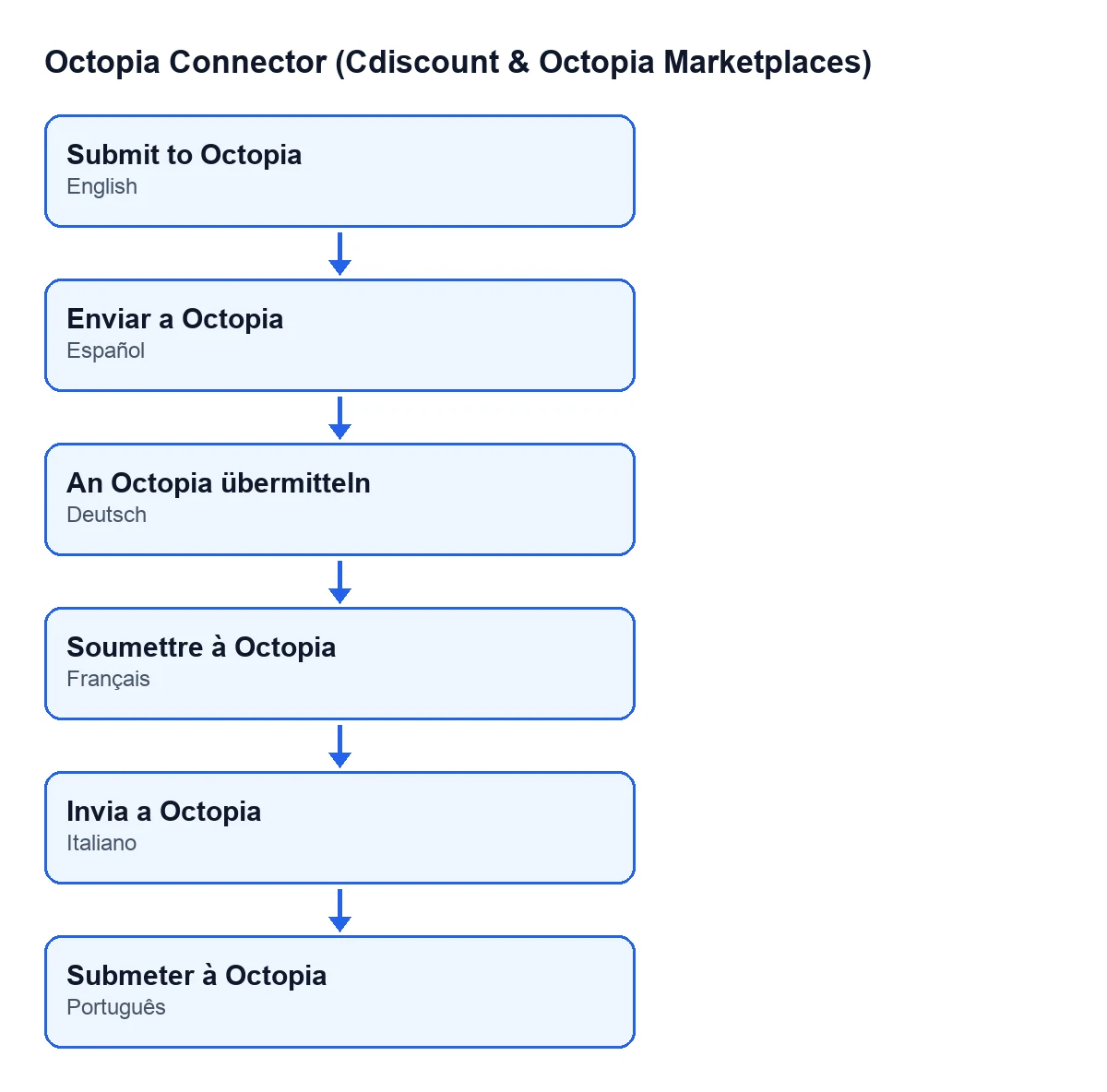
Estado(State) tiene otro valor que el de un gesto nuevo; con los valores por defecto se ve. - Si tu Odoo está en otro idioma, busca el rótulo traducido del botón. Con Odoo en castellano es
Enviar a Octopia; en alemán,An Octopia übermitteln; en francés,Soumettre à Octopia; en italiano,Invia a Octopia; en portugués,Submeter à Octopia.

Qué hace el botón al pulsarlo, paso a paso
Al pulsar, Odoo pide confirmación con este texto: Un gesto comercial reembolsa este importe al cliente. ¿Continuar? (A commercial gesture refunds the customer this amount. Continue?). Si aceptas, en Odoo 20.0 el módulo pasa por estas comprobaciones en este orden y se detiene en la primera que falla.
- Confirma el aviso solo si el
Importees lo que quieres devolver al cliente: el propio aviso dice que el gesto reembolsa ese importe. - Estado del gesto: si ya no está en su estado inicial, el módulo lo salta sin mensaje y no envía nada.
- Importe: tiene que ser mayor que cero.
- Canal de ventas del pedido: solo bloquea si ese canal tiene su configuración sincronizada y esa configuración dice que los gestos están desactivados. Si la configuración del canal no se ha sincronizado, no bloquea: responderá la API de Octopia.
- Estado del pedido: tiene que estar enviado o entregado.
- Presupuesto: el módulo pregunta a Octopia cuánto queda para ese pedido y guarda en el gesto lo que Octopia devuelve (presupuesto disponible e importe ya aplicado). Solo bloquea si Octopia da una cifra (el cero cuenta) y el importe la supera. Si Octopia no dice nada, no bloquea y decide la API al recibir el gesto.
- Envío: el módulo manda a Octopia el pedido, el motivo, el detalle del motivo (vacío si no hay) y el importe.
- Escritura: con la respuesta de Octopia, el gesto pasa a
InProgressy guarda la referencia y la fecha y hora de envío.
Si sale un mensaje: qué significa y qué hacer
Cada mensaje detiene la acción y el gesto no cambia de estado. Cada uno corresponde a una de las comprobaciones anteriores:
El importe del gesto debe ser mayor que cero.(Gesture amount must be greater than zero.): corrige elImportede la ficha y vuelve a pulsar.El canal de ventas … tiene los gestos comerciales desactivados.(Sales channel … has commercial gestures disabled.): en el hueco va el código del canal. La configuración sincronizada de ese canal dice que no admite gestos, así que el módulo no envía el de ese pedido.Los gestos comerciales solo se aplican a pedidos enviados o entregados (el pedido … está …).(Commercial gestures apply to shipped or delivered orders only (order … is …).): el mensaje da el identificador del pedido en Octopia y su estado actual. Vuelve a intentarlo cuando el pedido figure como enviado o entregado.El importe del gesto %(amount).2f supera el presupuesto restante %(available).2f para este pedido.(Gesture amount %(amount).2f exceeds the remaining budget %(available).2f for this order.): el primer valor es tu importe y el segundo, el presupuesto que Octopia acaba de devolver. Baja elImportehasta que quepa.
Después de enviar: qué debe haber cambiado
- El
Estadodel gesto esInProgress. - El botón ha desaparecido, porque el estado ya no es el inicial.
- El gesto guarda la referencia que devuelve Octopia (el identificador de la solicitud o, si no viene, su id) y la fecha y hora de envío.
- El registro de sincronización de la cuenta tiene una entrada de resultado correcto que menciona el pedido, el importe y el motivo.
Quién deja el canal listo para los gestos
El botón usa la configuración de gestos que el canal ya tiene guardada. Uno de los pasos de la tarea programada Octopia: refrescar referenciales (categorías, marcas, transportistas, tipologías) (Octopia: refresh referentials (categories, brands, carriers, typologies)) es sincronizar la configuración de los canales de ventas, que deja anotado si el canal admite gestos y cuándo se sincronizó. La tarea corre cada siete días y viene activa al instalar. Trabaja con las cuentas conectadas y se salta las que van por FlexigoTech Cloud sin credenciales guardadas o sin servicio. Si algún paso falla, anota en el registro de sincronización que el refresco quedó incompleto.
Coste y ayuda
El módulo está publicado en Odoo Apps para 17, 18, 19 y 20 (consulta su ficha) y necesita la suscripción a FlexigoTech Cloud, plan Conector: 49 € al mes o 490 € al año, sin IVA, con hasta 3 cuentas de la plataforma. La conexión pasa por FlexigoTech Cloud, que guarda cifradas las credenciales y avisa por correo si la sincronización falla.
Si estás implantando Odoo y quieres revisar cómo encajan los gestos comerciales con tus pedidos, en FlexigoTech implantamos Odoo 17, 18, 19 y 20 y desarrollamos conectores e integraciones a medida.
Sigue leyendo
Comprobado en el código del conector (versión 20.0) y en las fuentes enlazadas
Fuentes
- Código del módulo: flexigobe_octopia_connector 20.0 (4848da6a): views/octopia_order_actions_views.xml
- Código del módulo: flexigobe_octopia_connector 20.0 (4848da6a): models/octopia_order_actions.py
- Código del módulo: flexigobe_octopia_connector 20.0 (4848da6a): models/octopia_referential.py
- apps.odoo.com/apps/modules/20.0/flexigobe_octopia_connector
- flexigotech.com/precios.html
- flexigotech.com/en/services.html