

 Español
 English
 Català
 Deutsch
 Português
 Italiano
 Nederlands
 Polski
Avant de cliquer : où se trouve le bouton et quand il est visible
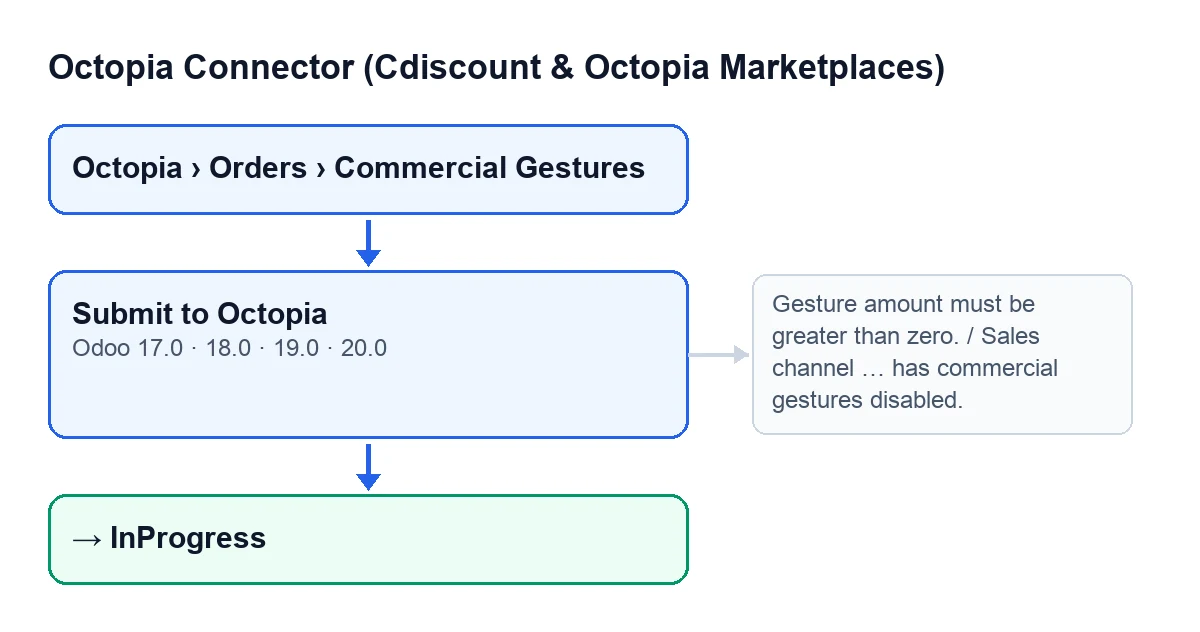
Les gestes commerciaux s'ouvrent depuis Octopia › Commandes › Gestes commerciaux (Octopia › Orders › Commercial Gestures). La section Octopia demande le droit Utilisateur Octopia (Octopia User) : sans lui, vous ne voyez pas cette section. Le bouton est sur la fiche du geste dans les branches 17, 18, 19 et 20 d'Odoo.
- Allez dans
Octopia › Commandes › Gestes commerciauxet ouvrez la fiche du geste. - Vérifiez
Commande,MontantetMotif: les trois apparaissent sur la fiche et dans la liste. - Vérifiez que vous voyez le bouton. Il est masqué quand le champ
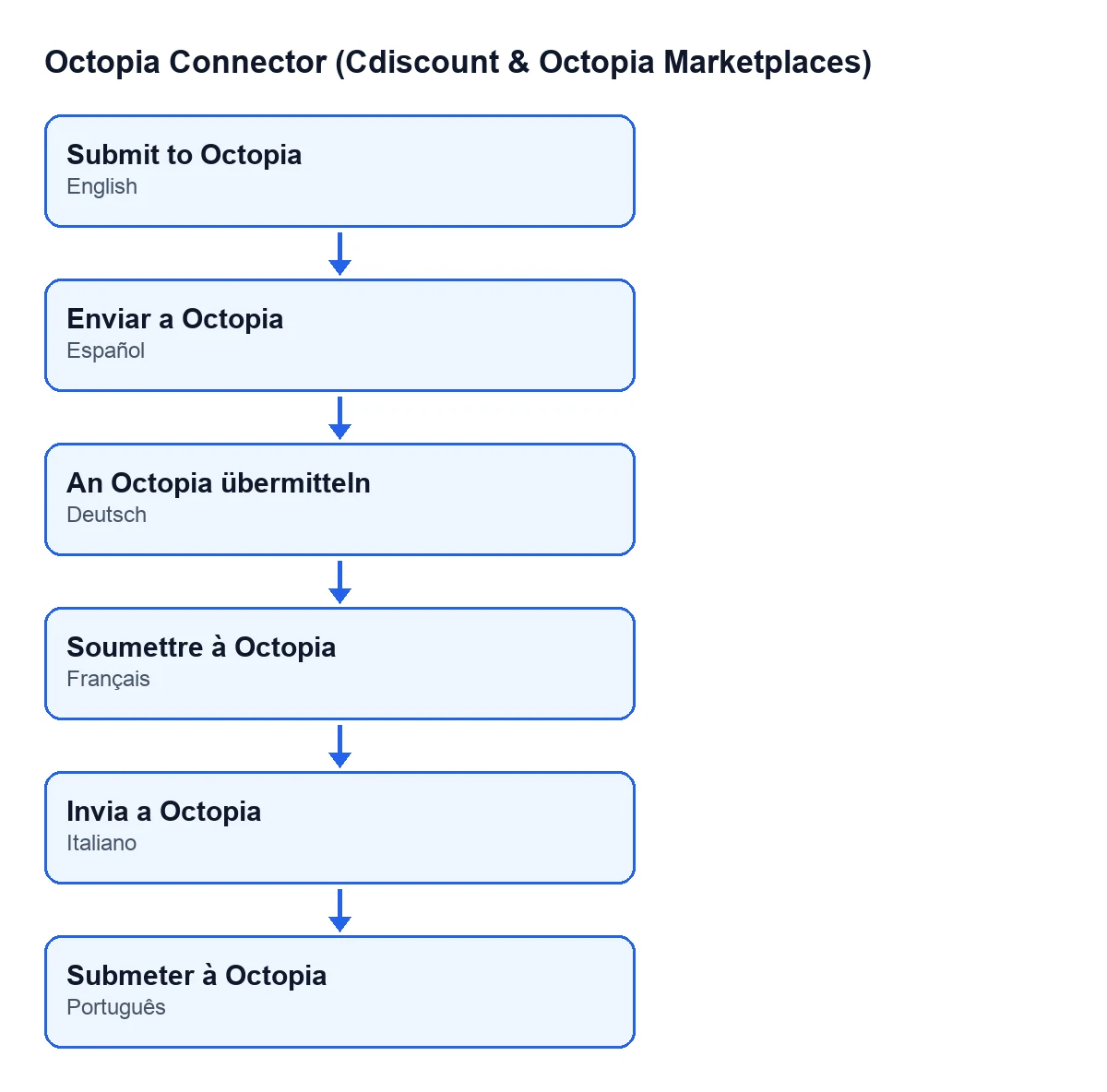
État(State) a une autre valeur que celle d'un geste neuf ; avec les valeurs par défaut, il est visible. - Si votre Odoo est dans une autre langue, cherchez l'intitulé traduit du bouton. Avec Odoo en espagnol, c'est
Soumettre à Octopia; en allemand,An Octopia übermitteln; en français,Soumettre à Octopia; en italien,Invia a Octopia; en portugais,Submeter à Octopia.

Ce que fait le bouton au clic, pas à pas
Au clic, Odoo demande confirmation avec ce texte : Un geste commercial rembourse ce montant au client. Continuer ? (A commercial gesture refunds the customer this amount. Continue?). Si vous acceptez, dans Odoo 20.0 le module passe par ces contrôles dans cet ordre et s'arrête au premier qui échoue.
- Confirmez l'avertissement uniquement si le
Montantest bien ce que vous voulez rembourser au client : l'avertissement lui-même dit que le geste rembourse ce montant. - État du geste : s'il n'est plus dans son état initial, le module l'ignore sans message et n'envoie rien.
- Montant : il doit être supérieur à zéro.
- Canal de vente de la commande : il ne bloque que si ce canal a sa configuration synchronisée et que cette configuration indique que les gestes sont désactivés. Si la configuration du canal n'a pas été synchronisée, il ne bloque pas : c'est l'API d'Octopia qui répondra.
- État de la commande : elle doit être expédiée ou livrée.
- Budget : le module demande à Octopia combien il reste pour cette commande et enregistre dans le geste ce qu'Octopia renvoie (budget disponible et montant déjà appliqué). Il ne bloque que si Octopia donne un chiffre (zéro compte) et que le montant le dépasse. Si Octopia ne dit rien, il ne bloque pas et l'API décide à la réception du geste.
- Envoi : le module envoie à Octopia la commande, le motif, le détail du motif (vide s'il n'y en a pas) et le montant.
- Écriture : avec la réponse d'Octopia, le geste passe à
InProgresset enregistre la référence ainsi que la date et l'heure d'envoi.
Si un message apparaît : ce qu'il signifie et que faire
Chaque message interrompt l'action et le geste ne change pas d'état. Chacun correspond à l'un des contrôles précédents :
Le montant du geste doit être supérieur à zéro.(Gesture amount must be greater than zero.) : corrigez leMontantde la fiche et cliquez à nouveau.Le canal de vente … a les gestes commerciaux désactivés.(Sales channel … has commercial gestures disabled.) : à l'emplacement des points figure le code du canal. La configuration synchronisée de ce canal indique qu'il n'accepte pas les gestes, donc le module n'envoie pas celui de cette commande.Les gestes commerciaux ne s'appliquent qu'aux commandes expédiées ou livrées (la commande … est …).(Commercial gestures apply to shipped or delivered orders only (order … is …).) : le message donne l'identifiant de la commande chez Octopia et son état actuel. Réessayez quand la commande figurera comme expédiée ou livrée.Le montant du geste %(amount).2f dépasse le budget restant %(available).2f pour cette commande.(Gesture amount %(amount).2f exceeds the remaining budget %(available).2f for this order.) : la première valeur est votre montant et la seconde, le budget qu'Octopia vient de renvoyer. Baissez leMontantjusqu'à ce qu'il rentre.
Après l'envoi : ce qui doit avoir changé
- L'
Étatdu geste estInProgress. - Le bouton a disparu, car l'état n'est plus l'état initial.
- Le geste conserve la référence renvoyée par Octopia (l'identifiant de la demande ou, à défaut, son id) ainsi que la date et l'heure d'envoi.
- Le journal de synchronisation du compte contient une entrée de résultat correct qui mentionne la commande, le montant et le motif.
Qui prépare le canal pour les gestes
Le bouton utilise la configuration des gestes que le canal a déjà enregistrée. L'une des étapes de la tâche planifiée Octopia : actualiser les référentiels (catégories, marques, transporteurs, typologies) (Octopia: refresh referentials (categories, brands, carriers, typologies)) consiste à synchroniser la configuration des canaux de vente, qui note si le canal accepte les gestes et quand il a été synchronisé. La tâche s'exécute tous les sept jours et est active dès l'installation. Elle travaille avec les comptes connectés et ignore ceux qui passent par FlexigoTech Cloud sans identifiants enregistrés ou sans service. Si une étape échoue, elle note dans le journal de synchronisation que l'actualisation est restée incomplète.
Coût et aide
Le module est publié sur Odoo Apps pour 17, 18, 19 et 20 (consultez sa fiche) et nécessite l'abonnement à FlexigoTech Cloud, formule Connecteur : 49 €/mois ou 490 €/an HT, avec jusqu'à 3 comptes de la plateforme. La connexion passe par FlexigoTech Cloud, qui conserve les identifiants chiffrés et prévient par e-mail si la synchronisation échoue.
Si vous êtes en train de déployer Odoo et souhaitez vérifier comment les gestes commerciaux s'intègrent à vos commandes, chez FlexigoTech nous déployons Odoo 17, 18, 19 et 20 et développons des connecteurs et des intégrations sur mesure.
À lire aussi
Vérifié dans le code du connecteur (version 20.0) et dans les sources citées
Sources
- Code du module : flexigobe_octopia_connector 20.0 (4848da6a): views/octopia_order_actions_views.xml
- Code du module : flexigobe_octopia_connector 20.0 (4848da6a): models/octopia_order_actions.py
- Code du module : flexigobe_octopia_connector 20.0 (4848da6a): models/octopia_referential.py
- apps.odoo.com/apps/modules/20.0/flexigobe_octopia_connector
- flexigotech.com/precios.html
- flexigotech.com/en/services.html