

 Español
 English
 Català
 Deutsch
 Français
 Italiano
 Nederlands
 Polski
Onde está o botão e que permissões pede
O botão Sincronizar taxas de armazenamento (Sync Storage Fees) está no ecrã Contas (Accounts), a que se chega por Amazon › Configuração › Contas (Amazon › Configuration › Accounts). Existe no Odoo 17, 18, 19 e 20 e vê-se sempre, sem depender de qualquer estado.
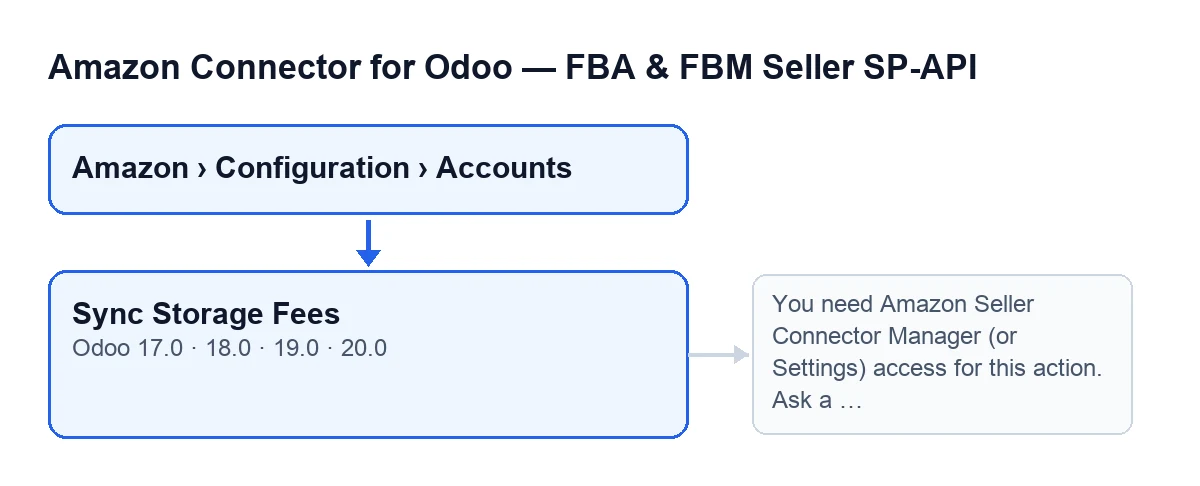
- Entra por
Amazon › Configuração › Contas. O troçoContaspede a permissãoGestor(Manager), tal como o troçoConfiguração; o troçoAmazonpedeVisualizador(Viewer). Se não tiveres uma dessas permissões, não vês esse troço do menu.
- Verifica que tens acesso de Gestor do conector ou de Settings. Mesmo que o botão se veja, ao carregares nele o módulo volta a verificá-lo no servidor: o facto de o botão aparecer não te dá permissão.
- Tem em conta que, além dos grupos, o módulo verifica que podes modificar essa conta Amazon.
- Lembra-te de que o botão atua sobre uma única conta de cada vez.

O que acontece sem carregar em nada
Antes de usares o botão convém saber que a sincronização já tem um caminho automático. O botão é a exceção: serve para a lançar manualmente, agora, para a conta que tens à frente.
- Localiza a tarefa agendada
Amazon SP-API - Sincronizar relatórios de taxas de armazenamento FBA (opt-in)(Amazon SP-API - Sync FBA storage fees reports (opt-in)). Corre uma vez por dia e vem ativa ao instalar o módulo.
- Tem presente que essa tarefa só percorre as contas ativas que tenham ativada a sincronização de taxas de armazenamento. As restantes contas não entram.
- Repara na diferença de origem: na execução automática o resumo traz
Origen: CRONe, ao carregares no botão, trazOrigen: Manual.
- Não esperes ver o resumo da tarefa como mensagem na conta: a execução automática não o publica. Guarda, sim, o resultado na conta e, nesse caminho, um erro numa taxa não lança qualquer aviso.
- Se uma conta der uma falha que não fique dentro do resumo, a tarefa regista-a como aviso no registo do servidor e segue para a conta seguinte.
O que faz o botão ao carregares nele, por ordem
- Primeiro, a verificação de permissões da secção anterior. Se não a passares, a ação pára com esta mensagem:
You need Amazon Seller Connector Manager (or Settings) access for this action. Ask a manager to grant Manager access.
- Depois sincroniza, por esta ordem, a
Taxa de armazenamento mensal(Monthly storage fee) e aSobretaxa de armazenamento de longo prazo(Long-term storage surcharge). Cada uma vai em separado: se a primeira falhar, o módulo tenta na mesma a segunda.
- Com o que se passou em cada taxa, monta um resumo de texto. Começa por
Sincronização das taxas de armazenamento FBA da Amazon concluída., segue comConta: …eOrigen: Manual, e acrescenta o resultado de cada taxa.
- Guarda na conta a data e a hora da execução e o texto do resumo. O texto guardado é cortado nos 5000 caracteres.
- Publica o resumo como mensagem na conta.
- Se tudo correu bem, a ação termina sem lançar qualquer aviso de erro.
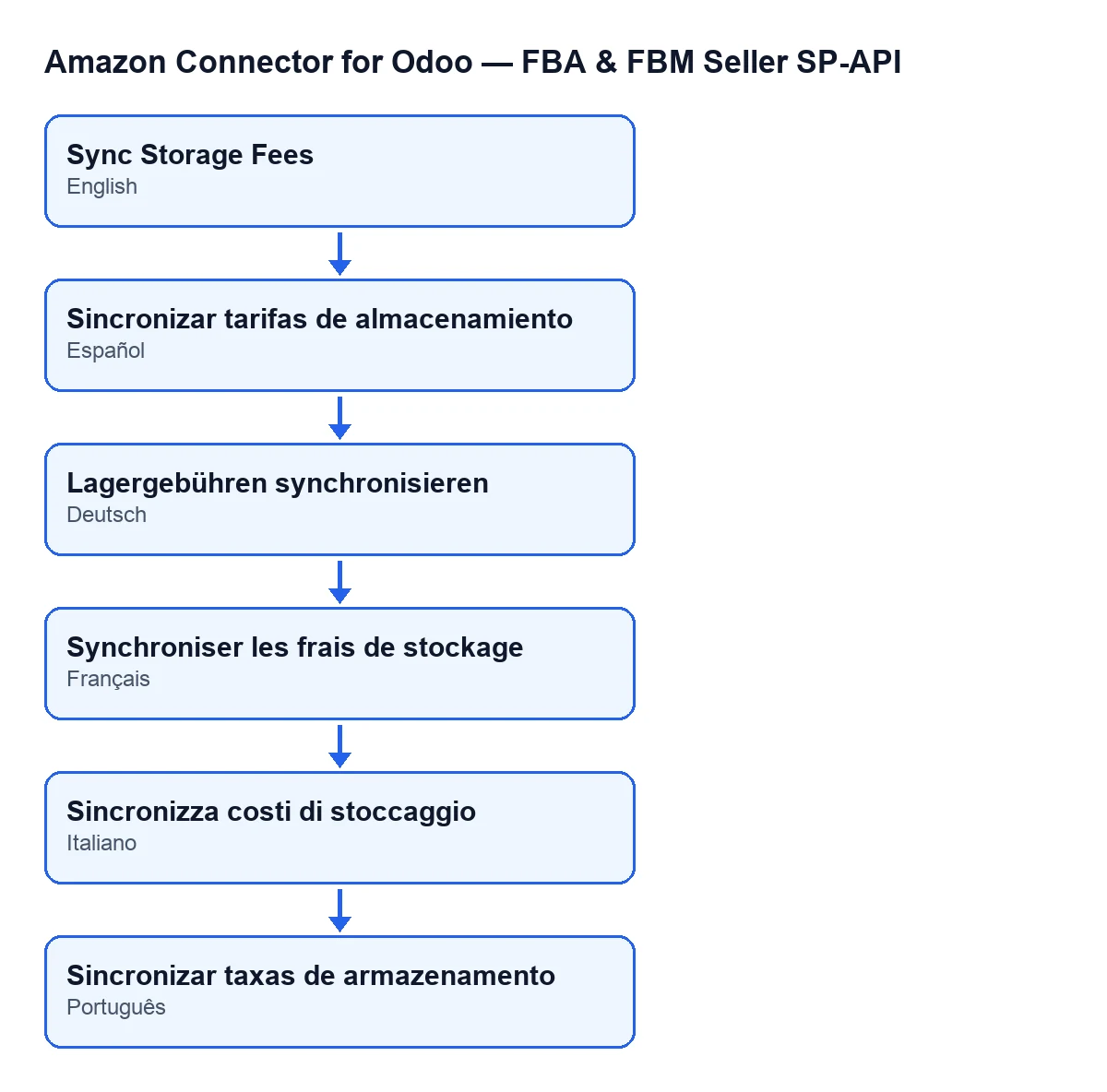
Sincronizar taxas de armazenamento; em alemão, Lagergebühren synchronisieren; em francês, Synchroniser les frais de stockage; em italiano, Sincronizza costi di stoccaggio; em português, Sincronizar taxas de armazenamento.Se uma das taxas falhar
- Se pelo menos uma das taxas der erro, o botão mostra-te o resumo inteiro como aviso. Na secção da taxa que falhou aparece uma linha
Erro: …com o motivo.
- Lê primeiro a secção de cada taxa do aviso: como o módulo tenta as duas, podes ver o erro de uma e o resultado da outra no mesmo resumo.
- Se o que aparece é a mensagem de acesso, pede a um gestor que te dê o acesso de Gestor do conector, como diz a própria mensagem, e volta a carregar.
- Quando tiveres resolvido a causa, volta a carregar no botão: lança de novo a sincronização dessa conta.
Subscrição e versões
O módulo está publicado no Odoo Apps para o Odoo 17, 18, 19 e 20 e é de pagamento único por versão, mas necessita também da subscrição do FlexigoTech Cloud: o plano Conector custa 49 €/mês ou 490 €/ano, sem IVA. A ligação passa pelo FlexigoTech Cloud, que guarda cifradas as credenciais, vigia a sincronização e avisa por e-mail se falhar. Sem subscrição, ou com o serviço suspenso, pára o que a subscrição proporciona; os dados ficam no teu Odoo. Com a subscrição, o módulo para as versões novas do Odoo vem incluído se o compraste em flexigotech.com; na Odoo App Store, cada versão compra-se lá. Tens a ficha no Odoo Apps e a página do módulo.
Como te pode ajudar a FlexigoTech
A FlexigoTech implementa o Odoo 17, 18, 19 e 20 e desenvolve conectores e integrações à medida. Se queres rever quem deve ter acesso de Gestor na tua instalação ou encaixar este conector com o resto dos teus processos, escreve-nos.
Continue a ler
Verificado no código do conector (versão 20.0) e nas fontes indicadas
Fontes
- Código do módulo: flexigobe_amazon_seller_connector 20.0 (8576afa5): views/amazon_spapi_account_views.xml
- Código do módulo: flexigobe_amazon_seller_connector 20.0 (8576afa5): models/amazon_spapi_account.py
- apps.odoo.com/apps/modules/20.0/flexigobe_amazon_seller_connector
- flexigotech.com/en/services.html
- flexigotech.com/precios.html