

 Español
 English
 Català
 Deutsch
 Français
 Português
 Italiano
 Nederlands
Gdzie jest przycisk i jakich uprawnień wymaga
Przycisk Sync Storage Fees znajduje się na ekranie Accounts, do którego dojdziesz przez Amazon › Configuration › Accounts. Istnieje w Odoo 17, 18, 19 i 20 i jest widoczny zawsze, niezależnie od jakiegokolwiek statusu.
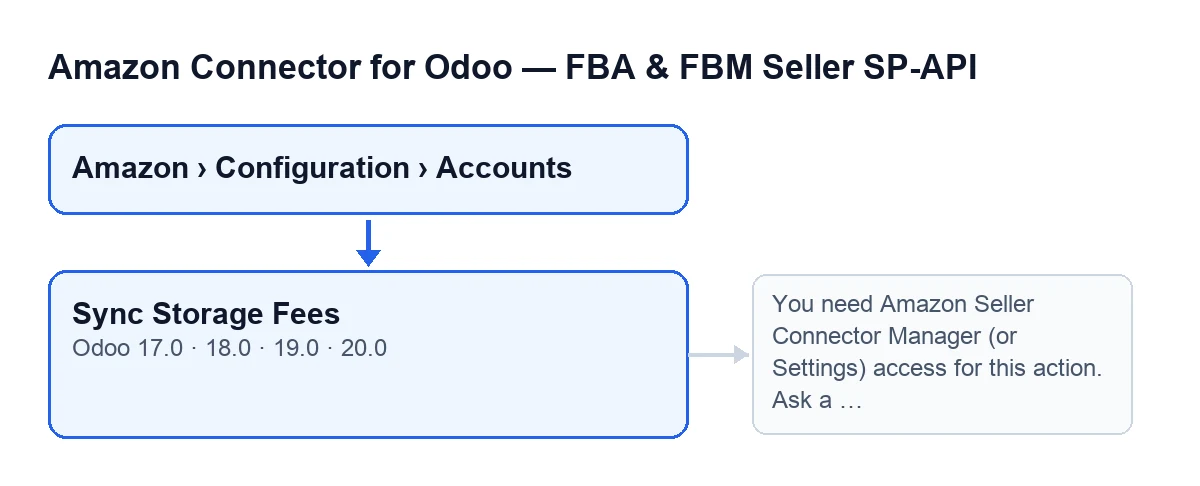
- Wejdź przez
Amazon › Configuration › Accounts. PozycjaAccountswymaga uprawnieniaManager, tak samo jak pozycjaConfiguration; pozycjaAmazonwymagaViewer. Jeśli nie masz jednego z tych uprawnień, nie zobaczysz tej części menu.
- Sprawdź, czy masz dostęp Managera konektora lub Settings. Nawet jeśli przycisk jest widoczny, po jego kliknięciu moduł sprawdza to ponownie na serwerze: to, że przycisk się pojawia, nie daje Ci uprawnienia.
- Pamiętaj, że oprócz grup moduł sprawdza także, czy możesz modyfikować to konto Amazon.
- Pamiętaj, że przycisk działa za każdym razem tylko na jednym koncie.

Co dzieje się bez klikania
Zanim użyjesz przycisku, warto wiedzieć, że synchronizacja ma już ścieżkę automatyczną. Przycisk jest wyjątkiem: służy do ręcznego uruchomienia jej teraz, dla konta, które masz przed sobą.
- Znajdź zadanie zaplanowane
Amazon SP-API - Sync FBA storage fees reports (opt-in). Uruchamia się raz dziennie i jest aktywne po instalacji modułu.
- Miej na uwadze, że to zadanie obejmuje tylko aktywne konta, które mają włączoną synchronizację opłat magazynowych. Pozostałe konta nie są brane pod uwagę.
- Zwróć uwagę na różnicę w źródle: przy uruchomieniu automatycznym podsumowanie zawiera
Origen: CRON, a po kliknięciu przycisku zawieraOrigen: Manual.
- Nie oczekuj, że podsumowanie zadania zobaczysz jako wiadomość na koncie: uruchomienie automatyczne go nie publikuje. Wynik jednak zapisuje na koncie, a w tej ścieżce błąd przy jednej z opłat nie wywołuje żadnego ostrzeżenia.
- Jeśli konto zgłosi błąd, który nie mieści się w podsumowaniu, zadanie zapisuje go jako ostrzeżenie w logu serwera i przechodzi do następnego konta.
Co robi przycisk po kliknięciu, po kolei
- Najpierw sprawdzenie uprawnień z poprzedniej sekcji. Jeśli go nie przejdziesz, akcja zostaje zatrzymana z tym komunikatem:
You need Amazon Seller Connector Manager (or Settings) access for this action. Ask a manager to grant Manager access.
- Następnie synchronizuje, w tej kolejności,
Monthly storage feeiLong-term storage surcharge. Każda z nich przebiega osobno: jeśli pierwsza się nie powiedzie, moduł mimo to próbuje drugą.
- Z tego, co wydarzyło się przy każdej opłacie, buduje tekstowe podsumowanie. Zaczyna się od
Amazon FBA storage fees sync finished., dalej sąAccount: …iOrigen: Manual, a na końcu wynik każdej opłaty.
- Zapisuje na koncie datę i godzinę uruchomienia oraz tekst podsumowania. Zapisany tekst jest przycinany do 5000 znaków.
- Publikuje podsumowanie jako wiadomość na koncie.
- Jeśli wszystko poszło dobrze, akcja kończy się bez żadnego komunikatu o błędzie.
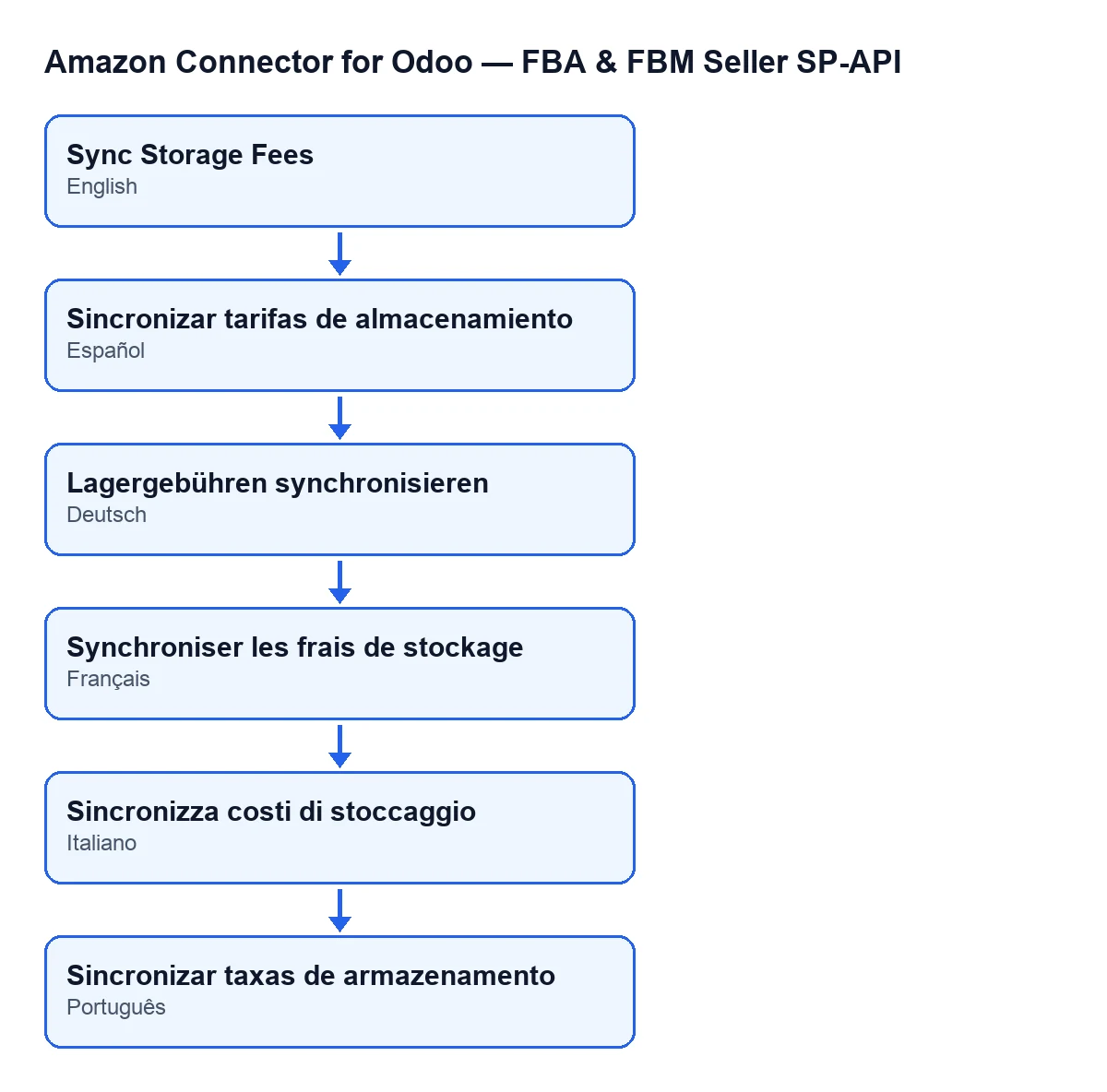
Sync Storage Fees; po niemiecku Lagergebühren synchronisieren; po francusku Synchroniser les frais de stockage; po włosku Sincronizza costi di stoccaggio; po portugalsku Sincronizar taxas de armazenamento.Jeśli jedna z opłat zakończy się błędem
- Jeśli co najmniej jedna z opłat zakończy się błędem, przycisk pokazuje całe podsumowanie jako ostrzeżenie. W sekcji opłaty, która się nie powiodła, pojawia się wiersz
Error: …z powodem.
- Najpierw przeczytaj sekcję każdej opłaty w ostrzeżeniu: ponieważ moduł próbuje obu, w tym samym podsumowaniu możesz zobaczyć błąd jednej i wynik drugiej.
- Jeśli pojawia się komunikat o dostępie, poproś managera o nadanie Ci dostępu Managera konektora, tak jak mówi sam komunikat, i kliknij ponownie.
- Gdy usuniesz przyczynę, kliknij przycisk jeszcze raz: ponownie uruchomi synchronizację tego konta.
Subskrypcja i wersje
Moduł jest opublikowany w Odoo Apps dla Odoo 17, 18, 19 i 20 i jest płatny jednorazowo za wersję, ale wymaga też subskrypcji FlexigoTech Cloud: plan Konektor kosztuje 49 €/mies. lub 490 €/rok, netto (bez VAT). Połączenie przechodzi przez FlexigoTech Cloud, które przechowuje poświadczenia w postaci zaszyfrowanej, nadzoruje synchronizację i wysyła e-mail, jeśli coś zawiedzie. Bez subskrypcji lub przy zawieszonej usłudze przestaje działać to, co zapewnia subskrypcja; dane pozostają w Twoim Odoo. Z subskrypcją moduł dla nowych wersji Odoo jest wliczony, jeśli kupiłeś go na flexigotech.com; w Odoo App Store każda wersja kupowana jest tam. Masz kartę w Odoo Apps i stronę modułu.
Jak może Ci pomóc FlexigoTech
FlexigoTech wdraża Odoo 17, 18, 19 i 20 oraz tworzy konektory i integracje na zamówienie. Jeśli chcesz sprawdzić, kto w Twojej instalacji powinien mieć dostęp Managera, lub dopasować ten konektor do pozostałych procesów, napisz do nas.
Czytaj dalej
Sprawdzone w kodzie źródłowym konektora (wersja 20.0) i w podlinkowanych źródłach
Źródła
- Kod modułu: flexigobe_amazon_seller_connector 20.0 (8576afa5): views/amazon_spapi_account_views.xml
- Kod modułu: flexigobe_amazon_seller_connector 20.0 (8576afa5): models/amazon_spapi_account.py
- apps.odoo.com/apps/modules/20.0/flexigobe_amazon_seller_connector
- flexigotech.com/en/services.html
- flexigotech.com/precios.html