

 Español
 English
 Català
 Deutsch
 Português
 Italiano
 Nederlands
 Polski
Où se trouve le bouton et quels droits il exige
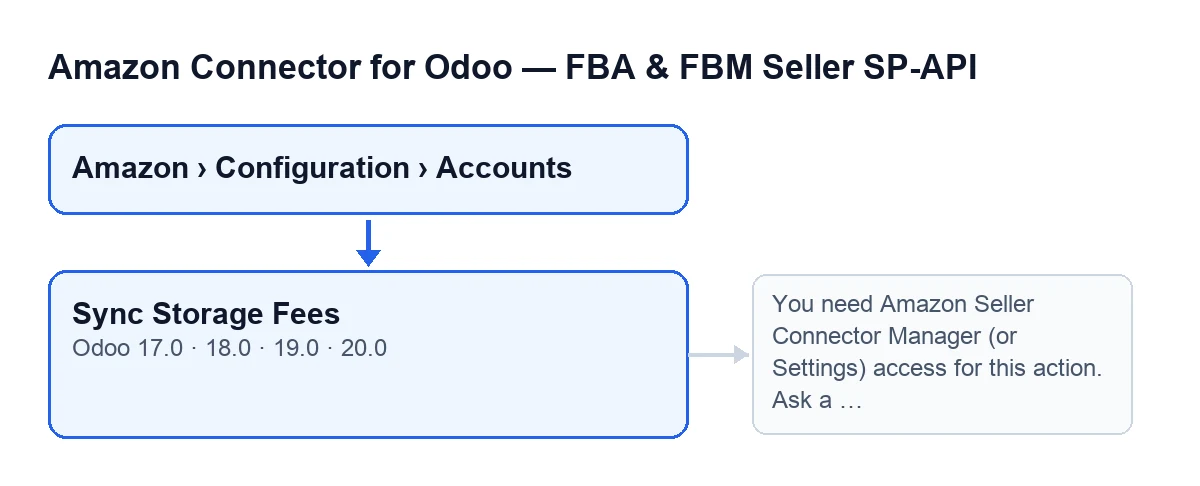
Le bouton Synchroniser les frais de stockage (Sync Storage Fees) se trouve sur l'écran Comptes (Accounts), auquel on accède par Amazon › Configuration › Comptes (Amazon › Configuration › Accounts). Il existe dans Odoo 17, 18, 19 et 20 et il est toujours visible, quel que soit l'état.
- Passez par
Amazon › Configuration › Comptes. Le niveauComptesexige le droitResponsable(Manager), comme le niveauConfiguration; le niveauAmazonexigeLecteur(Viewer). Si vous n'avez aucun de ces droits, vous ne voyez pas ce niveau du menu.
- Vérifiez que vous avez l'accès Responsable du connecteur ou Settings. Même si le bouton est visible, au clic le module revérifie côté serveur : que le bouton apparaisse ne vous donne pas le droit de l'utiliser.
- Gardez à l'esprit qu'en plus des groupes, le module vérifie que vous pouvez modifier ce compte Amazon.
- Rappelez-vous que le bouton agit sur un seul compte à la fois.

Ce qui se passe sans rien cliquer
Avant d'utiliser le bouton, il faut savoir que la synchronisation dispose déjà d'un chemin automatique. Le bouton est l'exception : il sert à la lancer à la main, maintenant, pour le compte que vous avez sous les yeux.
- Repérez la tâche planifiée
Amazon SP-API - Synchroniser les rapports de frais de stockage FBA (opt-in)(Amazon SP-API - Sync FBA storage fees reports (opt-in)). Elle tourne une fois par jour et elle est active dès l'installation du module.
- Gardez en tête que cette tâche ne parcourt que les comptes actifs pour lesquels la synchronisation des frais de stockage est activée. Les autres comptes ne sont pas concernés.
- Notez la différence d'origine : dans l'exécution automatique, le résumé porte
Origen: CRON, et au clic sur le bouton il porteOrigen: Manual.
- N'attendez pas de voir le résumé de la tâche comme message sur le compte : l'exécution automatique ne le publie pas. Elle enregistre en revanche le résultat dans le compte, et dans ce cas une erreur sur un tarif ne déclenche aucun avertissement.
- Si un compte provoque un échec qui ne figure pas dans le résumé, la tâche le note comme avertissement dans le journal du serveur et passe au compte suivant.
Ce que fait le bouton au clic, dans l'ordre
- D'abord, la vérification des droits de la section précédente. Si vous ne la passez pas, l'action s'arrête avec ce message :
You need Amazon Seller Connector Manager (or Settings) access for this action. Ask a manager to grant Manager access.
- Ensuite il synchronise, dans cet ordre, les
Frais de stockage mensuels(Monthly storage fee) et leSurcoût de stockage longue durée(Long-term storage surcharge). Chacun est traité séparément : si le premier échoue, le module tente quand même le second.
- À partir de ce qui s'est passé pour chaque tarif, il monte un résumé texte. Il commence par
Synchronisation des frais de stockage FBA Amazon terminée., continue avecCompte : …etOrigen: Manual, et ajoute le résultat de chaque tarif.
- Il enregistre dans le compte la date et l'heure de l'exécution ainsi que le texte du résumé. Le texte enregistré est tronqué à 5000 caractères.
- Il publie le résumé comme message sur le compte.
- Si tout s'est bien passé, l'action se termine sans afficher d'avertissement d'erreur.
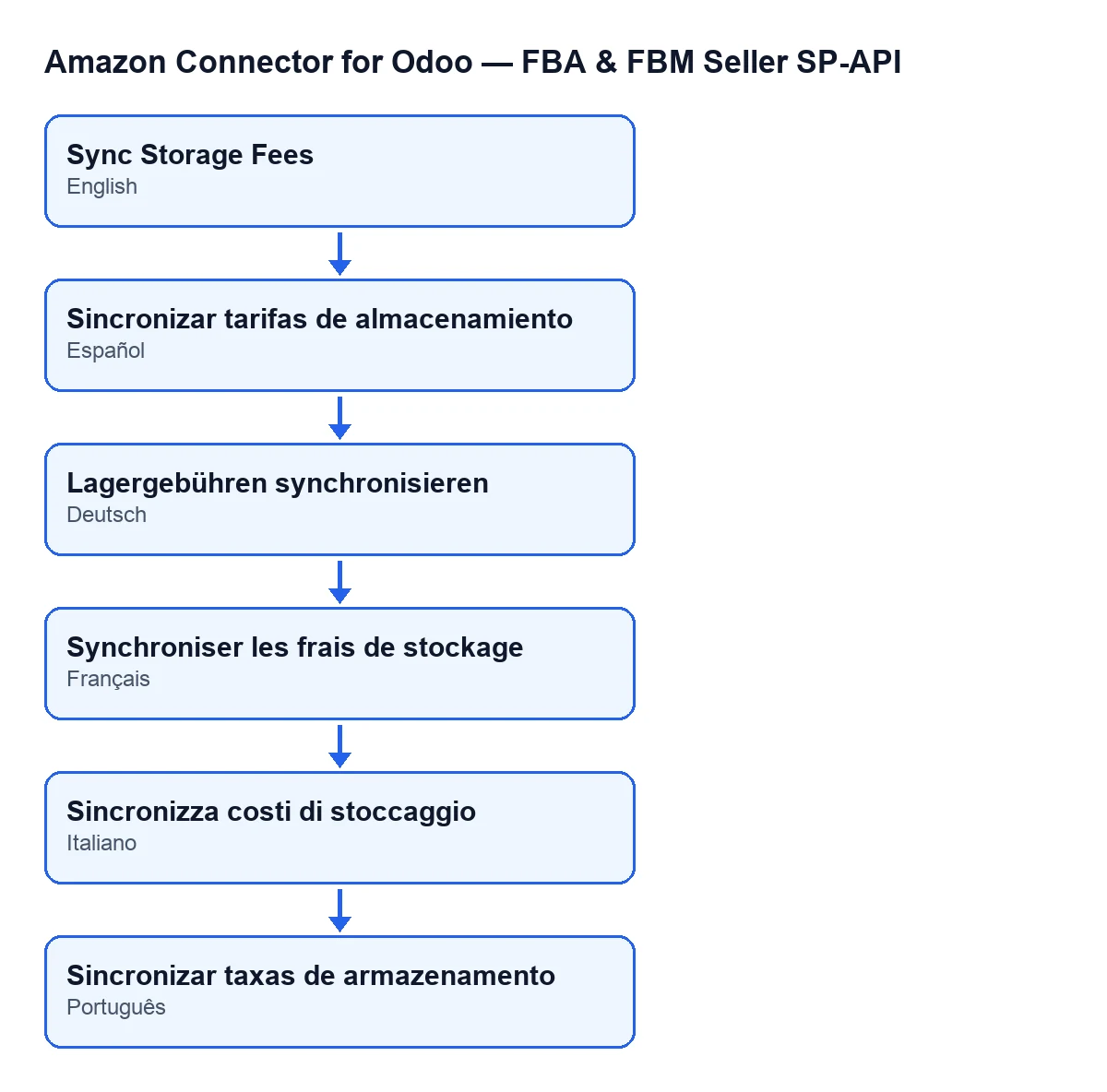
Synchroniser les frais de stockage ; en allemand, Lagergebühren synchronisieren ; en français, Synchroniser les frais de stockage ; en italien, Sincronizza costi di stoccaggio ; en portugais, Sincronizar taxas de armazenamento.Si l'un des tarifs échoue
- Si au moins un des tarifs donne une erreur, le bouton vous affiche le résumé entier sous forme d'avertissement. Dans la partie du tarif en échec apparaît une ligne
Erreur : …avec le motif.
- Lisez d'abord la partie de chaque tarif dans l'avertissement : comme le module tente les deux, vous pouvez voir l'erreur de l'un et le résultat de l'autre dans le même résumé.
- Si ce qui s'affiche est le message d'accès, demandez à un responsable de vous donner l'accès Responsable du connecteur, comme le dit le message lui-même, puis cliquez à nouveau.
- Quand vous avez réglé la cause, cliquez de nouveau sur le bouton : il relance la synchronisation de ce compte.
Abonnement et versions
Le module est publié sur Odoo Apps pour Odoo 17, 18, 19 et 20 et il est en paiement unique par version, mais il nécessite en plus l'abonnement à FlexigoTech Cloud : le plan Connecteur coûte 49 €/mois ou 490 €/an HT. La connexion passe par FlexigoTech Cloud, qui conserve les identifiants chiffrés, surveille la synchronisation et prévient par e-mail en cas d'échec. Sans abonnement, ou avec le service suspendu, ce que l'abonnement apporte s'arrête ; les données restent dans votre Odoo. Avec l'abonnement, le module pour les nouvelles versions d'Odoo est inclus si vous l'avez acheté sur flexigotech.com ; sur l'Odoo App Store, chaque version s'achète là-bas. Vous avez la fiche sur Odoo Apps et la page du module.
Comment FlexigoTech peut vous aider
FlexigoTech met en place Odoo 17, 18, 19 et 20 et développe des connecteurs et des intégrations sur mesure. Si vous voulez revoir qui doit avoir l'accès Responsable dans votre installation ou intégrer ce connecteur au reste de vos processus, écrivez-nous.
À lire aussi
Vérifié dans le code du connecteur (version 20.0) et dans les sources citées
Sources
- Code du module : flexigobe_amazon_seller_connector 20.0 (8576afa5): views/amazon_spapi_account_views.xml
- Code du module : flexigobe_amazon_seller_connector 20.0 (8576afa5): models/amazon_spapi_account.py
- apps.odoo.com/apps/modules/20.0/flexigobe_amazon_seller_connector
- flexigotech.com/en/services.html
- flexigotech.com/precios.html