

 Español
 English
 Català
 Français
 Português
 Italiano
 Nederlands
 Polski
Wo der Button sitzt und welche Berechtigungen er verlangt
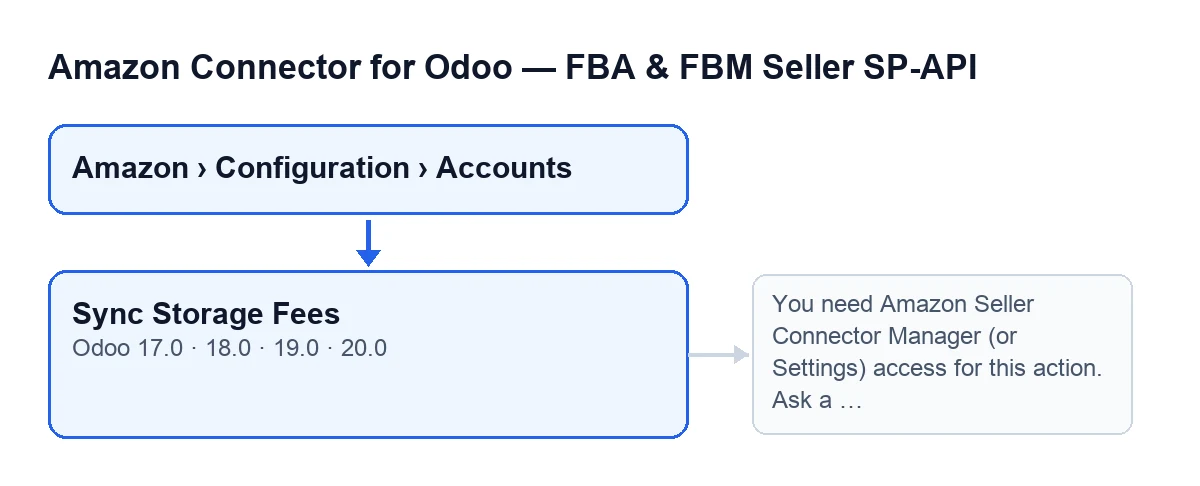
Der Button Lagergebühren synchronisieren befindet sich im Bildschirm Konten, den Sie über Amazon › Konfiguration › Konten erreichen. Er existiert in Odoo 17, 18, 19 und 20 und ist immer sichtbar, unabhängig von einem Status.
- Rufen Sie
Amazon › Konfiguration › Kontenauf. Der AbschnittKontenverlangt die BerechtigungManager, ebenso wie der AbschnittKonfiguration; der AbschnittAmazonverlangtBetrachter. Wenn Sie keine dieser Berechtigungen haben, sehen Sie diesen Teil des Menüs nicht.
- Prüfen Sie, ob Sie Zugriff als Manager des Konnektors oder auf die Einstellungen haben. Auch wenn der Button sichtbar ist, prüft das Modul beim Klick erneut auf dem Server: Dass der Button erscheint, gibt Ihnen noch keine Berechtigung.
- Beachten Sie, dass das Modul zusätzlich zu den Gruppen prüft, ob Sie dieses Amazon-Konto ändern dürfen.
- Denken Sie daran, dass der Button jeweils nur auf ein einziges Konto wirkt.

Was ohne Klick passiert
Bevor Sie den Button verwenden, sollten Sie wissen, dass die Synchronisierung bereits einen automatischen Weg hat. Der Button ist die Ausnahme: Er dient dazu, sie von Hand, sofort und für das Konto vor Ihnen zu starten.
- Suchen Sie die geplante Aufgabe
Amazon SP-API - FBA-Lagergebührenberichte synchronisieren (Opt-in). Sie läuft einmal täglich und ist bei der Installation des Moduls aktiv.
- Beachten Sie, dass diese Aufgabe nur die aktiven Konten durchläuft, bei denen die Synchronisierung der Lagergebühren aktiviert ist. Die übrigen Konten werden nicht berücksichtigt.
- Achten Sie auf den Unterschied bei der Herkunft: Bei der automatischen Ausführung trägt die Zusammenfassung
Origen: CRON, beim Klick auf den ButtonOrigen: Manual.
- Erwarten Sie nicht, die Zusammenfassung der Aufgabe als Nachricht im Konto zu sehen: Die automatische Ausführung veröffentlicht sie nicht. Das Ergebnis wird dagegen im Konto gespeichert, und auf diesem Weg löst ein Fehler bei einer Gebühr keinen Hinweis aus.
- Wenn ein Konto einen Fehler liefert, der nicht in der Zusammenfassung landet, vermerkt die Aufgabe ihn als Warnung im Serverprotokoll und macht mit dem nächsten Konto weiter.
Was der Button beim Klick der Reihe nach tut
- Zuerst die Berechtigungsprüfung aus dem vorigen Abschnitt. Bestehen Sie sie nicht, wird die Aktion mit dieser Meldung gestoppt:
You need Amazon Seller Connector Manager (or Settings) access for this action. Ask a manager to grant Manager access.
- Danach synchronisiert er in dieser Reihenfolge die
Monatliche Lagergebührund denZuschlag für Langzeitlagerung. Jede läuft für sich: Schlägt die erste fehl, versucht das Modul trotzdem die zweite.
- Aus dem, was bei jeder Gebühr passiert ist, erstellt er eine Textzusammenfassung. Sie beginnt mit
Synchronisierung der FBA-Lagergebühren abgeschlossen., enthält dannKonto: …undOrigen: Manualund ergänzt das Ergebnis jeder Gebühr.
- Er speichert im Konto Datum und Uhrzeit der Ausführung sowie den Text der Zusammenfassung. Der gespeicherte Text wird auf 5000 Zeichen gekürzt.
- Er veröffentlicht die Zusammenfassung als Nachricht im Konto.
- Wenn alles gut gelaufen ist, endet die Aktion ohne Fehlerhinweis.
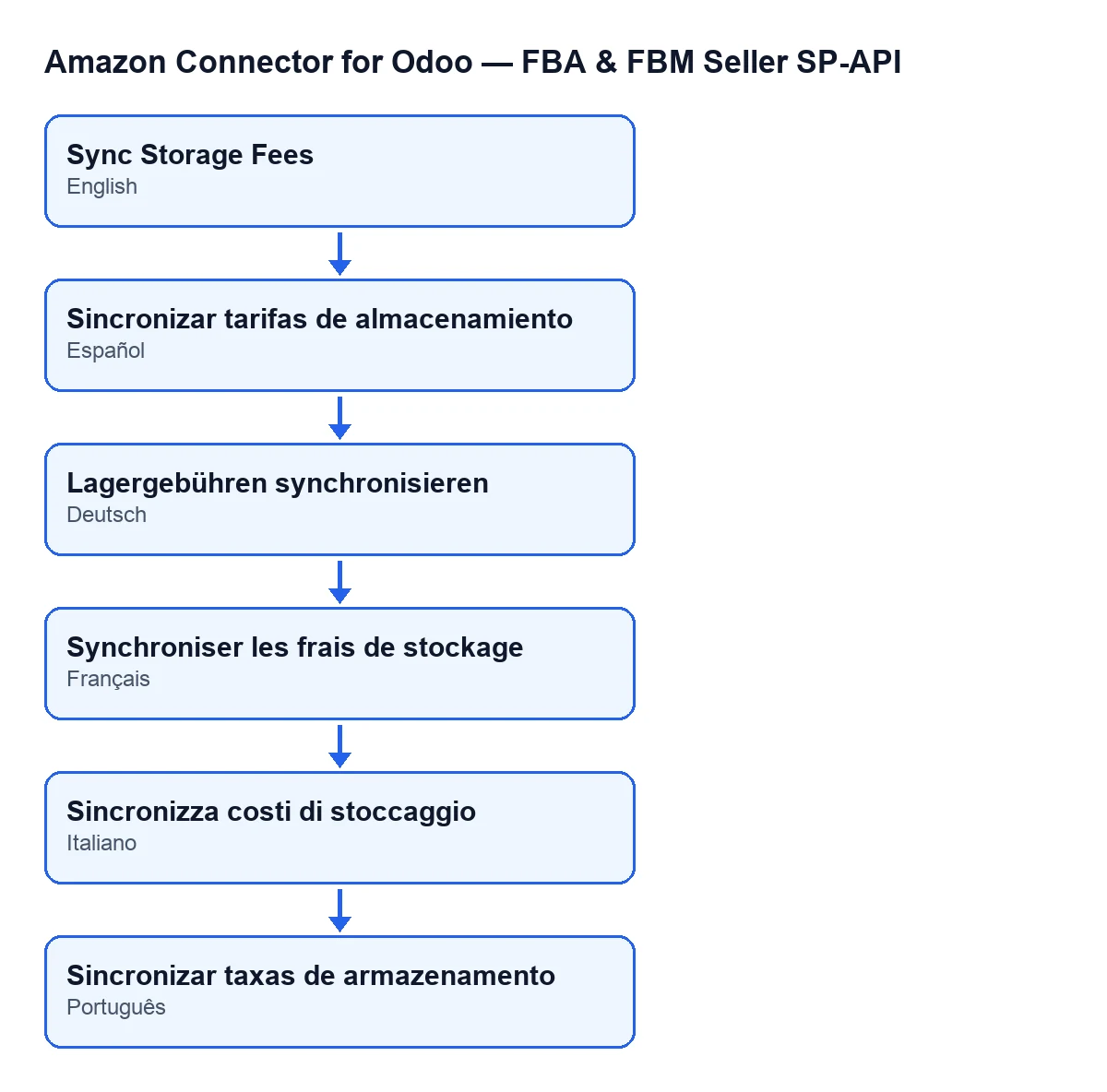
Lagergebühren synchronisieren; auf Deutsch Lagergebühren synchronisieren; auf Französisch Synchroniser les frais de stockage; auf Italienisch Sincronizza costi di stoccaggio; auf Portugiesisch Sincronizar taxas de armazenamento.Wenn eine der Gebühren fehlschlägt
- Wenn mindestens eine der Gebühren einen Fehler liefert, zeigt der Button Ihnen die gesamte Zusammenfassung als Hinweis an. Im Abschnitt der fehlgeschlagenen Gebühr erscheint eine Zeile
Fehler: …mit dem Grund.
- Lesen Sie zuerst den Abschnitt jeder Gebühr im Hinweis: Da das Modul beide versucht, können Sie in derselben Zusammenfassung den Fehler der einen und das Ergebnis der anderen sehen.
- Wenn die Zugriffsmeldung erscheint, bitten Sie einen Verantwortlichen, Ihnen den Zugriff als Manager des Konnektors zu geben, wie es die Meldung selbst sagt, und klicken Sie erneut.
- Sobald Sie die Ursache behoben haben, klicken Sie den Button noch einmal: Er startet die Synchronisierung dieses Kontos erneut.
Abonnement und Versionen
Das Modul ist in Odoo Apps für Odoo 17, 18, 19 und 20 veröffentlicht und ist eine Einmalzahlung pro Version, benötigt aber zusätzlich das Abonnement bei FlexigoTech Cloud: Der Tarif Konnektor kostet 49 €/Monat oder 490 €/Jahr, zzgl. MwSt. Die Verbindung läuft über FlexigoTech Cloud, das die Zugangsdaten verschlüsselt speichert, die Synchronisierung überwacht und per E-Mail warnt, wenn sie fehlschlägt. Ohne Abonnement oder bei ausgesetztem Dienst steht das still, was das Abonnement liefert; die Daten bleiben in Ihrem Odoo. Mit dem Abonnement ist das Modul für neue Odoo-Versionen enthalten, wenn Sie es auf flexigotech.com gekauft haben; im Odoo App Store wird jede Version dort gekauft. Hier finden Sie den Eintrag in Odoo Apps und die Seite des Moduls.
Wie FlexigoTech Ihnen helfen kann
FlexigoTech führt Odoo 17, 18, 19 und 20 ein und entwickelt Konnektoren und individuelle Integrationen. Wenn Sie überprüfen möchten, wer in Ihrer Installation Zugriff als Manager haben soll, oder diesen Konnektor in Ihre übrigen Prozesse einfügen wollen, schreiben Sie uns.
Weiterlesen
Geprüft im Quellcode des Connectors (Version 20.0) und in den verlinkten Quellen
Quellen
- Quellcode des Moduls: flexigobe_amazon_seller_connector 20.0 (8576afa5): views/amazon_spapi_account_views.xml
- Quellcode des Moduls: flexigobe_amazon_seller_connector 20.0 (8576afa5): models/amazon_spapi_account.py
- apps.odoo.com/apps/modules/20.0/flexigobe_amazon_seller_connector
- flexigotech.com/en/services.html
- flexigotech.com/precios.html