

 Español
 English
 Català
 Deutsch
 Français
 Português
 Nederlands
 Polski
Dove si trova il pulsante e quali permessi richiede
Il pulsante Sincronizza costi di stoccaggio si trova nella schermata Account, che si raggiunge da Amazon › Configurazione › Account. Esiste in Odoo 17, 18, 19 e 20 e si vede sempre, senza dipendere da alcuno stato.
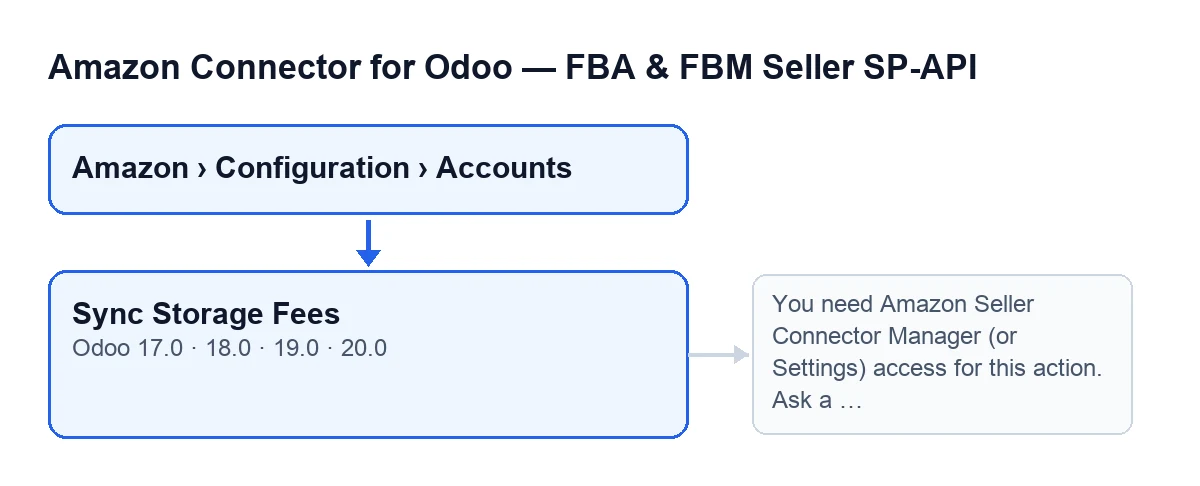
- Entra da
Amazon › Configurazione › Account. Il passaggioAccountrichiede il permessoResponsabile, come il passaggioConfigurazione; il passaggioAmazonrichiedeVisualizzatore. Se non hai uno di questi permessi, non vedi quel passaggio del menu.
- Verifica di avere accesso di Responsabile del connettore o di Impostazioni. Anche se il pulsante si vede, quando lo premi il modulo lo verifica di nuovo sul server: il fatto che il pulsante compaia non ti dà il permesso.
- Tieni presente che, oltre ai gruppi, il modulo verifica che tu possa modificare quell'account Amazon.
- Ricorda che il pulsante agisce su un solo account per volta.

Cosa succede senza premere nulla
Prima di usare il pulsante conviene sapere che la sincronizzazione ha già un percorso automatico. Il pulsante è l'eccezione: serve ad avviarla a mano, adesso, per l'account che hai davanti.
- Individua l'azione pianificata
Amazon SP-API - Sincronizza report costi di stoccaggio FBA (opt-in). Viene eseguita una volta al giorno ed è attiva all'installazione del modulo.
- Tieni presente che questa attività scorre solo gli account attivi che hanno attivato la sincronizzazione dei costi di stoccaggio. Gli altri account non vengono considerati.
- Nota la differenza di origine: nell'esecuzione automatica il riepilogo riporta
Origen: CRON, mentre premendo il pulsante riportaOrigen: Manual.
- Non aspettarti di vedere il riepilogo dell'attività come messaggio nell'account: l'esecuzione automatica non lo pubblica. Salva però il risultato nell'account e, in questo percorso, un errore su un costo non genera alcun avviso.
- Se un account dà un errore che non rientra nel riepilogo, l'attività lo annota come avviso nel registro del server e prosegue con l'account successivo.
Cosa fa il pulsante quando lo premi, in ordine
- Per prima cosa, la verifica dei permessi della sezione precedente. Se non la superi, l'azione si ferma con questo messaggio:
You need Amazon Seller Connector Manager (or Settings) access for this action. Ask a manager to grant Manager access.
- Poi sincronizza, in quest'ordine, il
Costo di stoccaggio mensilee ilSupplemento di stoccaggio a lungo termine. Ognuno procede separatamente: se il primo fallisce, il modulo tenta comunque il secondo.
- Con quello che è successo in ciascun costo compone un riepilogo di testo. Inizia con
Sincronizzazione costi di stoccaggio FBA Amazon completata., prosegue conAccount: …eOrigen: Manual, e aggiunge il risultato di ciascun costo.
- Salva nell'account la data e l'ora dell'esecuzione e il testo del riepilogo. Il testo salvato viene troncato a 5000 caratteri.
- Pubblica il riepilogo come messaggio nell'account.
- Se tutto è andato bene, l'azione termina senza mostrare alcun avviso di errore.
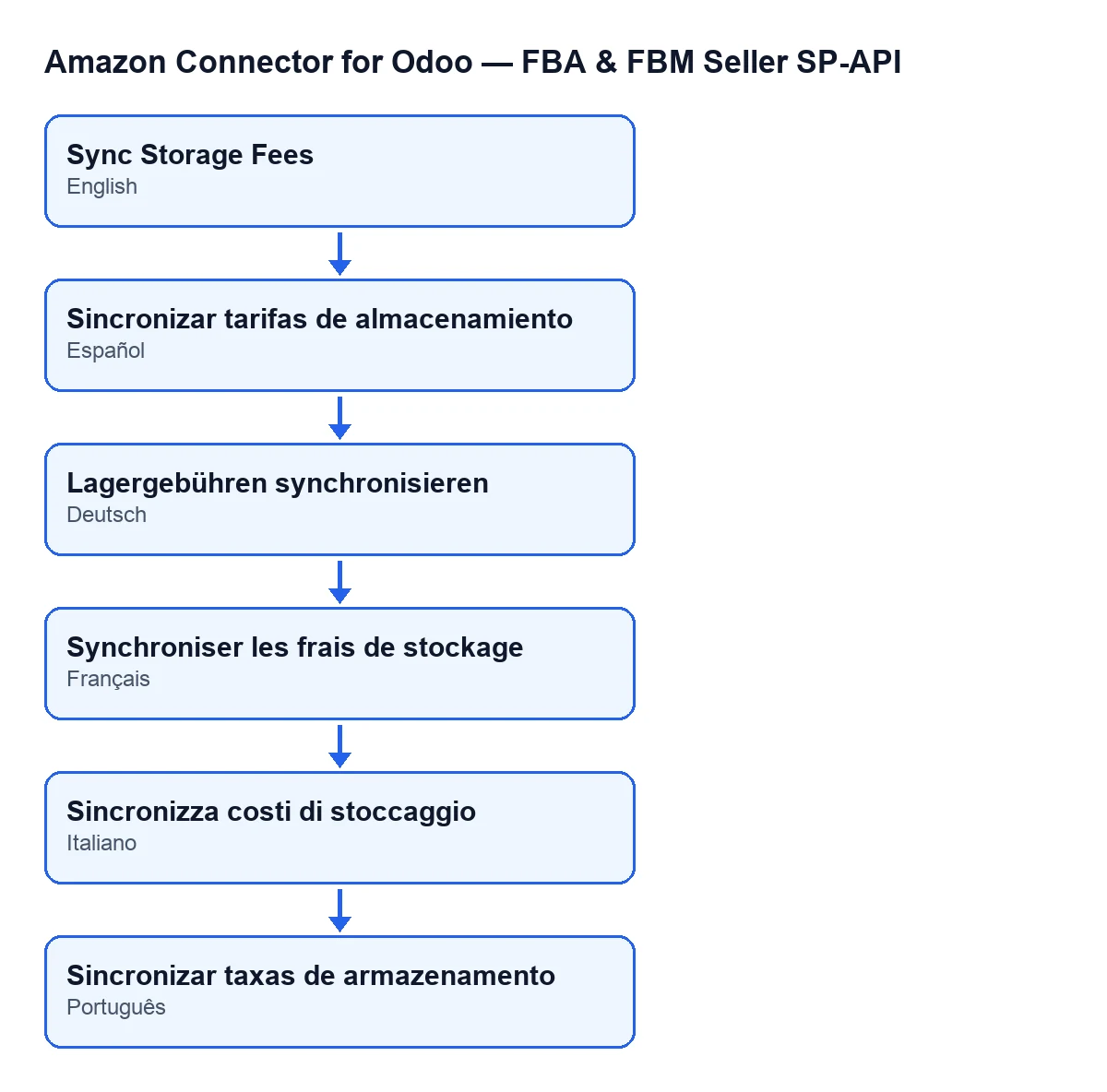
Sincronizza costi di stoccaggio; in spagnolo, Sincronizza costi di stoccaggio; in tedesco, Lagergebühren synchronisieren; in francese, Synchroniser les frais de stockage; in portoghese, Sincronizar taxas de armazenamento.Se uno dei costi fallisce
- Se almeno uno dei costi dà errore, il pulsante ti mostra l'intero riepilogo come avviso. Nella sezione del costo che è fallito compare una riga
Errore: …con il motivo.
- Leggi prima la sezione di ciascun costo dell'avviso: poiché il modulo li tenta entrambi, puoi vedere l'errore dell'uno e il risultato dell'altro nello stesso riepilogo.
- Se quello che compare è il messaggio di accesso, chiedi a un responsabile di darti l'accesso di Responsabile del connettore, come dice il messaggio stesso, e premi di nuovo.
- Quando hai risolto la causa, premi di nuovo il pulsante: avvia nuovamente la sincronizzazione di quell'account.
Abbonamento e versioni
Il modulo è pubblicato su Odoo Apps per Odoo 17, 18, 19 e 20 ed è a pagamento unico per versione, ma richiede anche l'abbonamento a FlexigoTech Cloud: il piano Connettore costa 49 €/mese o 490 €/anno, IVA esclusa. La connessione passa per FlexigoTech Cloud, che conserva le credenziali cifrate, sorveglia la sincronizzazione e avvisa via e-mail se fallisce. Senza abbonamento, o con il servizio sospeso, si ferma ciò che l'abbonamento fornisce; i dati restano nel tuo Odoo. Con l'abbonamento, il modulo per le nuove versioni di Odoo è incluso se l'hai acquistato su flexigotech.com; nell'Odoo App Store, ogni versione si acquista lì. Trovi la scheda su Odoo Apps e la pagina del modulo.
Come può aiutarti FlexigoTech
FlexigoTech implementa Odoo 17, 18, 19 e 20 e sviluppa connettori e integrazioni su misura. Se vuoi rivedere chi deve avere accesso di Responsabile nella tua installazione o integrare questo connettore con il resto dei tuoi processi, scrivici.
Continua a leggere
Verificato nel codice del connettore (versione 20.0) e nelle fonti collegate
Fonti
- Codice del modulo: flexigobe_amazon_seller_connector 20.0 (8576afa5): views/amazon_spapi_account_views.xml
- Codice del modulo: flexigobe_amazon_seller_connector 20.0 (8576afa5): models/amazon_spapi_account.py
- apps.odoo.com/apps/modules/20.0/flexigobe_amazon_seller_connector
- flexigotech.com/en/services.html
- flexigotech.com/precios.html