

 English
 Català
 Deutsch
 Français
 Português
 Italiano
 Nederlands
 Polski
Dónde está el botón y qué permisos pide
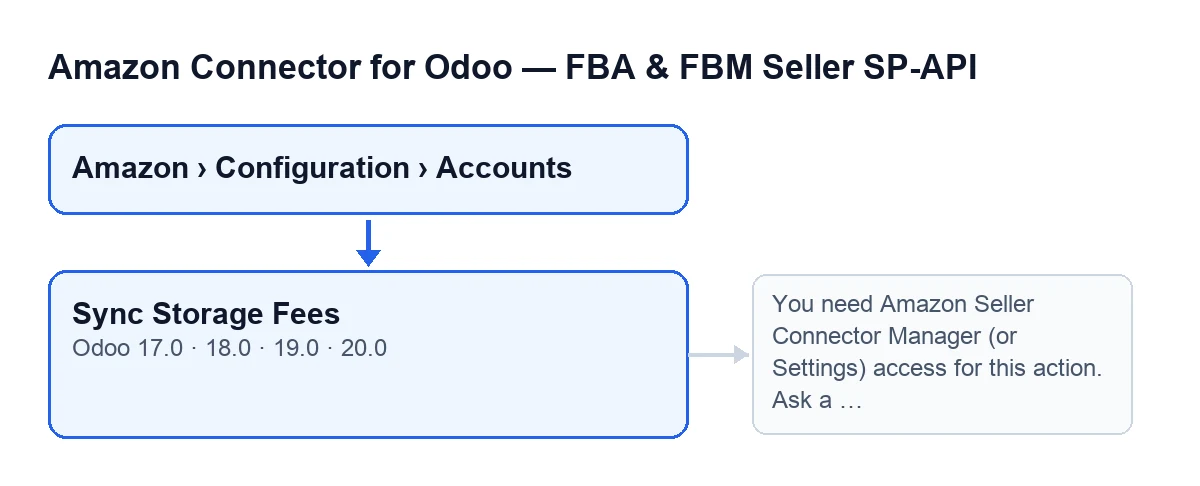
El botón Sincronizar tarifas de almacenamiento (Sync Storage Fees) está en la pantalla Cuentas (Accounts), a la que se llega por Amazon › Configuración › Cuentas (Amazon › Configuration › Accounts). Existe en Odoo 17, 18, 19 y 20 y se ve siempre, sin depender de ningún estado.
- Entra por
Amazon › Configuración › Cuentas. El tramoCuentaspide el permisoResponsable(Manager), igual que el tramoConfiguración; el tramoAmazonpideLector(Viewer). Si no tienes uno de esos permisos, no ves ese tramo del menú.
- Comprueba que tienes acceso de Responsable del conector o de Settings. Aunque el botón se vea, al pulsarlo el módulo vuelve a comprobarlo en el servidor: que el botón aparezca no te da permiso.
- Ten en cuenta que, además de los grupos, el módulo comprueba que puedes modificar esa cuenta de Amazon.
- Recuerda que el botón actúa sobre una única cuenta cada vez.

Lo que ocurre sin pulsar nada
Antes de usar el botón conviene saber que la sincronización ya tiene un camino automático. El botón es la excepción: sirve para lanzarla a mano, ahora, para la cuenta que tienes delante.
- Localiza la tarea programada
Amazon SP-API - Sincronizar informes de tarifas de almacenamiento FBA (opt-in)(Amazon SP-API - Sync FBA storage fees reports (opt-in)). Corre una vez al día y viene activa al instalar el módulo.
- Ten presente que esa tarea solo recorre las cuentas activas que tengan activada la sincronización de tarifas de almacenamiento. El resto de cuentas no entran.
- Fíjate en la diferencia de origen: en la ejecución automática el resumen lleva
Origen: CRON, y al pulsar el botón llevaOrigen: Manual.
- No esperes ver el resumen de la tarea como mensaje en la cuenta: la ejecución automática no lo publica. Sí guarda el resultado en la cuenta, y en ese camino un error en una tarifa no lanza ningún aviso.
- Si una cuenta da un fallo que no queda dentro del resumen, la tarea lo anota como aviso en el registro del servidor y sigue con la siguiente cuenta.
Qué hace el botón al pulsarlo, por orden
- Primero, la comprobación de permisos de la sección anterior. Si no la pasas, la acción se detiene con este mensaje:
You need Amazon Seller Connector Manager (or Settings) access for this action. Ask a manager to grant Manager access.
- Después sincroniza, en este orden, la
Tarifa de almacenamiento mensual(Monthly storage fee) y elRecargo de almacenamiento a largo plazo(Long-term storage surcharge). Cada una va por separado: si falla la primera, el módulo intenta igualmente la segunda.
- Con lo que ha pasado en cada tarifa monta un resumen de texto. Empieza por
Sincronización de tarifas de almacenamiento FBA de Amazon finalizada., sigue conCuenta: …yOrigen: Manual, y añade el resultado de cada tarifa.
- Guarda en la cuenta la fecha y hora de la ejecución y el texto del resumen. El texto guardado se recorta a 5000 caracteres.
- Publica el resumen como mensaje en la cuenta.
- Si todo ha ido bien, la acción termina sin lanzar ningún aviso de error.
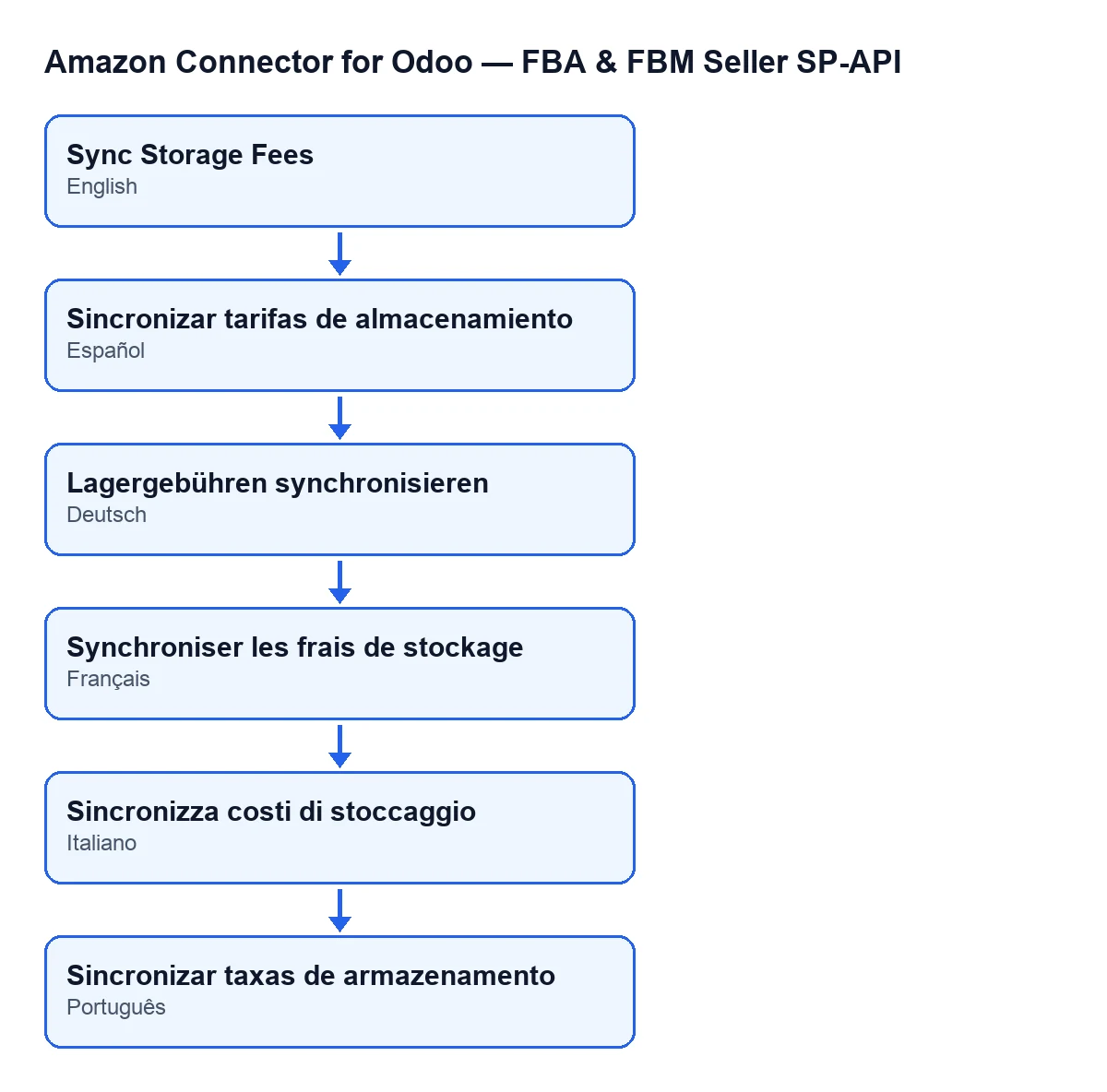
Sincronizar tarifas de almacenamiento; en alemán, Lagergebühren synchronisieren; en francés, Synchroniser les frais de stockage; en italiano, Sincronizza costi di stoccaggio; en portugués, Sincronizar taxas de armazenamento.Si falla una de las tarifas
- Si al menos una de las tarifas da error, el botón te muestra el resumen entero como aviso. En el apartado de la tarifa que ha fallado aparece una línea
Error: …con el motivo.
- Lee primero el apartado de cada tarifa del aviso: como el módulo intenta las dos, puedes ver el error de una y el resultado de la otra en el mismo resumen.
- Si lo que sale es el mensaje de acceso, pide a un responsable que te dé el acceso de Responsable del conector, como dice el propio mensaje, y vuelve a pulsar.
- Cuando hayas resuelto la causa, vuelve a pulsar el botón: lanza de nuevo la sincronización de esa cuenta.
Suscripción y versiones
El módulo está publicado en Odoo Apps para Odoo 17, 18, 19 y 20 y es de pago único por versión, pero además necesita la suscripción a FlexigoTech Cloud: el plan Conector cuesta 49 €/mes o 490 €/año, sin IVA. La conexión pasa por FlexigoTech Cloud, que guarda cifradas las credenciales, vigila la sincronización y avisa por correo si falla. Sin suscripción, o con el servicio suspendido, se para lo que da la suscripción; los datos se quedan en tu Odoo. Con la suscripción, el módulo para las versiones nuevas de Odoo va incluido si lo compraste en flexigotech.com; en el Odoo App Store, cada versión se compra allí. Tienes la ficha en Odoo Apps y la página del módulo.
Cómo te puede ayudar FlexigoTech
FlexigoTech implanta Odoo 17, 18, 19 y 20 y desarrolla conectores e integraciones a medida. Si quieres revisar quién debe tener acceso de Responsable en tu instalación o encajar este conector con el resto de tus procesos, escríbenos.
Sigue leyendo
Comprobado en el código del conector (versión 20.0) y en las fuentes enlazadas
Fuentes
- Código del módulo: flexigobe_amazon_seller_connector 20.0 (8576afa5): views/amazon_spapi_account_views.xml
- Código del módulo: flexigobe_amazon_seller_connector 20.0 (8576afa5): models/amazon_spapi_account.py
- apps.odoo.com/apps/modules/20.0/flexigobe_amazon_seller_connector
- flexigotech.com/en/services.html
- flexigotech.com/precios.html