

 Español
 English
 Català
 Deutsch
 Français
 Italiano
 Nederlands
 Polski
Quando aparece e quem o pode premir
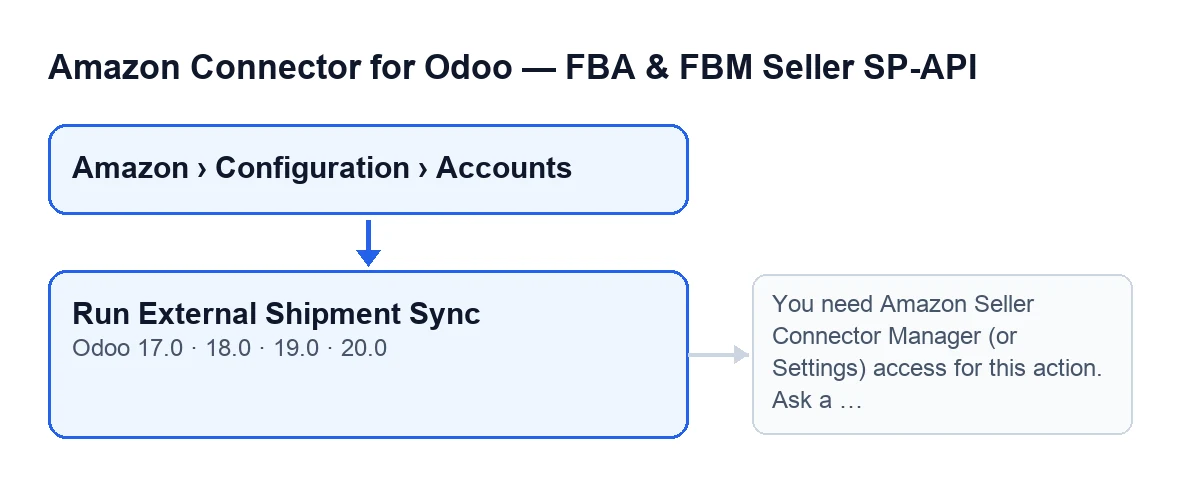
O botão Executar Sincronização de Envios Externos está no ecrã Contas do módulo e vê-se sempre: a vista não lhe impõe qualquer condição no Odoo 17, 18, 19 nem 20. Chegas lá pelo menu Amazon › Configuração › Contas (Amazon › Configuration › Accounts).
As permissões contam em dois sítios. No menu, o troço Amazon exige Visualizador (Viewer), mas Configuração e Contas exigem Gestor (Manager): sem essa permissão não vês esses troços. E, ao premir o botão, o módulo volta a verificar no servidor que tens acesso, como verás mais abaixo.

Passo a passo: o que faz o módulo, por ordem
O Odoo executa esta mesma sincronização por conta própria; o botão é a via para a lançar manualmente. Este é o percurso, a começar pelo caminho automático.
- Primeiro, fá-lo o Odoo sozinho. A tarefa agendada
Amazon SP-API - Sincronizar estado de envio externo(Amazon SP-API - Sync external shipping status) corre a cada 5 minutos e está ativa ao instalar o módulo. Percorre as contas ativas que têm a caixaSincronizar estado de expedição externa(Sync external shipment status) assinalada e lança a sincronização em cada uma. - Verifica a caixa. Vem assinalada por omissão. Está na ficha de
Contas, separadorEncomendas e Expedição(Orders & Fulfillment), grupoSincronização Externa de Envios (ATIVADA por omissão). A sua ajuda diz: «Obter o estado das encomendas expedidas da Amazon e atualizar as entregas no Odoo.» - Prime o botão só se quiseres lançá-la já, em vez de esperar pela passagem seguinte da tarefa. Executa-se com origem manual.
- O módulo verifica as tuas permissões. A não ser que a ação corra com privilégios de superutilizador, tens de ser
Gestordo Amazon Seller Connector ou ter acesso às Definições; caso contrário, pára com a mensagem que aparece na secção seguinte. Depois verifica se podes escrever na conta. - Percorre as contas sobre as quais lanças o botão. Se em alguma a caixa
Sincronizar estado de expedição externaestiver desativada, a sincronização dessa conta termina aí, sem consultar a Amazon. - Pede à Amazon as encomendas do marketplace da conta com estado
ShippedouPartiallyShipped, atualizadas a partir do início de uma janela de tempo que o módulo calcula. Lê até um máximo de encomendas; se a definição da conta não tiver valor, usa 200. Se a Amazon não devolver nenhuma, termina. - Fica com um registo por encomenda da Amazon. Se a mesma encomenda aparecer mais de uma vez,
ShippedsubstituiPartiallyShipped. Os registos sem identificador de encomenda são descartados. - Procura as ordens de vendas do Odoo associadas a essas encomendas da Amazon. Se não houver nenhuma, termina.
- Processa cada ordem de vendas. Toma o seu identificador de encomenda da Amazon (o guardado ou, se não existir, o que o módulo resolve) e procura o seu estado; se estiver vazio, salta-a. Com estado, entrega a encomenda à função do módulo que a processa. Consoante o resultado, o módulo soma entregas validadas ou encomendas apenas atualizadas ou omitidas.
O que muda e o que verificar depois
O que muda no Odoo resume-o a ajuda da caixa: obtém-se o estado das encomendas expedidas da Amazon e atualizam-se as entregas do Odoo. O módulo contabiliza as entregas validadas e as encomendas apenas atualizadas ou omitidas.
A diferença entre premir e esperar é esta: quando a sincronização manual termina antes do tempo (caixa desativada, nenhuma encomenda expedida na janela ou nenhuma associada no Odoo), deixa uma mensagem com o resultado no chatter da ficha da conta. A tarefa agendada trabalha sem publicar essa mensagem. Além disso, a tarefa trata cada conta em separado: se uma falhar, deixa um aviso no registo do servidor, guarda o erro nessa conta e segue para a seguinte.
A mensagem de permissões
Se premires o botão sem a permissão adequada, a ação pára com esta mensagem:
You need Amazon Seller Connector Manager (or Settings) access for this action. Ask a manager to grant Manager access.
Chega-se a ela ao premir Executar Sincronização de Envios Externos. Significa que o teu utilizador não tem a permissão de gestor do Amazon Seller Connector nem a das Definições. A solução é a que diz a própria mensagem: pedir a um gestor que te dê esse acesso. Não se guarda nada do que a sincronização ia alterar.
Executar Sincronização de Envios Externos.Custo e ajuda com o arranque
O módulo é de pagamento único por versão do Odoo e precisa da subscrição do FlexigoTech Cloud, plano Conector: 49 €/mês ou 490 €/ano sem IVA, para até 3 contas da plataforma. Está publicado no Odoo Apps para 17.0, 18.0, 19.0 e 20.0; podes vê-lo na ficha do Odoo Apps ou na página do módulo. A ligação passa pelo FlexigoTech Cloud, que guarda as credenciais cifradas, vigia a sincronização e avisa por e-mail se falhar. Sem subscrição, ou com o serviço suspenso, pára o que a subscrição fornece; os dados ficam no teu Odoo.
Se estás a implementar o Odoo e queres rever permissões, contas e definições antes de deixar a sincronização a funcionar, a FlexigoTech implementa o Odoo 17, 18, 19 e 20 e desenvolve conectores e integrações à medida.
Continue a ler
Verificado no código do conector (versão 20.0) e nas fontes indicadas
Fontes
- Código do módulo: flexigobe_amazon_seller_connector 20.0 (8576afa5): views/amazon_spapi_account_views.xml
- Código do módulo: flexigobe_amazon_seller_connector 20.0 (8576afa5): models/amazon_spapi_account.py
- apps.odoo.com/apps/modules/20.0/flexigobe_amazon_seller_connector
- flexigotech.com/en/services.html
- flexigotech.com/precios.html