

 Español
 English
 Català
 Deutsch
 Français
 Português
 Italiano
 Nederlands
Kiedy się pojawia i kto może go kliknąć
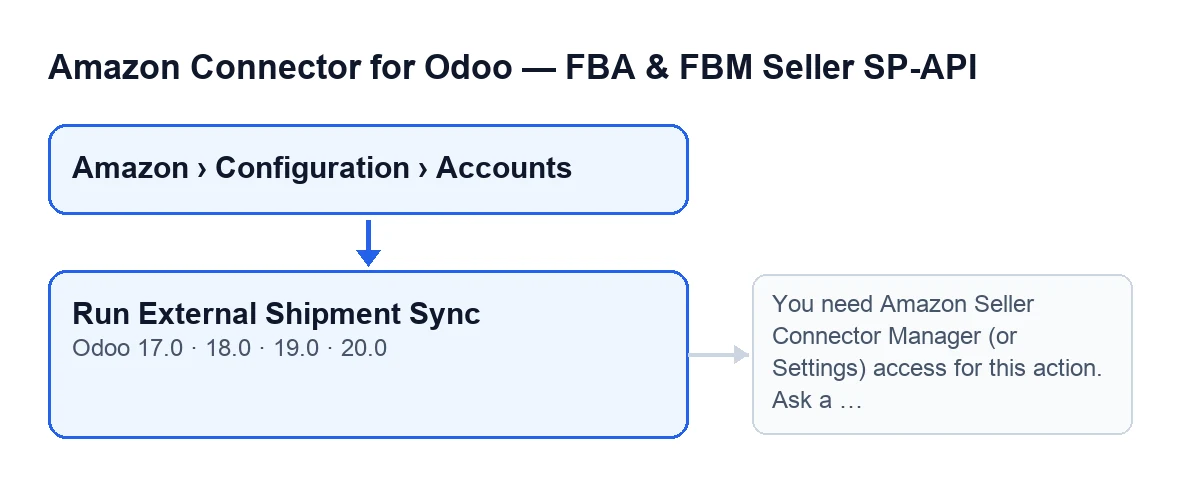
Przycisk Run External Shipment Sync znajduje się na ekranie Accounts w module i jest widoczny zawsze: widok nie nakłada na niego żadnego warunku w Odoo 17, 18, 19 ani 20. Dojdziesz do niego z menu Amazon › Configuration › Accounts.
Uprawnienia mają znaczenie w dwóch miejscach. W menu pozycja Amazon wymaga roli Viewer, natomiast Configuration i Accounts wymagają roli Manager: bez tego uprawnienia tych pozycji nie zobaczysz. A po kliknięciu przycisku moduł jeszcze raz sprawdza na serwerze, czy masz dostęp, jak zobaczysz niżej.

Krok po kroku: co robi moduł, w kolejności
Odoo wykonuje tę samą synchronizację samodzielnie; przycisk to sposób na uruchomienie jej ręcznie. Oto przebieg, zaczynając od ścieżki automatycznej.
- Najpierw robi to samo Odoo. Zaplanowane zadanie
Amazon SP-API - Sync external shipping statusdziała co 5 minut i jest aktywne po instalacji modułu. Przechodzi po aktywnych kontach, które mają zaznaczone poleSync external shipment status, i uruchamia synchronizację na każdym z nich. - Sprawdza to pole. Domyślnie jest zaznaczone. Znajduje się w formularzu
Accounts, na zakładceOrders & Fulfillment, w grupieExternal Shipment Sync (ON by default). Jego pomoc brzmi: «Pull shipped order status from Amazon and update Odoo deliveries.» - Klikasz przycisk tylko wtedy, gdy chcesz uruchomić synchronizację teraz, zamiast czekać na kolejny przebieg zadania. Wykonuje się ona z oznaczeniem ręcznego źródła.
- Moduł sprawdza twoje uprawnienia. O ile akcja nie działa z uprawnieniami superużytkownika, musisz mieć rolę
Managerw Amazon Seller Connector albo dostęp do Ustawień; w przeciwnym razie zatrzyma się z komunikatem z następnej sekcji. Potem sprawdza, czy możesz zapisywać w koncie. - Przechodzi po kontach, na których uruchamiasz przycisk. Jeśli na którymś pole
Sync external shipment statusjest wyłączone, synchronizacja tego konta kończy się w tym miejscu, bez pytania Amazon. - Pyta Amazon o zamówienia z marketplace'u konta ze statusem
ShippedlubPartiallyShipped, zaktualizowane od początku okna czasowego, które oblicza moduł. Czyta maksymalnie określoną liczbę zamówień; jeśli ustawienie konta nie ma wartości, używa 200. Jeśli Amazon nie zwróci żadnego, kończy. - Zostawia jeden rekord na zamówienie Amazon. Jeśli to samo zamówienie pojawia się więcej niż raz,
ShippedzastępujePartiallyShipped. Rekordy bez identyfikatora zamówienia są odrzucane. - Szuka powiązanych zamówień sprzedaży w Odoo dla tych zamówień Amazon. Jeśli nie ma żadnego, kończy.
- Przetwarza każde zamówienie sprzedaży. Bierze jego identyfikator zamówienia Amazon (zapisany albo, jeśli go brak, ten, który moduł ustala) i szuka jego statusu; jeśli jest pusty, pomija je. Gdy status jest, przekazuje zamówienie do funkcji modułu, która je przetwarza. Zależnie od wyniku moduł zlicza zatwierdzone dostawy albo zamówienia tylko zaktualizowane lub pominięte.
Co się zmienia i co sprawdzić potem
To, co zmienia się w Odoo, streszcza pomoc pola: pobierany jest status wysłanych zamówień z Amazon i aktualizowane są dostawy w Odoo. Moduł prowadzi licznik zatwierdzonych dostaw oraz zamówień tylko zaktualizowanych lub pominiętych.
Różnica między kliknięciem a czekaniem jest taka: gdy synchronizacja ręczna kończy się wcześniej (pole wyłączone, brak wysłanych zamówień w oknie albo brak powiązanych w Odoo), zostawia komunikat z wynikiem w chatterze formularza konta. Zaplanowane zadanie pracuje bez publikowania takiego komunikatu. Ponadto zadanie traktuje każde konto osobno: jeśli któreś zawiedzie, zostawia ostrzeżenie w logu serwera, zapisuje błąd w tym koncie i przechodzi do następnego.
Komunikat o uprawnieniach
Jeśli klikniesz przycisk bez odpowiedniego uprawnienia, akcja zatrzymuje się z tym komunikatem:
You need Amazon Seller Connector Manager (or Settings) access for this action. Ask a manager to grant Manager access.
Do tego komunikatu dochodzi się po kliknięciu Run External Shipment Sync. Oznacza on, że twój użytkownik nie ma ani uprawnienia menedżera Amazon Seller Connector, ani uprawnienia do Ustawień. Rozwiązanie podaje sam komunikat: poproś menedżera o nadanie ci tego dostępu. Nic z tego, co synchronizacja miała zmienić, nie zostaje zapisane.
Run External Shipment Sync.Koszt i pomoc przy wdrożeniu
Moduł to jednorazowa płatność za wersję Odoo i wymaga subskrypcji FlexigoTech Cloud, plan Konektor: 49 €/mies. lub 490 €/rok netto (bez VAT), dla maksymalnie 3 kont platformy. Jest opublikowany w Odoo Apps dla 17.0, 18.0, 19.0 i 20.0; zobaczysz go na karcie w Odoo Apps lub na stronie modułu. Połączenie przechodzi przez FlexigoTech Cloud, który przechowuje dane uwierzytelniające w postaci zaszyfrowanej, nadzoruje synchronizację i wysyła e-mail, jeśli ta zawiedzie. Bez subskrypcji lub przy zawieszonej usłudze zatrzymuje się to, co daje subskrypcja; dane zostają w twoim Odoo.
Jeśli wdrażasz Odoo i chcesz przejrzeć uprawnienia, konta i ustawienia, zanim uruchomisz synchronizację, FlexigoTech wdraża Odoo 17, 18, 19 i 20 oraz tworzy konektory i integracje na zamówienie.
Czytaj dalej
Sprawdzone w kodzie źródłowym konektora (wersja 20.0) i w podlinkowanych źródłach
Źródła
- Kod modułu: flexigobe_amazon_seller_connector 20.0 (8576afa5): views/amazon_spapi_account_views.xml
- Kod modułu: flexigobe_amazon_seller_connector 20.0 (8576afa5): models/amazon_spapi_account.py
- apps.odoo.com/apps/modules/20.0/flexigobe_amazon_seller_connector
- flexigotech.com/en/services.html
- flexigotech.com/precios.html