

 Español
 English
 Català
 Deutsch
 Français
 Português
 Italiano
 Polski
Wanneer hij verschijnt en wie hem mag gebruiken
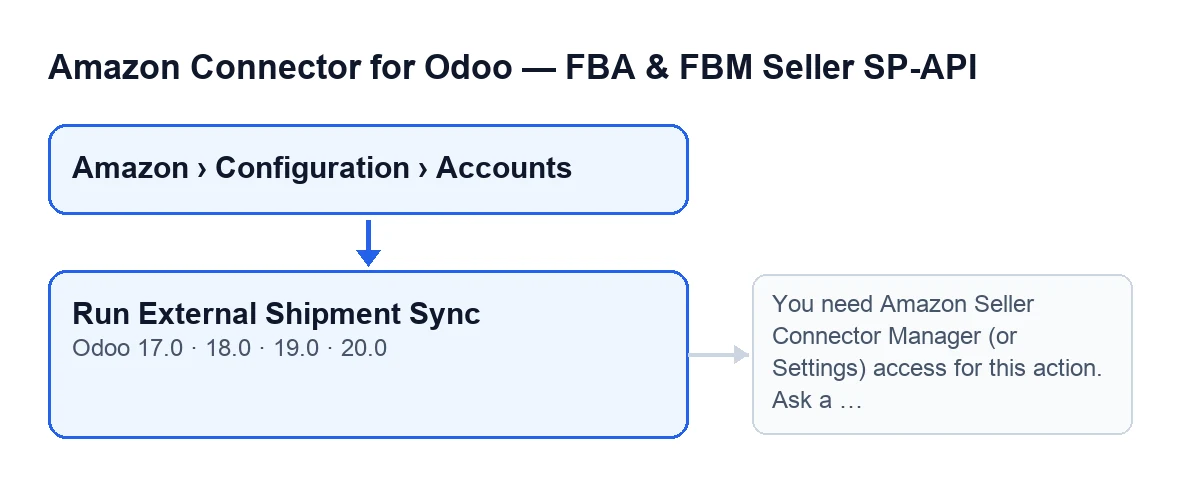
De knop Run External Shipment Sync staat in het scherm Accounts van de module en is altijd zichtbaar: de weergave stelt er in Odoo 17, 18, 19 en 20 geen enkele voorwaarde aan. Je komt er via het menu Amazon › Configuration › Accounts.
De rechten tellen op twee plekken. In het menu vraagt het onderdeel Amazon om Viewer, maar Configuration en Accounts vragen om Manager: zonder dat recht zie je die onderdelen niet. En bij het indrukken van de knop controleert de module op de server opnieuw of je toegang hebt, zoals je hieronder ziet.

Stap voor stap: wat de module doet, in volgorde
Odoo voert deze synchronisatie zelf uit; de knop is de manier om haar met de hand te starten. Dit is het verloop, te beginnen met het automatische pad.
- Eerst doet Odoo het zelf. De geplande taak
Amazon SP-API - Sync external shipping statusdraait elke 5 minuten en is actief zodra de module is geïnstalleerd. Ze loopt langs de actieve accounts waarbij het vakjeSync external shipment statusis aangevinkt en start de synchronisatie voor elk daarvan. - Controleer het vakje. Het staat standaard aangevinkt. Je vindt het op het formulier van
Accounts, tabbladOrders & Fulfillment, groepExternal Shipment Sync (ON by default). De help ervan zegt: «Pull shipped order status from Amazon and update Odoo deliveries.» - Gebruik de knop alleen als je de synchronisatie nu wilt starten, in plaats van op de volgende ronde van de taak te wachten. Ze wordt uitgevoerd met handmatige herkomst.
- De module controleert je rechten. Tenzij de actie met superuser-rechten draait, moet je
Managervan Amazon Seller Connector zijn of toegang tot Instellingen hebben; anders stopt het proces met de melding uit het volgende deel. Daarna controleert de module of je naar het account mag schrijven. - Ze loopt langs de accounts waarop je de knop start. Als in een account het vakje
Sync external shipment statusis uitgeschakeld, eindigt de synchronisatie van dat account daar, zonder Amazon te raadplegen. - Ze vraagt bij Amazon de bestellingen op van de marketplace van het account met status
ShippedofPartiallyShipped, bijgewerkt vanaf het begin van een tijdvenster dat de module berekent. Ze leest tot een maximum aantal bestellingen; als de instelling van het account geen waarde heeft, gebruikt ze 200. Als Amazon er geen teruggeeft, stopt ze. - Ze houdt één record per Amazon-bestelling over. Komt dezelfde bestelling meer dan eens voor, dan vervangt
Shippedde statusPartiallyShipped. Records zonder bestel-ID worden genegeerd. - Ze zoekt de gekoppelde verkooporders in Odoo bij die Amazon-bestellingen. Is er geen enkele, dan stopt ze.
- Ze verwerkt elke verkooporder. Ze neemt de Amazon-bestel-ID (de opgeslagen of, als die ontbreekt, die de module bepaalt) en zoekt de status op; is die leeg, dan slaat ze de order over. Heeft de order een status, dan geeft ze hem door aan de functie van de module die hem verwerkt. Afhankelijk van het resultaat telt de module gevalideerde leveringen op of orders die alleen zijn bijgewerkt of overgeslagen.
Wat er verandert en wat je daarna controleert
Wat er in Odoo verandert, vat de help van het vakje samen: de status van de verzonden bestellingen wordt bij Amazon opgehaald en de leveringen in Odoo worden bijgewerkt. De module houdt het aantal gevalideerde leveringen bij en het aantal orders dat alleen is bijgewerkt of overgeslagen.
Het verschil tussen indrukken en wachten is dit: als de handmatige synchronisatie vroegtijdig eindigt (vakje uitgeschakeld, geen verzonden bestelling in het venster of geen enkele gekoppeld in Odoo), laat ze een bericht met het resultaat achter in de chatter van het accountformulier. De geplande taak werkt zonder dat bericht te plaatsen. Bovendien behandelt de taak elk account apart: als er een faalt, laat ze een waarschuwing achter in het serverlog, slaat ze de fout op in dat account en gaat ze door met het volgende.
De rechtenmelding
Als je de knop indrukt zonder het juiste recht, stopt de actie met deze melding:
You need Amazon Seller Connector Manager (or Settings) access for this action. Ask a manager to grant Manager access.
Je krijgt haar te zien bij het indrukken van Run External Shipment Sync. Ze betekent dat je gebruiker niet over het beheerdersrecht van Amazon Seller Connector beschikt, en ook niet over dat van Instellingen. De oplossing is wat de melding zelf zegt: vraag een beheerder je die toegang te geven. Niets van wat de synchronisatie ging wijzigen, wordt opgeslagen.
Run External Shipment Sync.Kosten en hulp bij de ingebruikname
De module kost eenmalig per Odoo-versie en vereist het abonnement op FlexigoTech Cloud, plan Connector: € 49 per maand of € 490 per jaar excl. btw, voor maximaal 3 accounts van het platform. Ze is gepubliceerd in Odoo Apps voor 17.0, 18.0, 19.0 en 20.0; je kunt haar bekijken op de pagina in Odoo Apps of op de pagina van de module. De verbinding loopt via FlexigoTech Cloud, dat de inloggegevens versleuteld bewaart, de synchronisatie bewaakt en per e-mail waarschuwt als ze faalt. Zonder abonnement, of met een opgeschorte dienst, stopt wat het abonnement levert; de gegevens blijven in je Odoo.
Als je Odoo aan het implementeren bent en rechten, accounts en instellingen wilt nalopen voordat je de synchronisatie live zet: FlexigoTech implementeert Odoo 17, 18, 19 en 20 en ontwikkelt connectors en integraties op maat.
Lees verder
Gecontroleerd in de broncode van de connector (versie 20.0) en in de gelinkte bronnen
Bronnen
- Broncode van de module: flexigobe_amazon_seller_connector 20.0 (8576afa5): views/amazon_spapi_account_views.xml
- Broncode van de module: flexigobe_amazon_seller_connector 20.0 (8576afa5): models/amazon_spapi_account.py
- apps.odoo.com/apps/modules/20.0/flexigobe_amazon_seller_connector
- flexigotech.com/en/services.html
- flexigotech.com/precios.html