

 English
 Català
 Deutsch
 Français
 Português
 Italiano
 Nederlands
 Polski
Cuándo aparece y quién puede pulsarlo
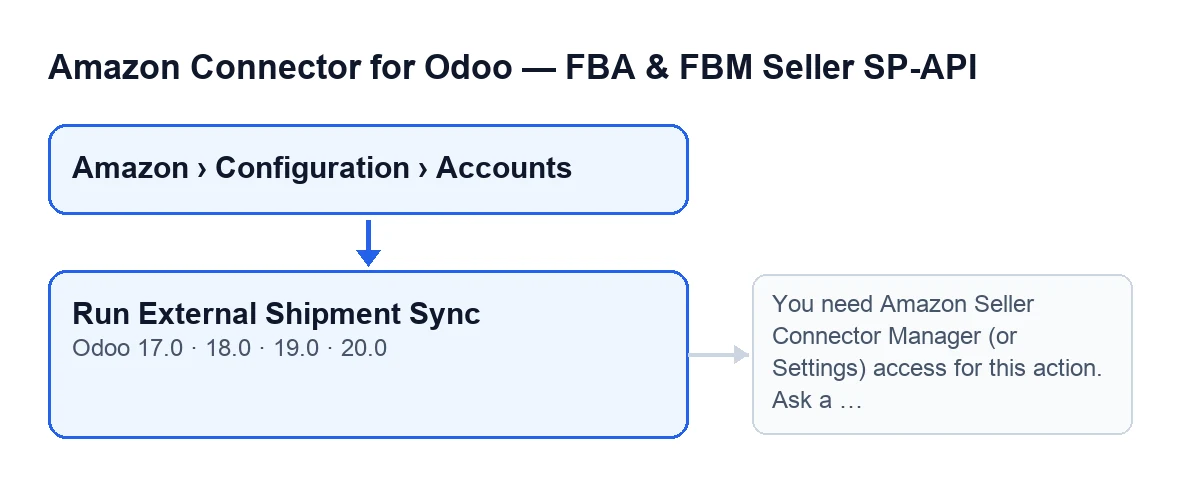
El botón Ejecutar sincronización de envíos externos está en la pantalla Cuentas del módulo y se ve siempre: la vista no le pone ninguna condición en Odoo 17, 18, 19 ni 20. Llegas desde el menú Amazon › Configuración › Cuentas (Amazon › Configuration › Accounts).
Los permisos cuentan en dos sitios. En el menú, el tramo Amazon pide Lector (Viewer), pero Configuración y Cuentas piden Responsable (Manager): sin ese permiso no ves esos tramos. Y al pulsar el botón, el módulo vuelve a comprobar en el servidor que tengas acceso, como verás más abajo.

Paso a paso: qué hace el módulo, en orden
Odoo ejecuta esta misma sincronización por su cuenta; el botón es la vía para lanzarla a mano. Este es el recorrido, empezando por el camino automático.
- Primero, lo hace Odoo solo. La tarea programada
Amazon SP-API - Sync estado envío externo(Amazon SP-API - Sync external shipping status) corre cada 5 minutos y está activa al instalar el módulo. Recorre las cuentas activas que tienen marcada la casillaSincronizar estado de envío externo(Sync external shipment status) y lanza la sincronización en cada una. - Comprueba la casilla. Viene marcada por defecto. Está en la ficha de
Cuentas, pestañaPedidos y logística(Orders & Fulfillment), grupoSincronización externa de envíos (ACTIVADA por defecto). Su ayuda dice: «Obtener el estado de los pedidos enviados desde Amazon y actualizar las entregas de Odoo.» - Pulsa el botón solo si quieres lanzarla ahora, en lugar de esperar a la siguiente pasada de la tarea. Se ejecuta con origen manual.
- El módulo comprueba tus permisos. Salvo que la acción corra con privilegios de superusuario, tienes que ser
Responsablede Amazon Seller Connector o tener acceso de Ajustes; si no, se detiene con el mensaje que sale en la sección siguiente. Después comprueba que puedas escribir en la cuenta. - Recorre las cuentas sobre las que lanzas el botón. Si en alguna la casilla
Sincronizar estado de envío externoestá desactivada, la sincronización de esa cuenta termina ahí, sin consultar a Amazon. - Pide a Amazon los pedidos del marketplace de la cuenta con estado
ShippedoPartiallyShipped, actualizados a partir del inicio de una ventana de tiempo que calcula el módulo. Lee hasta un máximo de pedidos; si el ajuste de la cuenta no tiene valor, usa 200. Si Amazon no devuelve ninguno, termina. - Se queda con un registro por pedido de Amazon. Si el mismo pedido aparece más de una vez,
Shippedsustituye aPartiallyShipped. Los registros sin identificador de pedido se descartan. - Busca los pedidos de venta de Odoo vinculados a esos pedidos de Amazon. Si no hay ninguno, termina.
- Procesa cada pedido de venta. Toma su identificador de pedido de Amazon (el guardado o, si no lo hay, el que el módulo resuelve) y busca su estado; si está vacío, lo salta. Con estado, entrega el pedido a la función del módulo que lo procesa. Según su resultado, el módulo suma entregas validadas o pedidos solo actualizados u omitidos.
Qué cambia y qué comprobar después
Lo que cambia en Odoo lo resume la ayuda de la casilla: se obtiene el estado de los pedidos enviados desde Amazon y se actualizan las entregas de Odoo. El módulo lleva la cuenta de las entregas validadas y de los pedidos solo actualizados u omitidos.
La diferencia entre pulsar y esperar es esta: cuando la sincronización a mano termina antes de tiempo (casilla desactivada, ningún pedido enviado en la ventana o ninguno vinculado en Odoo), deja un mensaje con el resultado en el chatter de la ficha de la cuenta. La tarea programada trabaja sin publicar ese mensaje. Además, la tarea trata cada cuenta por separado: si una falla, deja un aviso en el log del servidor, guarda el error en esa cuenta y sigue con la siguiente.
El mensaje de permisos
Si pulsas el botón sin el permiso adecuado, la acción se detiene con este mensaje:
You need Amazon Seller Connector Manager (or Settings) access for this action. Ask a manager to grant Manager access.
Se llega a él al pulsar Ejecutar sincronización de envíos externos. Significa que tu usuario no tiene el permiso de responsable de Amazon Seller Connector ni el de Ajustes. La solución es la que dice el propio mensaje: pedir a un responsable que te dé ese acceso. No se guarda nada de lo que la sincronización iba a cambiar.
Ejecutar sincronización de envíos externos.Coste y ayuda con la puesta en marcha
El módulo es de pago único por versión de Odoo y necesita la suscripción a FlexigoTech Cloud, plan Conector: 49 €/mes o 490 €/año sin IVA, para hasta 3 cuentas de la plataforma. Está publicado en Odoo Apps para 17.0, 18.0, 19.0 y 20.0; puedes verlo en la ficha de Odoo Apps o en la página del módulo. La conexión pasa por FlexigoTech Cloud, que guarda cifradas las credenciales, vigila la sincronización y avisa por correo si falla. Sin suscripción, o con el servicio suspendido, se para lo que da la suscripción; los datos se quedan en tu Odoo.
Si estás implantando Odoo y quieres revisar permisos, cuentas y ajustes antes de dejar la sincronización en marcha, FlexigoTech implanta Odoo 17, 18, 19 y 20 y desarrolla conectores e integraciones a medida.
Sigue leyendo
Comprobado en el código del conector (versión 20.0) y en las fuentes enlazadas
Fuentes
- Código del módulo: flexigobe_amazon_seller_connector 20.0 (8576afa5): views/amazon_spapi_account_views.xml
- Código del módulo: flexigobe_amazon_seller_connector 20.0 (8576afa5): models/amazon_spapi_account.py
- apps.odoo.com/apps/modules/20.0/flexigobe_amazon_seller_connector
- flexigotech.com/en/services.html
- flexigotech.com/precios.html