

 Español
 English
 Català
 Deutsch
 Français
 Português
 Nederlands
 Polski
Quando compare e chi può premerlo
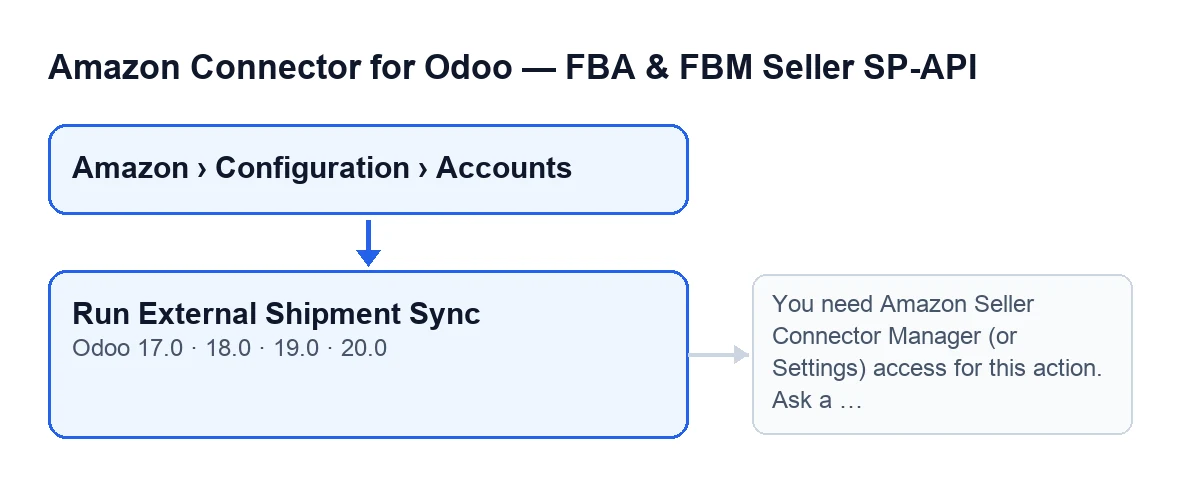
Il pulsante Esegui sincronizzazione spedizioni esterne si trova nella schermata Account del modulo ed è sempre visibile: la vista non gli applica nessuna condizione in Odoo 17, 18, 19 né 20. Ci arrivi dal menu Amazon › Configurazione › Account (Amazon › Configuration › Accounts).
I permessi contano in due punti. Nel menu, la voce Amazon richiede Visualizzatore (Viewer), ma Configurazione e Account richiedono Responsabile (Manager): senza quel permesso non vedi quelle voci. E quando premi il pulsante, il modulo controlla di nuovo sul server che tu abbia accesso, come vedrai più avanti.

Passo dopo passo: cosa fa il modulo, in ordine
Odoo esegue questa stessa sincronizzazione per conto suo; il pulsante è il modo per lanciarla a mano. Ecco il percorso, partendo dal cammino automatico.
- Prima di tutto, lo fa Odoo da solo. L'attività pianificata
Amazon SP-API - Sincronizza stato spedizione esterna(Amazon SP-API - Sync external shipping status) gira ogni 5 minuti ed è attiva all'installazione del modulo. Scorre gli account attivi che hanno la casellaSincronizza stato spedizione esterna(Sync external shipment status) spuntata e lancia la sincronizzazione su ciascuno. - Controlla la casella. È spuntata per impostazione predefinita. Si trova nella scheda di
Account, schedaOrdini e logistica(Orders & Fulfillment), gruppoSincronizzazione esterna delle spedizioni (attiva per impostazione predefinita). La sua guida dice: «Recupera lo stato degli ordini spediti da Amazon e aggiorna le consegne di Odoo.» - Premi il pulsante solo se vuoi lanciarla subito, invece di aspettare il passaggio successivo dell'attività. Viene eseguita con origine manuale.
- Il modulo controlla i tuoi permessi. A meno che l'azione non giri con privilegi di superutente, devi essere
Responsabiledi Amazon Seller Connector o avere accesso alle Impostazioni; altrimenti si ferma con il messaggio che trovi nella sezione seguente. Poi verifica che tu possa scrivere sull'account. - Scorre gli account su cui lanci il pulsante. Se su uno la casella
Sincronizza stato spedizione esternaè disattivata, la sincronizzazione di quell'account finisce lì, senza interrogare Amazon. - Chiede ad Amazon gli ordini del marketplace dell'account con stato
ShippedoPartiallyShipped, aggiornati a partire dall'inizio di una finestra di tempo che il modulo calcola. Legge fino a un massimo di ordini; se l'impostazione dell'account non ha valore, usa 200. Se Amazon non ne restituisce nessuno, termina. - Tiene un record per ordine Amazon. Se lo stesso ordine compare più di una volta,
ShippedsostituiscePartiallyShipped. I record senza identificativo d'ordine vengono scartati. - Cerca gli ordini di vendita di Odoo collegati a quegli ordini Amazon. Se non ce n'è nessuno, termina.
- Elabora ogni ordine di vendita. Prende il suo identificativo d'ordine Amazon (quello salvato o, se manca, quello che il modulo ricava) e cerca il suo stato; se è vuoto, lo salta. Con uno stato, passa l'ordine alla funzione del modulo che lo elabora. In base al risultato, il modulo conteggia le consegne convalidate o gli ordini solo aggiornati od omessi.
Cosa cambia e cosa controllare dopo
Ciò che cambia in Odoo lo riassume la guida della casella: si recupera lo stato degli ordini spediti da Amazon e si aggiornano le consegne di Odoo. Il modulo tiene il conto delle consegne convalidate e degli ordini solo aggiornati od omessi.
La differenza tra premere e aspettare è questa: quando la sincronizzazione manuale termina in anticipo (casella disattivata, nessun ordine spedito nella finestra o nessuno collegato in Odoo), lascia un messaggio con il risultato nel chatter della scheda dell'account. L'attività pianificata lavora senza pubblicare quel messaggio. Inoltre, l'attività tratta ogni account separatamente: se uno fallisce, lascia un avviso nel log del server, salva l'errore su quell'account e prosegue con il successivo.
Il messaggio sui permessi
Se premi il pulsante senza il permesso adeguato, l'azione si ferma con questo messaggio:
You need Amazon Seller Connector Manager (or Settings) access for this action. Ask a manager to grant Manager access.
Ci si arriva premendo Esegui sincronizzazione spedizioni esterne. Significa che il tuo utente non ha il permesso di responsabile di Amazon Seller Connector né quello delle Impostazioni. La soluzione è quella che dice il messaggio stesso: chiedere a un responsabile di darti quell'accesso. Non viene salvato nulla di ciò che la sincronizzazione stava per modificare.
Esegui sincronizzazione spedizioni esterne.Costo e aiuto con l'avvio
Il modulo si paga una sola volta per versione di Odoo e richiede l'abbonamento a FlexigoTech Cloud, piano Connettore: 49 €/mese o 490 €/anno IVA esclusa, per un massimo di 3 account della piattaforma. È pubblicato su Odoo Apps per 17.0, 18.0, 19.0 e 20.0; puoi vederlo nella scheda di Odoo Apps o nella pagina del modulo. La connessione passa da FlexigoTech Cloud, che conserva le credenziali cifrate, sorveglia la sincronizzazione e avvisa via e-mail se fallisce. Senza abbonamento, o con il servizio sospeso, si ferma ciò che l'abbonamento garantisce; i dati restano nel tuo Odoo.
Se stai implementando Odoo e vuoi rivedere permessi, account e impostazioni prima di lasciare attiva la sincronizzazione, FlexigoTech implementa Odoo 17, 18, 19 e 20 e sviluppa connettori e integrazioni su misura.
Continua a leggere
Verificato nel codice del connettore (versione 20.0) e nelle fonti collegate
Fonti
- Codice del modulo: flexigobe_amazon_seller_connector 20.0 (8576afa5): views/amazon_spapi_account_views.xml
- Codice del modulo: flexigobe_amazon_seller_connector 20.0 (8576afa5): models/amazon_spapi_account.py
- apps.odoo.com/apps/modules/20.0/flexigobe_amazon_seller_connector
- flexigotech.com/en/services.html
- flexigotech.com/precios.html