

 Español
 English
 Català
 Français
 Português
 Italiano
 Nederlands
 Polski
Wann er erscheint und wer ihn drücken darf
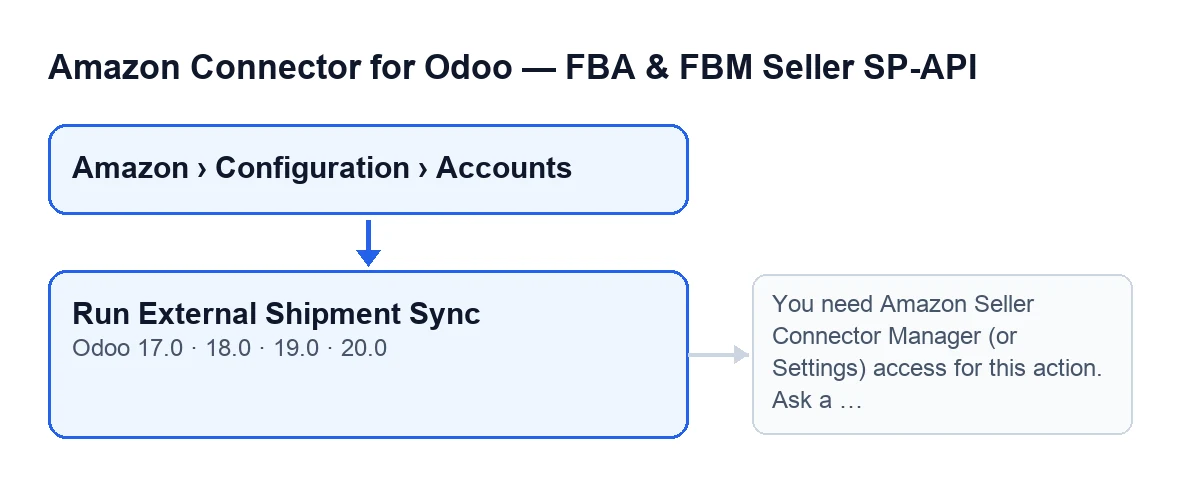
Der Button Externe Versandsynchronisierung ausführen befindet sich in der Ansicht Konten des Moduls und ist immer sichtbar: Die Ansicht knüpft ihn in Odoo 17, 18, 19 und 20 an keine Bedingung. Sie erreichen ihn über das Menü Amazon › Konfiguration › Konten (Amazon › Configuration › Accounts).
Berechtigungen spielen an zwei Stellen eine Rolle. Im Menü verlangt der Eintrag Amazon die Rolle Betrachter (Viewer), aber Konfiguration und Konten verlangen Manager: Ohne diese Berechtigung sehen Sie diese Einträge nicht. Und beim Klick auf den Button prüft das Modul auf dem Server erneut, ob Sie Zugriff haben, wie Sie weiter unten sehen.

Schritt für Schritt: was das Modul in welcher Reihenfolge tut
Odoo führt dieselbe Synchronisierung von selbst aus; der Button ist der Weg, sie von Hand zu starten. Hier der Ablauf, beginnend mit dem automatischen Weg.
- Zuerst erledigt es Odoo allein. Die geplante Aktion
Amazon SP-API - Externen Versandstatus synchronisieren(Amazon SP-API - Sync external shipping status) läuft alle 5 Minuten und ist nach der Installation des Moduls aktiv. Sie geht die aktiven Konten durch, bei denen das KontrollkästchenExternen Sendungsstatus synchronisieren(Sync external shipment status) gesetzt ist, und startet die Synchronisierung für jedes davon. - Prüfen Sie das Kontrollkästchen. Es ist standardmäßig gesetzt. Sie finden es im Formular von
Konten, ReiterAufträge & Fulfillment(Orders & Fulfillment), GruppeExterne Sendungssynchronisation (standardmäßig AN). Die Hilfe dazu lautet: «Status versandter Aufträge von Amazon abrufen und Odoo-Lieferungen aktualisieren.» - Drücken Sie den Button nur, wenn Sie die Synchronisierung sofort starten möchten, statt auf den nächsten Durchlauf der geplanten Aktion zu warten. Sie läuft dann mit manuellem Ursprung.
- Das Modul prüft Ihre Berechtigungen. Sofern die Aktion nicht mit Superuser-Rechten läuft, müssen Sie
Managervon Amazon Seller Connector sein oder Zugriff auf die Einstellungen haben; andernfalls bricht sie mit der Meldung aus dem nächsten Abschnitt ab. Danach prüft es, ob Sie in das Konto schreiben dürfen. - Es geht die Konten durch, für die Sie den Button auslösen. Ist bei einem davon das Kontrollkästchen
Externen Sendungsstatus synchronisierendeaktiviert, endet die Synchronisierung dieses Kontos an dieser Stelle, ohne Amazon abzufragen. - Es fragt bei Amazon die Aufträge des Marketplace des Kontos mit Status
ShippedoderPartiallyShippedab, aktualisiert ab dem Beginn eines vom Modul berechneten Zeitfensters. Es liest höchstens eine bestimmte Anzahl von Aufträgen; hat die Einstellung des Kontos keinen Wert, verwendet es 200. Liefert Amazon keinen, endet der Vorgang. - Es behält einen Datensatz pro Amazon-Auftrag. Taucht derselbe Auftrag mehrfach auf, ersetzt
Shippedden StatusPartiallyShipped. Datensätze ohne Auftragskennung werden verworfen. - Es sucht die verknüpften Verkaufsaufträge in Odoo zu diesen Amazon-Aufträgen. Gibt es keine, endet der Vorgang.
- Es verarbeitet jeden Verkaufsauftrag. Es nimmt dessen Amazon-Auftragskennung (die gespeicherte oder, falls keine vorhanden ist, die vom Modul ermittelte) und sucht den zugehörigen Status; ist er leer, wird der Auftrag übersprungen. Mit Status übergibt es den Auftrag an die Funktion des Moduls, die ihn verarbeitet. Je nach Ergebnis zählt das Modul validierte Lieferungen oder nur aktualisierte bzw. übersprungene Aufträge.
Was sich ändert und was Sie danach prüfen sollten
Was sich in Odoo ändert, fasst die Hilfe des Kontrollkästchens zusammen: Der Status versandter Aufträge wird von Amazon abgerufen und die Odoo-Lieferungen werden aktualisiert. Das Modul zählt die validierten Lieferungen und die nur aktualisierten oder übersprungenen Aufträge.
Der Unterschied zwischen Klicken und Warten ist dieser: Endet die manuelle Synchronisierung vorzeitig (Kontrollkästchen deaktiviert, kein versendeter Auftrag im Zeitfenster oder keiner in Odoo verknüpft), hinterlässt sie eine Nachricht mit dem Ergebnis im Chatter des Kontoformulars. Die geplante Aktion arbeitet, ohne diese Nachricht zu veröffentlichen. Außerdem behandelt die geplante Aktion jedes Konto getrennt: Schlägt eines fehl, hinterlässt sie einen Hinweis im Serverprotokoll, speichert den Fehler in diesem Konto und macht mit dem nächsten weiter.
Die Berechtigungsmeldung
Wenn Sie den Button ohne die passende Berechtigung drücken, bricht die Aktion mit dieser Meldung ab:
You need Amazon Seller Connector Manager (or Settings) access for this action. Ask a manager to grant Manager access.
Sie erscheint beim Klick auf Externe Versandsynchronisierung ausführen. Sie bedeutet, dass Ihr Benutzer weder die Manager-Berechtigung von Amazon Seller Connector noch die für die Einstellungen hat. Die Lösung nennt die Meldung selbst: einen Manager bitten, Ihnen diesen Zugriff zu geben. Nichts von dem, was die Synchronisierung ändern sollte, wird gespeichert.
Externe Versandsynchronisierung ausführen.Kosten und Hilfe bei der Inbetriebnahme
Das Modul ist eine Einmalzahlung pro Odoo-Version und setzt das Abonnement von FlexigoTech Cloud voraus, Tarif Konnektor: 49 €/Monat oder 490 €/Jahr zzgl. MwSt., für bis zu 3 Konten der Plattform. Es ist in Odoo Apps für 17.0, 18.0, 19.0 und 20.0 veröffentlicht; Sie finden es im Eintrag in Odoo Apps oder auf der Seite des Moduls. Die Verbindung läuft über FlexigoTech Cloud, das die Zugangsdaten verschlüsselt speichert, die Synchronisierung überwacht und per E-Mail warnt, wenn sie fehlschlägt. Ohne Abonnement oder bei ausgesetztem Dienst steht alles still, was das Abonnement bereitstellt; die Daten bleiben in Ihrem Odoo.
Wenn Sie Odoo einführen und Berechtigungen, Konten und Einstellungen prüfen möchten, bevor Sie die Synchronisierung in Betrieb nehmen: FlexigoTech führt Odoo 17, 18, 19 und 20 ein und entwickelt individuelle Konnektoren und Integrationen.
Weiterlesen
Geprüft im Quellcode des Connectors (Version 20.0) und in den verlinkten Quellen
Quellen
- Quellcode des Moduls: flexigobe_amazon_seller_connector 20.0 (8576afa5): views/amazon_spapi_account_views.xml
- Quellcode des Moduls: flexigobe_amazon_seller_connector 20.0 (8576afa5): models/amazon_spapi_account.py
- apps.odoo.com/apps/modules/20.0/flexigobe_amazon_seller_connector
- flexigotech.com/en/services.html
- flexigotech.com/precios.html