

 Español
 English
 Català
 Français
 Português
 Italiano
 Nederlands
 Polski
Den Button gibt es in den Versionen 17, 18, 19 und 20 des Moduls.
Was im Fenster steht, bevor Sie exportieren
Im Exportfenster wählen Sie die Shopify-Instanz und den Initial Status; das Feld Product ist schreibgeschützt. Bei Initial Status stehen Active (visible in store) und Draft (hidden) zur Auswahl, der Standardwert ist Draft (hidden). Der Button in diesem Fenster heißt Nach Shopify exportieren.
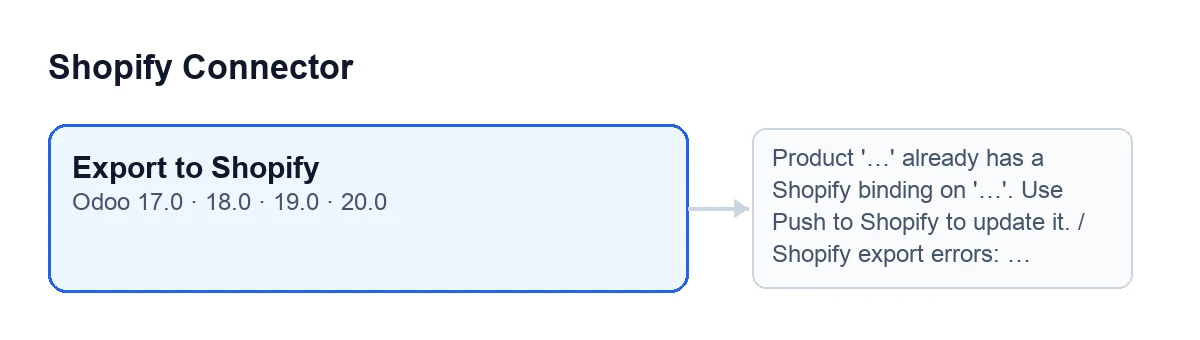
Nach Shopify exportieren) und daneben zwei der Meldungen, die ihn stoppen können, mit ihren englischen Originalbeschriftungen.
Irrtümer über den Button
Mythos: Ist das Produkt schon in Shopify, aktualisiert der Button es
Realität: Als Erstes prüft er, ob das Produkt mit der gewählten Instanz bereits eine Verknüpfung hat. Wenn ja, bricht er ab mit Produkt '…' hat bereits eine Shopify-Verknüpfung auf '…'. Verwenden Sie 'An Shopify übertragen', um es zu aktualisieren. (Product '…' already has a Shopify binding on '…'. Use Push to Shopify to update it.). Die Auslassungspunkte stehen für den Produktnamen und die Domain des Shops. Zu diesem Zeitpunkt wurde noch nichts an Shopify gesendet. Die Prüfung gilt je Produkt und Instanz.
Mythos: Der Button sendet das gesamte Produktblatt an Shopify
Realität: Er sendet, was der Code erfasst, und manches nur, wenn es ausgefüllt ist. Bei jedem Produkt gehen der Name (als Titel), der gewählte Anfangsstatus und die Shopify-Tags des Produkts, durch Kommas getrennt, mit. Nur wenn sie ausgefüllt sind, gehen außerdem der Shopify-Anbieter, der Shopify-Produkttyp und die Verkaufsbeschreibung mit. Danach folgt jede Variante des Produkts:
- der Verkaufspreis der Variante, auf zwei Dezimalstellen gerundet (hat die Variante keinen, der des Produkts);
- die interne Referenz als SKU, falls vorhanden;
- der Barcode, falls vorhanden;
- die Attributwerte als Optionen, mit dem Namen des Attributs und dem des Werts.
Mythos: Nach dem Export ist das Produkt im Verkauf
Realität: Das hängt von Initial Status ab. Mit dem Standardwert Draft (hidden) wird das Produkt versteckt angelegt; mit Active (visible in store) wird es im Shop sichtbar angelegt. Die Hilfe des Felds empfiehlt den Entwurf als sicherere Option, um das Produkt in Shopify zu prüfen, bevor Sie es aktivieren. Die Abschlussmeldung wiederholt in Großbuchstaben den Status, mit dem es angelegt wurde.
Mythos: Lehnt Shopify etwas ab, bleibt in Odoo ein halber Export zurück
Realität: Die Aktion stoppt, sobald eine dieser Meldungen erscheint, und von dem, was der Export in Odoo ändern sollte, wird nichts gespeichert. Einige der Meldungen, die der Button geben kann:
Shopify-Zugriffstoken für Instanz … fehlt(Shopify access token is missing for instance …): meldet, dass der Instanz das Zugriffstoken fehlt.Shopify-GraphQL-Aufruf fehlgeschlagen (…): …(Shopify GraphQL call failed (…): …): Shopify hat mit einem Fehler geantwortet; die Meldung enthält den Antwortcode und den Anfang des zurückgegebenen Textes. Antwortet Shopify, dass das Anfragelimit überschritten wurde, versucht der Code es mit Wartezeit zwischen den Versuchen erneut; antwortet Shopify beim letzten Versuch noch immer dasselbe, erscheint diese Meldung mit dem Code 429.Shopify GraphQL hat Fehler zurückgegeben: …(Shopify GraphQL returned errors: …): Die Antwort von Shopify enthielt Fehler.Der Shopify-GraphQL-Aufruf hat die Wiederholungsversuche erschöpft.(Shopify GraphQL call exhausted retries.): Odoo hatte keine Versuche mehr für den Aufruf an Shopify, ohne zu einem Ergebnis zu kommen.Shopify-Exportfehler: …(Shopify export errors: …): Shopify gibt Fehler zum Produkt zurück; die Meldung fasst sie zusammen, jeweils als Feld und Text, durch Semikolons getrennt.Shopify hat nach dem Export keine Produkt-ID zurückgegeben.(Shopify did not return a product ID after export.): Shopify hat ohne Produktkennung geantwortet.
Mythos: Nach dem Export ändert sich in Odoo nichts
Realität: Sobald Shopify das Produkt zurückgibt, speichert Odoo die Verknüpfungen. Für jede Variante, die Shopify zurückgibt, sucht es die Odoo-Variante mit dieser internen Referenz; findet es keine, nimmt es die an derselben Position, und gibt es auch die nicht, überspringt es sie. Bei jeder zugeordneten Variante schreibt es die Instanz, die Shopify-Kennungen (Produkt, Variante und Lagerartikel) und das Synchronisierungsdatum und legt eine Verknüpfung mit SKU, Titel, Status, Preis sowie den Daten der Synchronisierung und der letzten Übertragung an. Im Produkt speichert es den Status und das Datum der letzten Übertragung.
Am Ende erscheint eine feste Erfolgsmeldung, Nach Shopify exportiert (Exported to Shopify), mit dem Text Produkt '…' wurde in Shopify (…) als … erstellt. (Product '…' was created in Shopify (…) as ….), wobei die letzte Lücke der Status in Großbuchstaben ist.
Mythos: Der Button erscheint nur je nach Version oder Bedingung
Realität: In Odoo 17, 18, 19 und 20 ist der Button in seinem Fenster immer sichtbar, ohne jede Bedingung. Mit Odoo auf Deutsch heißt er Nach Shopify exportieren.
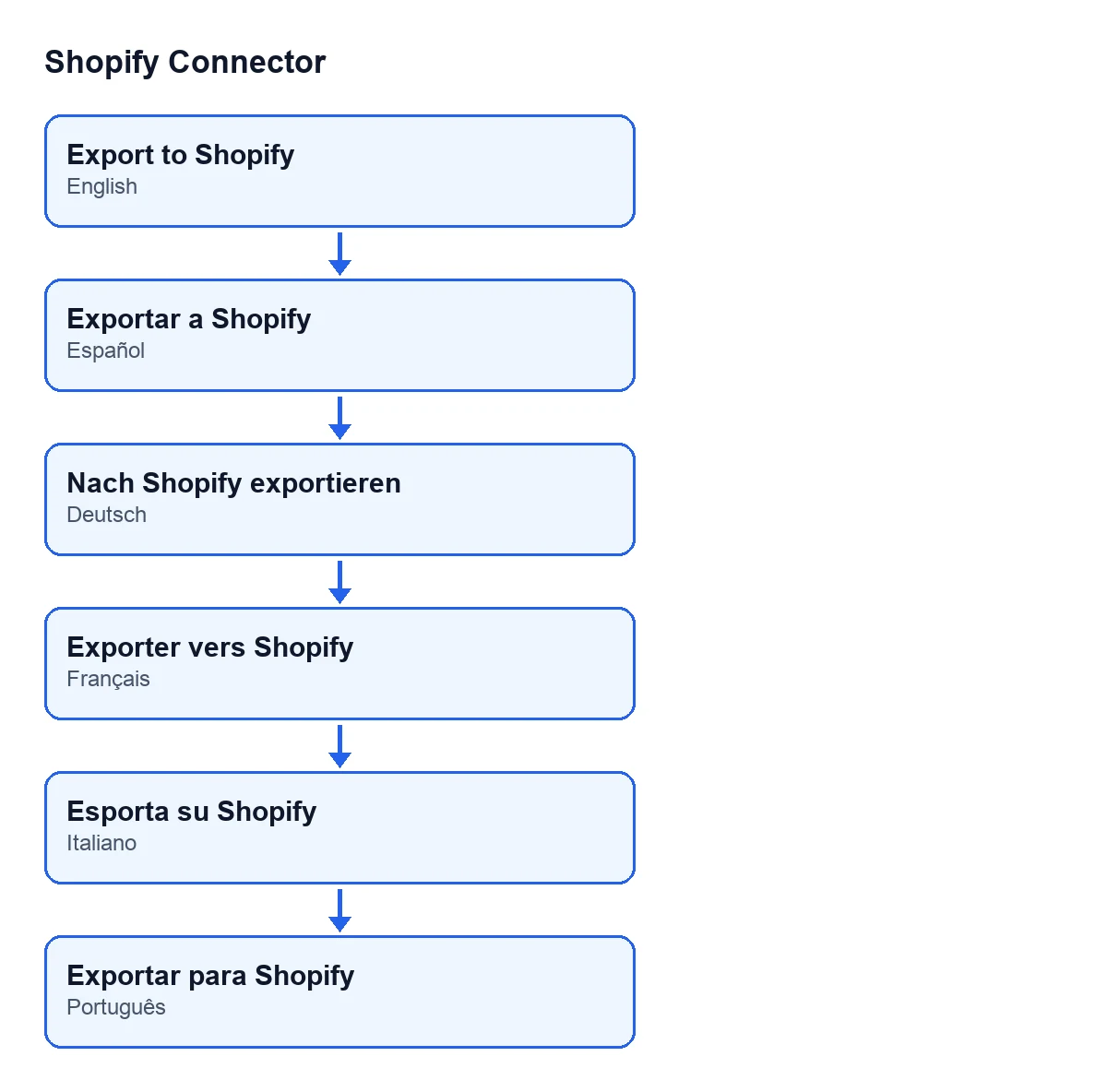
Nach Shopify exportieren auf Deutsch, Nach Shopify exportieren auf Spanisch, Exporter vers Shopify auf Französisch, Esporta su Shopify auf Italienisch und Exportar para Shopify auf Portugiesisch.Preis und Hilfe
Shopify Connector kostet 9 € pro Odoo-Version, für 17, 18, 19 und 20, zzgl. MwSt. und als Einmalzahlung (Eintrag in Odoo Apps). Außerdem brauchen Sie das Abonnement für FlexigoTech Cloud: Der Tarif Conector kostet 49 €/Monat oder 490 €/Jahr zzgl. MwSt. Die Verbindung läuft über FlexigoTech Cloud, das die Zugangsdaten verschlüsselt speichert und per E-Mail warnt, wenn die Synchronisierung fehlschlägt.
Bei FlexigoTech führen wir Odoo 17, 18, 19 und 20 ein und entwickeln Konnektoren und individuelle Integrationen. Wenn der Katalog Ihres Shops etwas braucht, was der Button nicht leistet, prüfen wir das gern gemeinsam mit Ihnen.
Weiterlesen
Geprüft im Quellcode des Connectors (Version 20.0) und in den verlinkten Quellen
Quellen
- Quellcode des Moduls: flexigobe_shopify_connector 20.0 (c7078cd8): wizard/shopify_export_product_wizard_views.xml
- Quellcode des Moduls: flexigobe_shopify_connector 20.0 (c7078cd8): wizard/shopify_export_product_wizard.py
- Quellcode des Moduls: flexigobe_shopify_connector 20.0 (c7078cd8): models/shopify_instance.py
- apps.odoo.com/apps/modules/20.0/flexigobe_shopify_connector
- apps.odoo.com/apps/modules/17.0/flexigobe_shopify_connector
- apps.odoo.com/apps/modules/18.0/flexigobe_shopify_connector
- apps.odoo.com/apps/modules/19.0/flexigobe_shopify_connector
- flexigotech.com/en/services.html
- flexigotech.com/precios.html