

 Español
 English
 Català
 Deutsch
 Français
 Português
 Italiano
 Nederlands
Przycisk jest dostępny w wersjach 17, 18, 19 i 20 modułu.
Co jest w oknie przed eksportem
W oknie eksportu wybierasz Shopify Instance oraz Initial Status; pole Product jest tylko do odczytu. W Initial Status dostępne opcje to Active (visible in store) i Draft (hidden), a wartość domyślna to Draft (hidden). Przycisk w tym oknie nazywa się Export to Shopify.
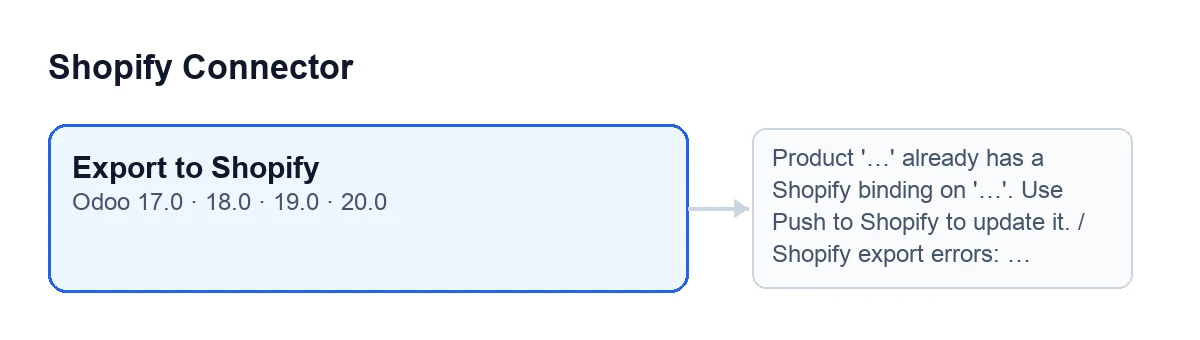
Export to Shopify) i obok dwa z komunikatów, które mogą go zatrzymać, z oryginalnymi angielskimi etykietami.
Błędne przekonania o przycisku
Mit: jeśli produkt jest już w Shopify, przycisk go aktualizuje
Rzeczywistość: najpierw sprawdza, czy produkt ma już powiązanie z wybraną przez Ciebie instancją. Jeśli tak, zatrzymuje się z komunikatem Product '…' already has a Shopify binding on '…'. Use Push to Shopify to update it.. Kropki to nazwa produktu i domena sklepu. W tym momencie do Shopify nie wysłano jeszcze niczego. Sprawdzenie dotyczy produktu i instancji.
Mit: przycisk wysyła do Shopify całą kartę produktu
Rzeczywistość: wysyła to, co zbiera kod, a część danych tylko wtedy, gdy są wypełnione. Z każdego produktu wysyłana jest nazwa (jako tytuł), wybrany status początkowy oraz tagi Shopify produktu, rozdzielone przecinkami. Tylko jeśli są wypełnione, wysyłani są także dostawca Shopify, typ produktu Shopify i opis sprzedaży. Następnie idzie każdy wariant produktu:
- cena sprzedaży wariantu, zaokrąglona do dwóch miejsc po przecinku (jeśli wariant jej nie ma, cena produktu);
- odnośnik wewnętrzny jako SKU, jeśli istnieje;
- kod kreskowy, jeśli istnieje;
- wartości atrybutów jako opcje, z nazwą atrybutu i nazwą wartości.
Mit: po eksporcie produkt jest w sprzedaży
Rzeczywistość: zależy to od Initial Status. Przy wartości domyślnej, Draft (hidden), produkt jest tworzony jako ukryty; przy Active (visible in store) jest tworzony jako widoczny w sklepie. Pomoc przy polu zaleca szkic jako bezpieczniejszą opcję, aby sprawdzić produkt w Shopify przed aktywacją. Końcowe powiadomienie powtarza wielkimi literami status, z jakim produkt został utworzony.
Mit: jeśli Shopify coś odrzuci, w Odoo zostaje niedokończony eksport
Rzeczywistość: akcja zatrzymuje się, gdy tylko pojawi się jeden z tych komunikatów, i z tego, co eksport miał zmienić w Odoo, nic nie zostaje zapisane. Niektóre komunikaty, jakie może zwrócić przycisk:
Shopify access token is missing for instance …: informuje, że instancji brakuje tokenu dostępu.Shopify GraphQL call failed (…): …(Shopify GraphQL call failed (…): …): Shopify odpowiedziało błędem; komunikat zawiera kod odpowiedzi i początek zwróconego tekstu. Jeśli Shopify odpowie, że przekroczono limit zapytań, kod ponawia próbę z przerwami; jeśli przy ostatniej próbie odpowiedź jest taka sama, pojawia się ten komunikat z kodem 429.Shopify GraphQL returned errors: …: odpowiedź Shopify zawierała błędy.Shopify GraphQL call exhausted retries.: Odoo wyczerpało próby wywołania Shopify i nie doszło do wyniku.Shopify export errors: …: Shopify zwraca błędy dotyczące produktu; komunikat łączy je, każdy jako pole i tekst, rozdzielone średnikami.Shopify did not return a product ID after export.: Shopify odpowiedziało bez identyfikatora produktu.
Mit: po eksporcie w Odoo nic się nie zmienia
Rzeczywistość: gdy Shopify zwróci produkt, Odoo zapisuje powiązania. Dla każdego wariantu zwróconego przez Shopify szuka wariantu w Odoo o tym odnośniku wewnętrznym; jeśli go nie znajdzie, bierze ten na tej samej pozycji, a jeśli i tego nie ma, pomija go. Każdemu sparowanemu wariantowi zapisuje instancję, identyfikatory Shopify (produktu, wariantu i pozycji magazynowej) oraz datę synchronizacji, i tworzy powiązanie z SKU, tytułem, statusem, ceną oraz datami synchronizacji i ostatniego wysłania. W produkcie zapisuje status i datę ostatniego wysłania.
Na koniec pojawia się stałe powiadomienie o sukcesie, Exported to Shopify, z tekstem Product '…' was created in Shopify (…) as …. (Product '…' was created in Shopify (…) as ….), gdzie ostatnie miejsce to status wielkimi literami.
Mit: przycisk pojawia się zależnie od wersji lub od jakiegoś warunku
Rzeczywistość: w Odoo 17, 18, 19 i 20 przycisk jest zawsze widoczny w swoim oknie, bez żadnego warunku. W Odoo po polsku nazywa się Export to Shopify.
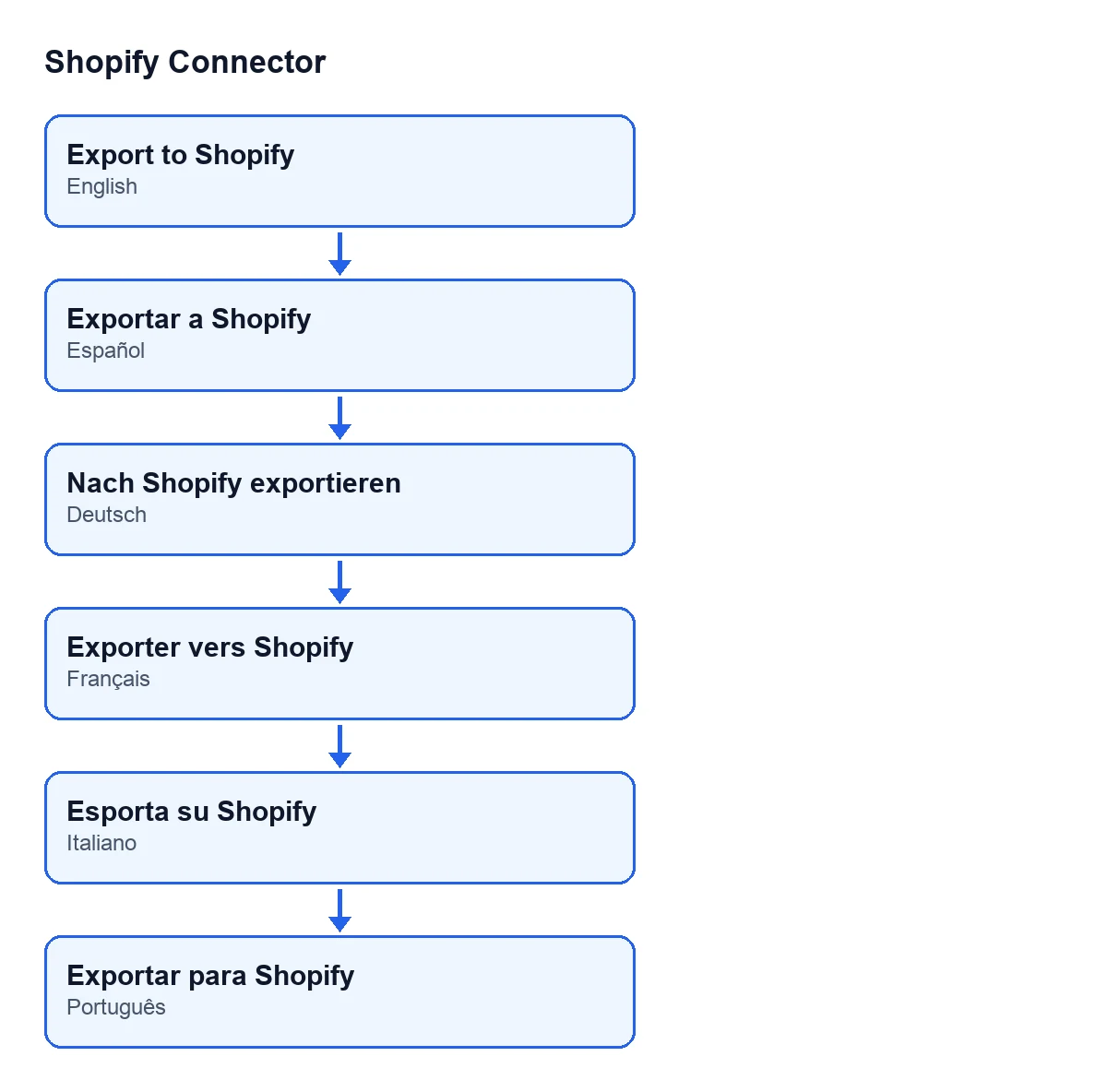
Export to Shopify po hiszpańsku, Nach Shopify exportieren po niemiecku, Exporter vers Shopify po francusku, Esporta su Shopify po włosku i Exportar para Shopify po portugalsku.Cena i pomoc
Shopify Connector kosztuje 9 € za wersję Odoo, dla 17, 18, 19 i 20, netto (bez VAT), jednorazowo (karta w Odoo Apps). Wymaga ponadto subskrypcji FlexigoTech Cloud: plan Konektor to 49 €/mies. lub 490 €/rok netto (bez VAT). Połączenie przechodzi przez FlexigoTech Cloud, który przechowuje poświadczenia w postaci zaszyfrowanej i wysyła e-mail, jeśli synchronizacja się nie powiedzie.
W FlexigoTech wdrażamy Odoo 17, 18, 19 i 20 oraz tworzymy konektory i integracje na zamówienie. Jeśli katalog Twojego sklepu potrzebuje czegoś, czego przycisk nie robi, możemy to z Tobą przeanalizować.
Czytaj dalej
Sprawdzone w kodzie źródłowym konektora (wersja 20.0) i w podlinkowanych źródłach
Źródła
- Kod modułu: flexigobe_shopify_connector 20.0 (c7078cd8): wizard/shopify_export_product_wizard_views.xml
- Kod modułu: flexigobe_shopify_connector 20.0 (c7078cd8): wizard/shopify_export_product_wizard.py
- Kod modułu: flexigobe_shopify_connector 20.0 (c7078cd8): models/shopify_instance.py
- apps.odoo.com/apps/modules/20.0/flexigobe_shopify_connector
- apps.odoo.com/apps/modules/17.0/flexigobe_shopify_connector
- apps.odoo.com/apps/modules/18.0/flexigobe_shopify_connector
- apps.odoo.com/apps/modules/19.0/flexigobe_shopify_connector
- flexigotech.com/en/services.html
- flexigotech.com/precios.html