

 English
 Català
 Deutsch
 Français
 Português
 Italiano
 Nederlands
 Polski
El botón está en las versiones 17, 18, 19 y 20 del módulo.
Qué hay en la ventana antes de exportar
En la ventana de exportación eliges la Instancia de Shopify (Shopify Instance) y el Initial Status; el campo Product es de solo lectura. En Initial Status las opciones son Active (visible in store) y Draft (hidden), y el valor por defecto es Draft (hidden). El botón de esa ventana es Exportar a Shopify.
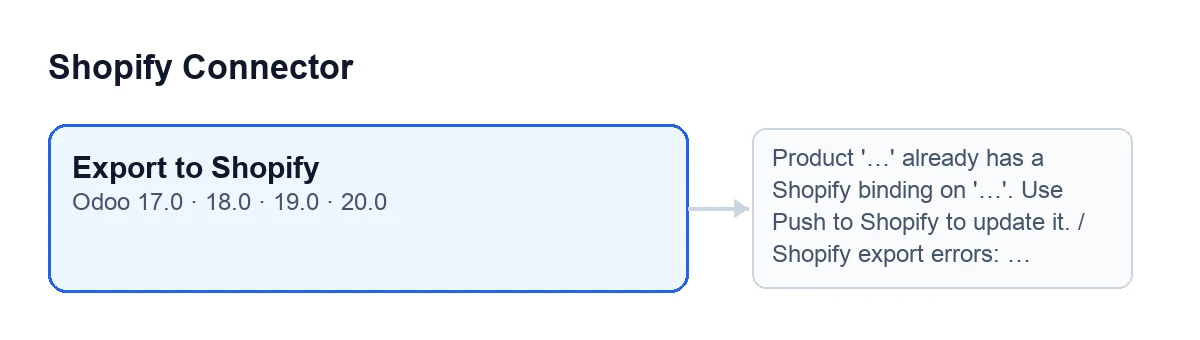
Exportar a Shopify) y, a un lado, dos de los mensajes que pueden pararlo, con sus rótulos originales en inglés.
Ideas equivocadas sobre el botón
Mito: si el producto ya está en Shopify, el botón lo actualiza
Realidad: lo primero que hace es buscar si el producto ya tiene una vinculación con la instancia que has elegido. Si la tiene, se detiene con El producto '…' ya tiene una vinculación de Shopify en '…'. Use 'Enviar a Shopify' para actualizarlo. (Product '…' already has a Shopify binding on '…'. Use Push to Shopify to update it.). Los puntos son el nombre del producto y el dominio de la tienda. En ese momento no se ha enviado nada a Shopify. La comprobación es por producto e instancia.
Mito: el botón envía a Shopify toda la ficha del producto
Realidad: envía lo que el código recoge, y parte solo si está relleno. De cualquier producto viajan el nombre (como título), el estado inicial que has elegido y las etiquetas de Shopify del producto, separadas por comas. Solo si están rellenos viajan también el proveedor de Shopify, el tipo de producto de Shopify y la descripción de venta. Después va cada variante del producto:
- el precio de venta de la variante, redondeado a dos decimales (si la variante no lo tiene, el del producto);
- la referencia interna como SKU, si la tiene;
- el código de barras, si lo tiene;
- los valores de atributo como opciones, con el nombre del atributo y el del valor.
Mito: al exportar, el producto queda a la venta
Realidad: depende de Initial Status. Con el valor por defecto, Draft (hidden), el producto se crea oculto; con Active (visible in store) se crea visible en la tienda. La ayuda del campo recomienda el borrador como opción más segura, para revisar el producto en Shopify antes de activarlo. El aviso final repite, en mayúsculas, el estado con el que se creó.
Mito: si Shopify rechaza algo, Odoo se queda con la exportación a medias
Realidad: la acción se detiene en cuanto aparece uno de estos mensajes, y de lo que la exportación iba a cambiar en Odoo no se guarda nada. Algunos de los mensajes que puede dar el botón:
Falta el token de acceso de Shopify para la instancia …(Shopify access token is missing for instance …): avisa de que a la instancia le falta el token de acceso.La llamada GraphQL de Shopify falló (…): …(Shopify GraphQL call failed (…): …): Shopify respondió con un error; el mensaje trae el código de respuesta y el principio del texto que devolvió. Si Shopify responde que se ha superado el límite de peticiones, el código reintenta con espera entre intentos; si en el último intento sigue respondiendo lo mismo, sale este mensaje con el código 429.GraphQL de Shopify devolvió errores: …(Shopify GraphQL returned errors: …): la respuesta de Shopify traía errores.La llamada GraphQL de Shopify agotó los reintentos.(Shopify GraphQL call exhausted retries.): Odoo se quedó sin intentos de llamada a Shopify sin llegar a un resultado.Errores de exportación de Shopify: …(Shopify export errors: …): Shopify devuelve errores sobre el producto; el mensaje los junta, cada uno como campo y texto, separados por punto y coma.Shopify no devolvió un ID de producto tras la exportación.(Shopify did not return a product ID after export.): Shopify contestó sin identificador de producto.
Mito: tras exportar, en Odoo no cambia nada
Realidad: cuando Shopify devuelve el producto, Odoo guarda los enlaces. Por cada variante que devuelve Shopify, busca la variante de Odoo con esa referencia interna; si no la encuentra, usa la que ocupa la misma posición, y si tampoco hay, la salta. A cada variante emparejada le escribe la instancia, los identificadores de Shopify (producto, variante y artículo de inventario) y la fecha de sincronización, y crea una vinculación con SKU, título, estado, precio y las fechas de sincronización y de último envío. En el producto guarda el estado y la fecha del último envío.
Al terminar sale un aviso fijo de éxito, Exportado a Shopify (Exported to Shopify), con el texto El producto '…' fue creado en Shopify (…) como …. (Product '…' was created in Shopify (…) as ….), donde el último hueco es el estado en mayúsculas.
Mito: el botón solo aparece según la versión o según una condición
Realidad: en Odoo 17, 18, 19 y 20 el botón se ve siempre en su ventana, sin ninguna condición. Con Odoo en castellano se llama Exportar a Shopify.
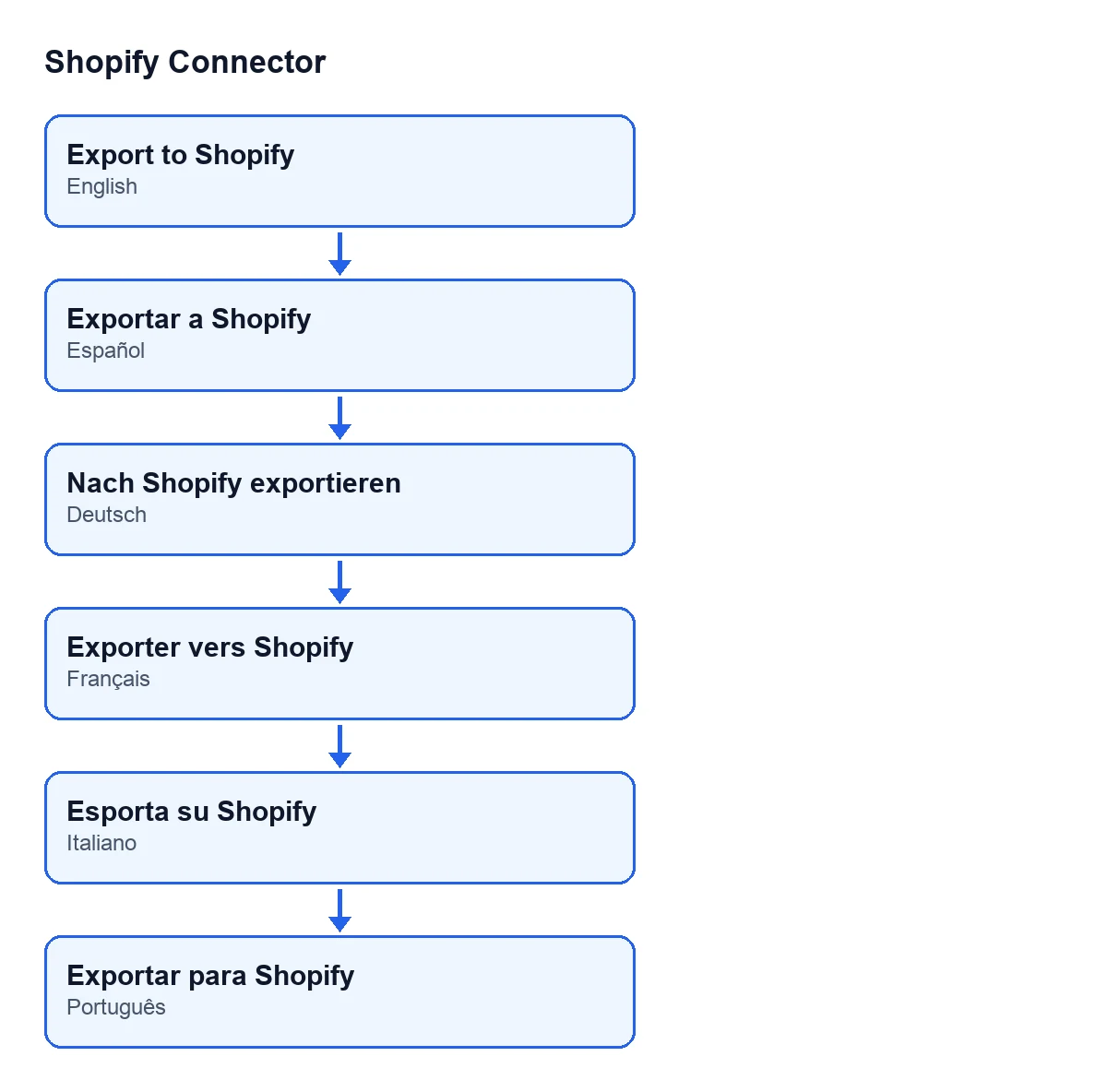
Exportar a Shopify en castellano, Nach Shopify exportieren en alemán, Exporter vers Shopify en francés, Esporta su Shopify en italiano y Exportar para Shopify en portugués.Precio y ayuda
Shopify Connector cuesta 9 € por versión de Odoo, para 17, 18, 19 y 20, sin IVA y en pago único (ficha en Odoo Apps). Necesita además la suscripción a FlexigoTech Cloud: el plan Conector son 49 €/mes o 490 €/año sin IVA. La conexión pasa por FlexigoTech Cloud, que guarda cifradas las credenciales y avisa por correo si la sincronización falla.
En FlexigoTech implantamos Odoo 17, 18, 19 y 20 y desarrollamos conectores e integraciones a medida. Si el catálogo de tu tienda necesita algo que el botón no hace, podemos estudiarlo contigo.
Sigue leyendo
Comprobado en el código del conector (versión 20.0) y en las fuentes enlazadas
Fuentes
- Código del módulo: flexigobe_shopify_connector 20.0 (c7078cd8): wizard/shopify_export_product_wizard_views.xml
- Código del módulo: flexigobe_shopify_connector 20.0 (c7078cd8): wizard/shopify_export_product_wizard.py
- Código del módulo: flexigobe_shopify_connector 20.0 (c7078cd8): models/shopify_instance.py
- apps.odoo.com/apps/modules/20.0/flexigobe_shopify_connector
- apps.odoo.com/apps/modules/17.0/flexigobe_shopify_connector
- apps.odoo.com/apps/modules/18.0/flexigobe_shopify_connector
- apps.odoo.com/apps/modules/19.0/flexigobe_shopify_connector
- flexigotech.com/en/services.html
- flexigotech.com/precios.html