

 Español
 English
 Català
 Deutsch
 Français
 Italiano
 Nederlands
 Polski
Quando aparece o botão
O botão Exchange Auth Code está na ficha de Temu Dashboard, e as fichas abrem-se a partir do menu Temu. Existe no Odoo 17, 18 e 19.
Não se vê em todas as configurações. Nessas três versões a vista oculta-o quando o campo Temu connection tem o valor por defeito, pelo que, com os valores de fábrica, nem o botão nem o campo Auth Code (onde se escreve o código) aparecem. Assim, o botão e o campo só se usam quando Temu connection tem um valor diferente do que traz de série.
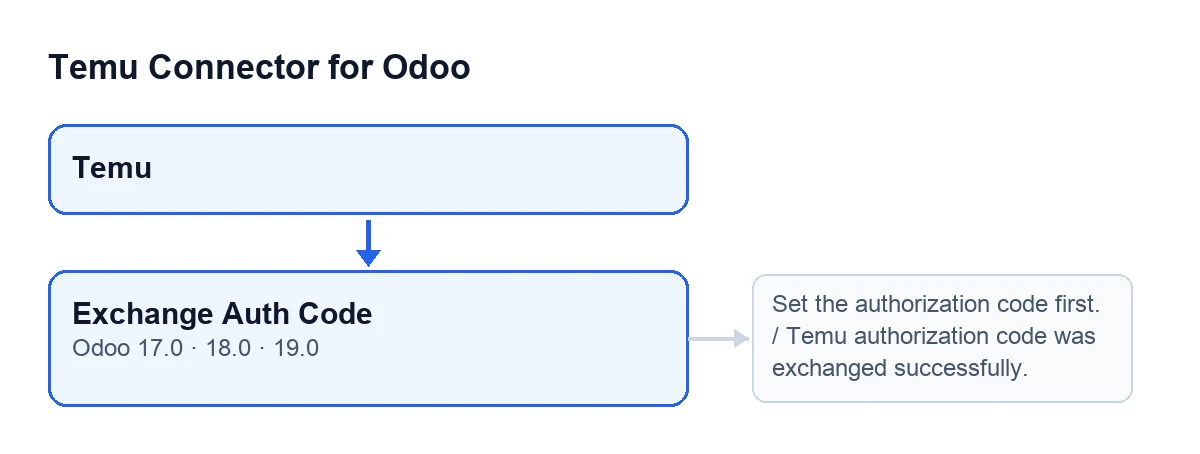
Set the authorization code first. e Temu authorization code was exchanged successfully., com os rótulos no inglês original do código.O módulo não traz tradução para este idioma, por isso o botão lê-se Exchange Auth Code, em inglês.
Exchange Auth Code, no inglês original.
Passo a passo
- Abre o menu
Temue entra na ficha deTemu Dashboard. Com a configuração de fábrica não verás nem o botãoExchange Auth Codenem o campoAuth Code: nesse caso não há nada para premir e os passos seguintes não se aplicam. Se vires os dois, continua. - Escreve em
Auth Codeo código de utilização única que chega do callback de autorização do Temu. É assim que a ajuda do campo o descreve:One-time code from Temu auth callback. - Prime
Exchange Auth Code. - Lê o resultado. Se aparecer
Set the authorization code first., o campo estava vazio. Se aparecer a notificaçãoTemu authorization code was exchanged successfully., a troca terminou. - Depois do sucesso,
Auth Codefica vazio. Se quiseres ver com que método do Temu se pediu o token, consultaMethod Token Createno separadorAPI Methodsda mesma ficha.
O que o botão faz por dentro (Odoo 19)
Esta é a ordem que o código publicado do Odoo 19 segue:
- Lê
Auth Codee retira-lhe os espaços das pontas. Se não sobrar nada, para com o aviso e não guarda nenhuma alteração. - Pede o token ao Temu com o método que consta em
Method Token Create, enviando o código como parâmetro. - Se a chamada falhar, o erro é registado no log do servidor e o módulo pode tentar outro método do Temu; se não o fizer ou se falharem todos, a ação para com esse erro.
- Se o método com que se fez o pedido não for o que estava em
Method Token Create, o módulo escreve nesse campo o que foi usado. O seu valor por defeito no código ébg.open.accesstoken.create. - Aplica a resposta à ficha (detalhe abaixo).
- Esvazia
Auth Codee mostra a notificação verde, que não fica fixa no ecrã.
O que muda na ficha
Ao aplicar a resposta do Temu, o módulo escreve na ficha:
- O token de acesso: o que vem na resposta ou, se a resposta não trouxer nenhum, o próprio código que escreveste.
- A validade do token, se a resposta a incluir e o módulo conseguir interpretá-la como data.
- A lista de âmbitos de API que o Temu devolve, um por linha.
- A data e hora da última verificação do token.
- O identificador da loja, só se a resposta trouxer um e for diferente do que já existia. Nesse caso o módulo publica ainda uma mensagem na ficha a avisar da alteração.
Há um pormenor que se lê no código: se a resposta do Temu não for um conjunto de dados com campos, o módulo não aplica nenhuma alteração de token. Mesmo assim esvazia Auth Code e mostra a notificação, porque a chamada não deu erro.
Erros que pode dar ao premir
Set the authorization code first.
Surge ao premir o botão com Auth Code vazio ou só com espaços. A ação para e não muda nada. Escreve o código e prime de novo. Tem em conta que, após uma troca bem-sucedida, o campo fica vazio: se premires outra vez sem escrever um código novo, verás este mesmo aviso.
No Temu API method candidates are configured.
É lançado pela parte do módulo que experimenta os métodos do Temu quando não há nenhum método candidato. A ação para com essa mensagem e o token não é guardado.
Qualquer outro erro da chamada ao Temu
Se a chamada ao Temu der um erro e não se puder resolver experimentando outro método, o botão não o traduz para um texto próprio: a ação para com esse erro antes de tocar na ficha. Como o esvaziamento de Auth Code vem depois da troca, o código continua no campo e podes tentar de novo.
O que verificar depois de premir
Após uma troca bem-sucedida, abre outra vez a ficha e confirma que Auth Code ficou vazio. Se o módulo mudou o método de criação do token, vê-lo-ás em Method Token Create, no separador API Methods. Se a resposta trazia um identificador de loja diferente, encontrarás a mensagem que o módulo publica na ficha com o aviso da alteração.
Requisitos e preço
O Temu Connector for Odoo é de pagamento único por versão do Odoo (publicado na Odoo Apps para 17, 18, 19 e 20) e requer a subscrição do FlexigoTech Cloud, plano Conector: 49 €/mês ou 490 €/ano sem IVA, com até 3 contas da plataforma. A ligação passa pelo FlexigoTech Cloud, que guarda as credenciais cifradas. Lembra-te de que, com o valor por defeito de Temu connection, este botão não é apresentado. Tens a ficha na Odoo Apps e a página do módulo.
Como ajuda a FlexigoTech
A FlexigoTech implementa o Odoo 17, 18, 19 e 20 e desenvolve conectores e integrações à medida.
Continue a ler
Verificado no código do conector (versão 19.0) e nas fontes indicadas
Fontes
- Código do módulo: flexigobe_temu_connector 19.0 (455b3f0f): views/temu_instance_views.xml
- Código do módulo: flexigobe_temu_connector 19.0 (455b3f0f): models/temu_instance.py
- Código do módulo: flexigobe_temu_connector 19.0 (455b3f0f): models/fgt_cloud.py
- apps.odoo.com/apps/modules/19.0/flexigobe_temu_connector
- flexigotech.com/precios.html
- flexigotech.com/en/services.html