

 Español
 English
 Català
 Deutsch
 Français
 Português
 Nederlands
 Polski
Quando compare il pulsante
Il pulsante Exchange Auth Code si trova nella scheda di Temu Dashboard, e le schede si aprono dal menu Temu. È presente in Odoo 17, 18 e 19.
Non si vede in tutte le configurazioni. In queste tre versioni la vista lo nasconde quando il campo Temu connection ha il suo valore predefinito, quindi con i valori di fabbrica né il pulsante né il campo Auth Code (dove si scrive il codice) compaiono. Perciò il pulsante e il campo si usano solo quando Temu connection ha un valore diverso da quello di serie.
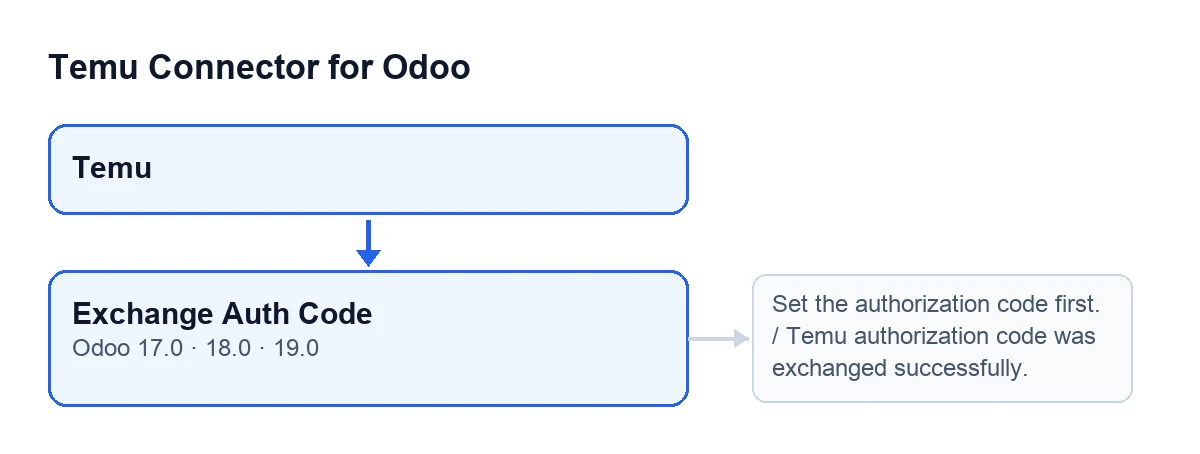
Set the authorization code first. e Temu authorization code was exchanged successfully., con le etichette nell'inglese originale del codice.Con Odoo in italiano il pulsante si chiama Exchange Auth Code.
Exchange Auth Code.
Passo passo
- Apri il menu
Temued entra nella scheda diTemu Dashboard. Con la configurazione di fabbrica non vedrai né il pulsanteExchange Auth Codené il campoAuth Code: in quel caso non c'è nulla da premere e i passi seguenti non si applicano. Se vedi entrambi, continua. - Scrivi in
Auth Codeil codice monouso che arriva dal callback di autorizzazione di Temu. Così lo descrive la guida del campo:One-time code from Temu auth callback. - Premi
Exchange Auth Code. - Leggi il risultato. Se compare
Set the authorization code first., il campo era vuoto. Se compare la notificaTemu authorization code was exchanged successfully., lo scambio è terminato. - Dopo il successo,
Auth Coderesta vuoto. Se vuoi vedere con quale metodo di Temu è stato richiesto il token, guardaMethod Token Createnella schedaAPI Methodsdella stessa scheda.
Cosa fa il pulsante dietro le quinte (Odoo 19)
Questo è l'ordine seguito dal codice pubblicato di Odoo 19:
- Legge
Auth Codee ne toglie gli spazi agli estremi. Se non resta nulla, si ferma con l'avviso e non salva alcuna modifica. - Chiede il token a Temu con il metodo indicato in
Method Token Create, inviando il codice come parametro. - Se la chiamata fallisce, l'errore viene annotato nel log del server e il modulo può provare un altro metodo di Temu; se non lo fa o falliscono tutti, l'azione si ferma con quell'errore.
- Se il metodo con cui è stata fatta la richiesta non è quello presente in
Method Token Create, il modulo scrive in quel campo quello usato. Il suo valore predefinito nel codice èbg.open.accesstoken.create. - Applica la risposta alla scheda (dettaglio sotto).
- Svuota
Auth Codee mostra la notifica verde, che non resta fissa sullo schermo.
Cosa cambia nella scheda
Quando applica la risposta di Temu, il modulo scrive nella scheda:
- Il token di accesso: quello che arriva nella risposta o, se la risposta non ne contiene nessuno, il codice stesso che hai scritto.
- La scadenza del token, se la risposta la include e il modulo riesce a interpretarla come data.
- L'elenco degli ambiti API restituiti da Temu, uno per riga.
- La data e l'ora dell'ultimo controllo del token.
- L'identificativo del negozio, solo se la risposta ne contiene uno ed è diverso da quello già presente. In quel caso il modulo pubblica anche un messaggio nella scheda per segnalare il cambio.
C'è una sfumatura che si legge nel codice: se la risposta di Temu non è un insieme di dati con campi, il modulo non applica alcuna modifica al token. Svuota comunque Auth Code e mostra la notifica, perché la chiamata non ha dato errore.
Errori che può dare quando lo premi
Set the authorization code first.
Compare premendo il pulsante con Auth Code vuoto o con soli spazi. L'azione si ferma e non cambia nulla. Scrivi il codice e premi di nuovo. Tieni presente che, dopo uno scambio riuscito, il campo si svuota: se premi ancora senza scrivere un codice nuovo, vedrai lo stesso avviso.
No Temu API method candidates are configured.
Lo lancia la parte del modulo che prova i metodi di Temu quando non c'è nessun metodo candidato. L'azione si ferma con quel messaggio e il token non viene salvato.
Qualsiasi altro errore della chiamata a Temu
Se la chiamata a Temu dà un errore e non si può risolvere provando un altro metodo, il pulsante non lo traduce in un testo proprio: l'azione si ferma con quell'errore prima di toccare la scheda. Poiché lo svuotamento di Auth Code avviene dopo lo scambio, il codice resta nel campo e puoi riprovare.
Cosa controllare dopo averlo premuto
Dopo uno scambio riuscito, riapri la scheda e verifica che Auth Code sia rimasto vuoto. Se il modulo ha cambiato il metodo di creazione del token, lo vedrai in Method Token Create, nella scheda API Methods. Se la risposta conteneva un identificativo di negozio diverso, troverai il messaggio che il modulo pubblica nella scheda con l'avviso del cambio.
Requisiti e prezzo
Temu Connector for Odoo è a pagamento unico per versione di Odoo (pubblicato su Odoo Apps per 17, 18, 19 e 20) e richiede l'abbonamento a FlexigoTech Cloud, piano Connettore: 49 €/mese o 490 €/anno IVA esclusa, con fino a 3 account della piattaforma. La connessione passa da FlexigoTech Cloud, che conserva cifrate le credenziali. Ricorda che, con il valore predefinito di Temu connection, questo pulsante non viene mostrato. Trovi la scheda su Odoo Apps e la pagina del modulo.
Come ti aiuta FlexigoTech
FlexigoTech implementa Odoo 17, 18, 19 e 20 e sviluppa connettori e integrazioni su misura.
Continua a leggere
Verificato nel codice del connettore (versione 19.0) e nelle fonti collegate
Fonti
- Codice del modulo: flexigobe_temu_connector 19.0 (455b3f0f): views/temu_instance_views.xml
- Codice del modulo: flexigobe_temu_connector 19.0 (455b3f0f): models/temu_instance.py
- Codice del modulo: flexigobe_temu_connector 19.0 (455b3f0f): models/fgt_cloud.py
- apps.odoo.com/apps/modules/19.0/flexigobe_temu_connector
- flexigotech.com/precios.html
- flexigotech.com/en/services.html