

 Español
 English
 Català
 Deutsch
 Português
 Italiano
 Nederlands
 Polski
Quand le bouton apparaît
Le bouton Exchange Auth Code se trouve dans la fiche de Temu Dashboard, et les fiches s'ouvrent depuis le menu Temu. Il existe dans Odoo 17, 18 et 19.
Il n'est pas visible dans toutes les configurations. Dans ces trois versions, la vue le masque lorsque le champ Temu connection a sa valeur par défaut : avec les valeurs d'usine, ni le bouton ni le champ Auth Code (où l'on saisit le code) n'apparaissent. Le bouton et le champ ne s'utilisent donc que lorsque Temu connection a une valeur différente de celle livrée par défaut.
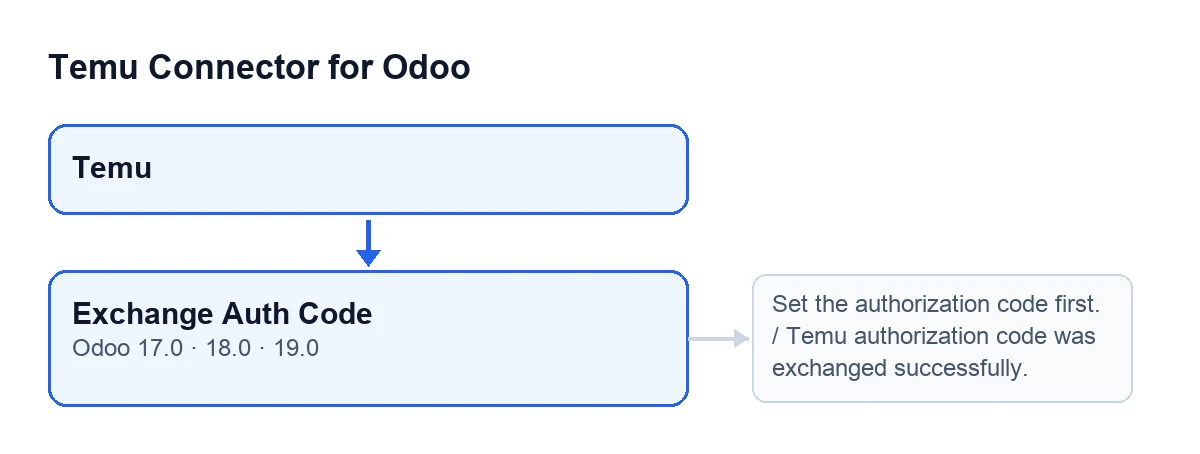
Set the authorization code first. et Temu authorization code was exchanged successfully., avec les libellés dans l'anglais d'origine du code.Avec Odoo en français, le bouton s'appelle Exchange Auth Code.
Exchange Auth Code.
Pas à pas
- Ouvrez le menu
Temuet entrez dans la fiche deTemu Dashboard. Avec la configuration d'usine, vous ne verrez ni le boutonExchange Auth Codeni le champAuth Code: dans ce cas, il n'y a rien à cliquer et les étapes suivantes ne s'appliquent pas. Si vous voyez les deux, continuez. - Saisissez dans
Auth Codele code à usage unique qui arrive du callback d'autorisation de Temu. C'est ainsi que l'aide du champ le décrit :One-time code from Temu auth callback. - Cliquez sur
Exchange Auth Code. - Lisez le résultat. Si
Set the authorization code first.s'affiche, le champ était vide. Si la notificationTemu authorization code was exchanged successfully.s'affiche, l'échange est terminé. - Après le succès,
Auth Codereste vide. Si vous voulez voir avec quelle méthode de Temu le jeton a été demandé, regardezMethod Token Createdans l'ongletAPI Methodsde la même fiche.
Ce que fait le bouton en interne (Odoo 19)
Voici l'ordre suivi par le code publié d'Odoo 19 :
- Il lit
Auth Codeet retire les espaces aux extrémités. S'il ne reste rien, il s'arrête avec l'avertissement et n'enregistre aucun changement. - Il demande le jeton à Temu avec la méthode indiquée dans
Method Token Create, en envoyant le code comme paramètre. - Si l'appel échoue, l'erreur est consignée dans le log du serveur et le module peut essayer une autre méthode de Temu ; s'il ne le fait pas ou si toutes échouent, l'action s'arrête avec cette erreur.
- Si la méthode avec laquelle la requête a été faite n'est pas celle qui figurait dans
Method Token Create, le module écrit dans ce champ celle qui a été utilisée. Sa valeur par défaut dans le code estbg.open.accesstoken.create. - Il applique la réponse à la fiche (détail ci-dessous).
- Il vide
Auth Codeet affiche la notification verte, qui ne reste pas fixe à l'écran.
Ce qui change dans la fiche
En appliquant la réponse de Temu, le module écrit dans la fiche :
- Le jeton d'accès : celui qui vient dans la réponse ou, si la réponse n'en contient aucun, le code que vous avez saisi.
- L'expiration du jeton, si la réponse l'inclut et que le module parvient à l'interpréter comme une date.
- La liste des portées d'API que renvoie Temu, une par ligne.
- La date et l'heure de la dernière vérification du jeton.
- L'identifiant de boutique, seulement si la réponse en contient un et qu'il est différent de celui déjà présent. Dans ce cas, le module publie en plus un message dans la fiche pour signaler le changement.
Un détail se lit dans le code : si la réponse de Temu n'est pas un ensemble de données avec des champs, le module n'applique aucun changement de jeton. Il vide malgré tout Auth Code et affiche la notification, car l'appel n'a pas donné d'erreur.
Erreurs possibles en cliquant
Set the authorization code first.
Elle apparaît quand on clique sur le bouton avec Auth Code vide ou contenant uniquement des espaces. L'action s'arrête et rien ne change. Saisissez le code et cliquez de nouveau. Gardez à l'esprit qu'après un échange réussi, le champ est vidé : si vous cliquez à nouveau sans saisir de nouveau code, vous verrez ce même avertissement.
No Temu API method candidates are configured.
Elle est lancée par la partie du module qui essaie les méthodes de Temu lorsqu'il n'y a aucune méthode candidate. L'action s'arrête avec ce message et le jeton n'est pas enregistré.
Toute autre erreur de l'appel à Temu
Si l'appel à Temu renvoie une erreur et qu'elle ne peut pas être résolue en essayant une autre méthode, le bouton ne la traduit pas en un texte propre : l'action s'arrête avec cette erreur avant de toucher à la fiche. Comme le vidage de Auth Code vient après l'échange, le code reste dans le champ et vous pouvez réessayer.
Que vérifier après avoir cliqué
Après un échange réussi, rouvrez la fiche et vérifiez que Auth Code est bien vide. Si le module a changé la méthode de création du jeton, vous le verrez dans Method Token Create, dans l'onglet API Methods. Si la réponse contenait un identifiant de boutique différent, vous trouverez le message que le module publie dans la fiche avec l'avertissement du changement.
Prérequis et prix
Temu Connector for Odoo est un achat unique par version d'Odoo (publié sur Odoo Apps pour 17, 18, 19 et 20) et nécessite l'abonnement à FlexigoTech Cloud, plan Connecteur : 49 €/mois ou 490 €/an HT, avec jusqu'à 3 comptes de la plateforme. La connexion passe par FlexigoTech Cloud, qui conserve les identifiants chiffrés. Rappelez-vous qu'avec la valeur par défaut de Temu connection, ce bouton n'est pas affiché. Vous avez la fiche sur Odoo Apps et la page du module.
Comment FlexigoTech vous aide
FlexigoTech met en place Odoo 17, 18, 19 et 20 et développe des connecteurs et des intégrations sur mesure.
À lire aussi
Vérifié dans le code du connecteur (version 19.0) et dans les sources citées
Sources
- Code du module : flexigobe_temu_connector 19.0 (455b3f0f): views/temu_instance_views.xml
- Code du module : flexigobe_temu_connector 19.0 (455b3f0f): models/temu_instance.py
- Code du module : flexigobe_temu_connector 19.0 (455b3f0f): models/fgt_cloud.py
- apps.odoo.com/apps/modules/19.0/flexigobe_temu_connector
- flexigotech.com/precios.html
- flexigotech.com/en/services.html