

 Español
 English
 Català
 Deutsch
 Français
 Português
 Italiano
 Nederlands
Kiedy pojawia się przycisk
Przycisk Exchange Auth Code znajduje się w karcie Temu Dashboard, a karty otwiera się z menu Temu. Jest dostępny w Odoo 17, 18 i 19.
Nie widać go w każdej konfiguracji. W tych trzech wersjach widok ukrywa go, gdy pole Temu connection ma wartość domyślną, więc przy ustawieniach fabrycznych nie pojawia się ani przycisk, ani pole Auth Code (w którym wpisuje się kod). Dlatego przycisku i pola używa się tylko wtedy, gdy Temu connection ma wartość inną niż fabryczna.
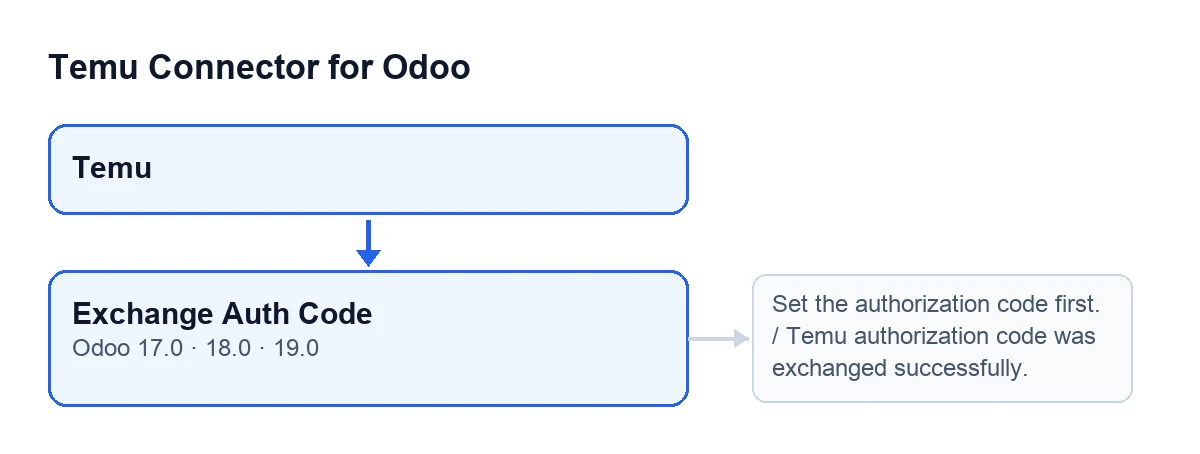
Set the authorization code first. i Temu authorization code was exchanged successfully., z etykietami w oryginalnym angielskim z kodu.Przy Odoo w języku polskim przycisk nazywa się Exchange Auth Code.
Exchange Auth Code.
Krok po kroku
- Otwórz menu
Temui wejdź do kartyTemu Dashboard. Przy ustawieniach fabrycznych nie zobaczysz ani przyciskuExchange Auth Code, ani polaAuth Code: wtedy nie ma czego klikać i kolejne kroki nie mają zastosowania. Jeśli widzisz oba, przejdź dalej. - Wpisz w
Auth Codejednorazowy kod, który przychodzi z callbacku autoryzacji Temu. Tak opisuje to pomoc pola:One-time code from Temu auth callback. - Kliknij
Exchange Auth Code. - Sprawdź wynik. Jeśli pojawi się
Set the authorization code first., pole było puste. Jeśli pojawi się powiadomienieTemu authorization code was exchanged successfully., wymiana zakończyła się. - Po sukcesie
Auth Codezostaje puste. Jeśli chcesz zobaczyć, jaką metodą Temu poproszono o token, sprawdźMethod Token Createw zakładceAPI Methodstej samej karty.
Co przycisk robi w środku (Odoo 19)
Tak wygląda kolejność w opublikowanym kodzie Odoo 19:
- Odczytuje
Auth Codei usuwa spacje z końców. Jeśli nic nie zostaje, zatrzymuje się z ostrzeżeniem i nie zapisuje żadnej zmiany. - Prosi Temu o token metodą wskazaną w
Method Token Create, przekazując kod jako parametr. - Jeśli wywołanie się nie powiedzie, błąd jest zapisywany w logu serwera, a moduł może spróbować innej metody Temu; jeśli tego nie zrobi albo zawiodą wszystkie, akcja zatrzymuje się z tym błędem.
- Jeśli metoda, którą wysłano żądanie, nie jest tą, która była w
Method Token Create, moduł zapisuje w tym polu użytą metodę. Jej wartość domyślna w kodzie tobg.open.accesstoken.create. - Stosuje odpowiedź do karty (szczegóły poniżej).
- Czyści
Auth Codei pokazuje zielone powiadomienie, które nie zostaje na stałe na ekranie.
Co zmienia się w karcie
Po zastosowaniu odpowiedzi Temu moduł zapisuje w karcie:
- Token dostępu: ten, który jest w odpowiedzi, albo, jeśli odpowiedź żadnego nie zawiera, sam kod, który wpisałeś.
- Datę wygaśnięcia tokena, jeśli odpowiedź ją zawiera i moduł potrafi ją zinterpretować jako datę.
- Listę zakresów API zwróconą przez Temu, po jednym w wierszu.
- Datę i godzinę ostatniego sprawdzenia tokena.
- Identyfikator sklepu, tylko jeśli odpowiedź go zawiera i różni się od dotychczasowego. W takim przypadku moduł dodatkowo publikuje w karcie wiadomość z informacją o zmianie.
Jest jeszcze jedno zastrzeżenie, widoczne w kodzie: jeśli odpowiedź Temu nie jest zbiorem danych z polami, moduł nie stosuje żadnej zmiany tokena. Mimo to czyści Auth Code i pokazuje powiadomienie, bo wywołanie nie zwróciło błędu.
Błędy, które mogą pojawić się po kliknięciu
Set the authorization code first.
Pojawia się po kliknięciu przycisku, gdy Auth Code jest puste albo zawiera tylko spacje. Akcja się zatrzymuje i nic nie zmienia. Wpisz kod i kliknij ponownie. Pamiętaj, że po udanej wymianie pole się czyści: jeśli klikniesz jeszcze raz bez wpisania nowego kodu, zobaczysz to samo ostrzeżenie.
No Temu API method candidates are configured.
Zgłasza ją część modułu, która próbuje metod Temu, gdy nie ma żadnej metody-kandydata. Akcja zatrzymuje się z tym komunikatem i token nie jest zapisywany.
Każdy inny błąd wywołania Temu
Jeśli wywołanie Temu zwróci błąd i nie da się go rozwiązać próbą innej metody, przycisk nie tłumaczy go na własny tekst: akcja zatrzymuje się z tym błędem, zanim ruszy kartę. Ponieważ czyszczenie Auth Code następuje po wymianie, kod zostaje w polu i możesz spróbować ponownie.
Co sprawdzić po kliknięciu
Po udanej wymianie otwórz kartę ponownie i sprawdź, czy Auth Code jest puste. Jeśli moduł zmienił metodę tworzenia tokena, zobaczysz to w Method Token Create, w zakładce API Methods. Jeśli odpowiedź zawierała inny identyfikator sklepu, znajdziesz w karcie wiadomość opublikowaną przez moduł z informacją o zmianie.
Wymagania i cena
Temu Connector for Odoo to jednorazowa płatność za wersję Odoo (opublikowany w Odoo Apps dla 17, 18, 19 i 20) i wymaga subskrypcji FlexigoTech Cloud, plan Connector: 49 €/mies. lub 490 €/rok netto (bez VAT), z maksymalnie 3 kontami platformy. Połączenie przechodzi przez FlexigoTech Cloud, który przechowuje dane uwierzytelniające w postaci zaszyfrowanej. Pamiętaj, że przy wartości domyślnej Temu connection ten przycisk się nie wyświetla. Masz kartę w Odoo Apps i stronę modułu.
Jak pomaga FlexigoTech
FlexigoTech wdraża Odoo 17, 18, 19 i 20 oraz tworzy konektory i integracje na zamówienie.
Czytaj dalej
Sprawdzone w kodzie źródłowym konektora (wersja 19.0) i w podlinkowanych źródłach
Źródła
- Kod modułu: flexigobe_temu_connector 19.0 (455b3f0f): views/temu_instance_views.xml
- Kod modułu: flexigobe_temu_connector 19.0 (455b3f0f): models/temu_instance.py
- Kod modułu: flexigobe_temu_connector 19.0 (455b3f0f): models/fgt_cloud.py
- apps.odoo.com/apps/modules/19.0/flexigobe_temu_connector
- flexigotech.com/precios.html
- flexigotech.com/en/services.html