

 Español
 English
 Català
 Français
 Português
 Italiano
 Nederlands
 Polski
Wann der Button erscheint
Der Button Exchange Auth Code befindet sich im Datensatz von Temu Dashboard; die Datensätze öffnen Sie über das Menü Temu. Er ist in Odoo 17, 18 und 19 vorhanden.
Er ist nicht in jeder Konfiguration sichtbar. In diesen drei Versionen blendet die Ansicht ihn aus, wenn das Feld Temu connection seinen Standardwert hat. Mit den Werkseinstellungen erscheinen daher weder der Button noch das Feld Auth Code (in das der Code eingetragen wird). Button und Feld werden also nur verwendet, wenn Temu connection einen anderen Wert als den mitgelieferten hat.
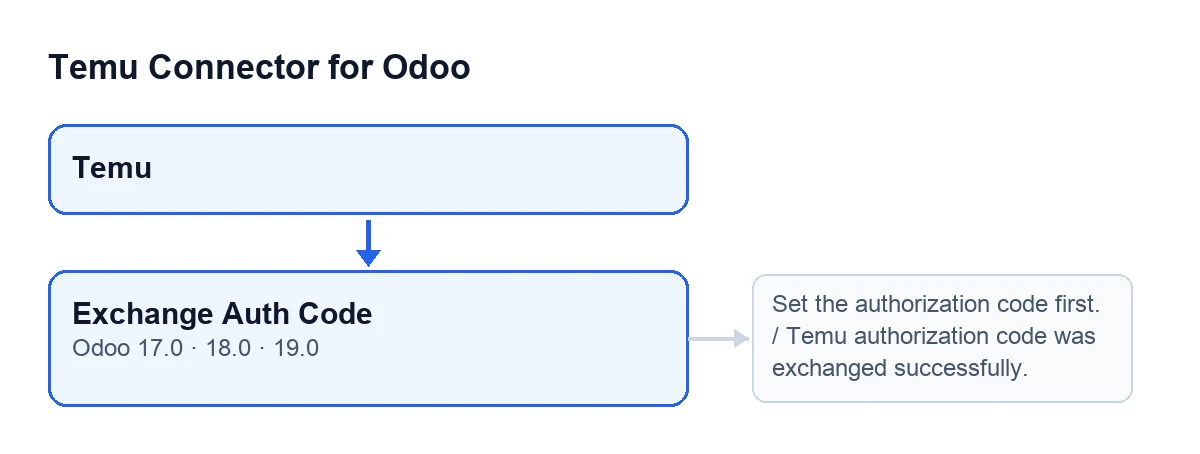
Set the authorization code first. und Temu authorization code was exchanged successfully., mit den Beschriftungen im englischen Original des Codes.Auch mit Odoo auf Deutsch heißt der Button Exchange Auth Code, denn das Modul bringt keine Übersetzung in diese Sprache mit.
Exchange Auth Code.
Schritt für Schritt
- Öffnen Sie das Menü
Temuund rufen Sie den Datensatz vonTemu Dashboardauf. Mit der Werkseinstellung sehen Sie weder den ButtonExchange Auth Codenoch das FeldAuth Code: Dann gibt es nichts anzuklicken und die folgenden Schritte entfallen. Sind beide sichtbar, fahren Sie fort. - Tragen Sie in
Auth Codeden einmaligen Code ein, der vom Autorisierungs-Callback von Temu kommt. So beschreibt es die Hilfe des Felds:One-time code from Temu auth callback. - Klicken Sie auf
Exchange Auth Code. - Lesen Sie das Ergebnis. Erscheint
Set the authorization code first., war das Feld leer. Erscheint die MeldungTemu authorization code was exchanged successfully., ist der Austausch abgeschlossen. - Nach dem Erfolg ist
Auth Codeleer. Möchten Sie sehen, mit welcher Temu-Methode das Token angefordert wurde, schauen Sie unterMethod Token Createim ReiterAPI Methodsdesselben Datensatzes nach.
Was der Button intern tut (Odoo 19)
Diese Reihenfolge folgt dem veröffentlichten Code von Odoo 19:
- Er liest
Auth Codeund entfernt Leerzeichen an den Rändern. Bleibt nichts übrig, bricht er mit dem Hinweis ab und speichert keine Änderung. - Er fordert das Token bei Temu mit der Methode an, die in
Method Token Createsteht, und sendet den Code als Parameter. - Schlägt der Aufruf fehl, wird der Fehler im Serverlog vermerkt und das Modul kann eine andere Temu-Methode versuchen; tut es das nicht oder schlagen alle fehl, bricht die Aktion mit diesem Fehler ab.
- Weicht die für die Anfrage verwendete Methode von der in
Method Token Createab, schreibt das Modul die verwendete Methode in dieses Feld. Der Standardwert im Code istbg.open.accesstoken.create. - Er wendet die Antwort auf den Datensatz an (Details unten).
- Er leert
Auth Codeund zeigt die grüne Meldung, die nicht dauerhaft auf dem Bildschirm stehen bleibt.
Was sich im Datensatz ändert
Beim Anwenden der Temu-Antwort schreibt das Modul in den Datensatz:
- Das Zugriffstoken: das aus der Antwort oder, falls die Antwort keines enthält, der von Ihnen eingetragene Code selbst.
- Das Ablaufdatum des Tokens, wenn die Antwort es enthält und das Modul es als Datum interpretieren kann.
- Die Liste der API-Bereiche, die Temu zurückgibt, einen pro Zeile.
- Datum und Uhrzeit der letzten Token-Prüfung.
- Die Shop-Kennung, nur wenn die Antwort eine enthält und sie sich von der bisherigen unterscheidet. In diesem Fall veröffentlicht das Modul zusätzlich eine Nachricht im Datensatz, die auf die Änderung hinweist.
Ein Detail ergibt sich aus dem Code: Ist die Temu-Antwort keine Datenstruktur mit Feldern, wendet das Modul keine Token-Änderung an. Trotzdem leert es Auth Code und zeigt die Meldung, weil der Aufruf keinen Fehler ergab.
Fehler, die beim Klicken auftreten können
Set the authorization code first.
Erscheint, wenn Sie den Button mit leerem oder nur aus Leerzeichen bestehendem Auth Code anklicken. Die Aktion bricht ab und ändert nichts. Tragen Sie den Code ein und klicken Sie erneut. Beachten Sie: Nach einem erfolgreichen Austausch ist das Feld leer; klicken Sie erneut, ohne einen neuen Code einzutragen, sehen Sie denselben Hinweis.
No Temu API method candidates are configured.
Wird von dem Teil des Moduls ausgelöst, der die Temu-Methoden durchprobiert, wenn es keine Kandidatenmethode gibt. Die Aktion bricht mit dieser Meldung ab und das Token wird nicht gespeichert.
Jeder andere Fehler beim Aufruf von Temu
Gibt der Aufruf an Temu einen Fehler zurück und lässt er sich nicht durch eine andere Methode lösen, übersetzt der Button ihn nicht in einen eigenen Text: Die Aktion bricht mit diesem Fehler ab, bevor der Datensatz angefasst wird. Da das Leeren von Auth Code erst nach dem Austausch erfolgt, bleibt der Code im Feld und Sie können es erneut versuchen.
Was Sie nach dem Klicken prüfen sollten
Öffnen Sie nach einem erfolgreichen Austausch den Datensatz erneut und prüfen Sie, ob Auth Code leer ist. Hat das Modul die Methode zum Erstellen des Tokens geändert, sehen Sie das in Method Token Create im Reiter API Methods. Enthielt die Antwort eine abweichende Shop-Kennung, finden Sie die Nachricht, die das Modul mit dem Hinweis auf die Änderung im Datensatz veröffentlicht.
Voraussetzungen und Preis
Temu Connector for Odoo ist eine Einmalzahlung pro Odoo-Version (veröffentlicht in Odoo Apps für 17, 18, 19 und 20) und erfordert das Abonnement von FlexigoTech Cloud, Plan Conector: 49 €/Monat oder 490 €/Jahr zzgl. MwSt., mit bis zu 3 Konten der Plattform. Die Verbindung läuft über FlexigoTech Cloud, das die Zugangsdaten verschlüsselt speichert. Denken Sie daran: Mit dem Standardwert von Temu connection wird dieser Button nicht angezeigt. Hier finden Sie den Eintrag in Odoo Apps und die Seite des Moduls.
So unterstützt FlexigoTech
FlexigoTech führt Odoo 17, 18, 19 und 20 ein und entwickelt Konnektoren und maßgeschneiderte Integrationen.
Weiterlesen
Geprüft im Quellcode des Connectors (Version 19.0) und in den verlinkten Quellen
Quellen
- Quellcode des Moduls: flexigobe_temu_connector 19.0 (455b3f0f): views/temu_instance_views.xml
- Quellcode des Moduls: flexigobe_temu_connector 19.0 (455b3f0f): models/temu_instance.py
- Quellcode des Moduls: flexigobe_temu_connector 19.0 (455b3f0f): models/fgt_cloud.py
- apps.odoo.com/apps/modules/19.0/flexigobe_temu_connector
- flexigotech.com/precios.html
- flexigotech.com/en/services.html