

 English
 Català
 Deutsch
 Français
 Português
 Italiano
 Nederlands
 Polski
Cuándo aparece el botón
El botón Intercambiar codigo auth está en la ficha de Temu Dashboard, y las fichas se abren desde el menú Temu. Está en Odoo 17, 18 y 19.
No se ve en todas las configuraciones. En esas tres versiones la vista lo oculta cuando el campo Temu connection tiene su valor por defecto, así que con los valores de fábrica ni el botón ni el campo Auth Code (donde se escribe el código) aparecen. Por tanto, el botón y el campo solo se usan cuando Temu connection tiene un valor distinto del que trae de serie.
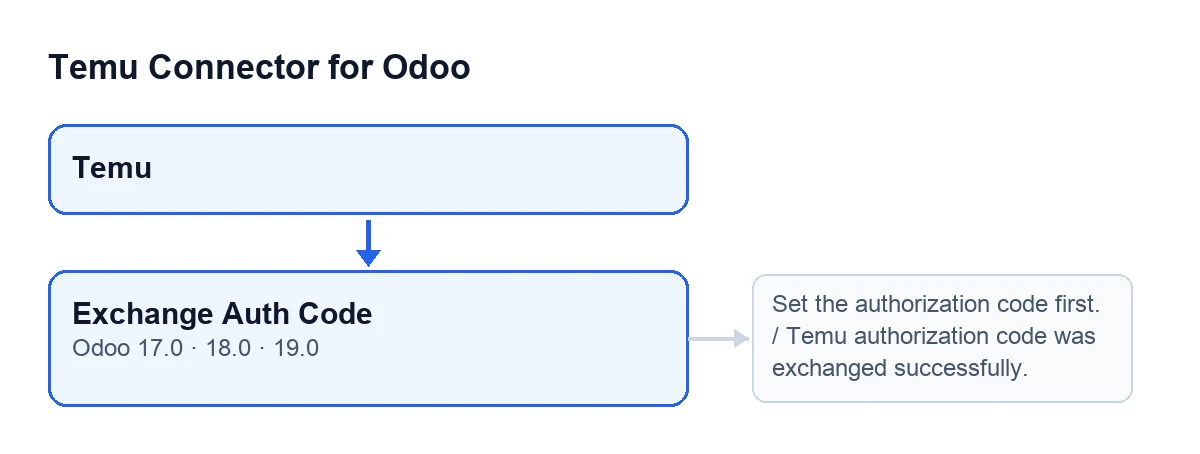
Set the authorization code first. y Temu authorization code was exchanged successfully., con los rótulos en el inglés original del código.Con Odoo en castellano, el botón se llama Intercambiar codigo auth.
Intercambiar codigo auth.
Paso a paso
- Abre el menú
Temuy entra en la ficha deTemu Dashboard. Con la configuración de fábrica no verás ni el botónIntercambiar codigo authni el campoAuth Code: en ese caso no hay nada que pulsar y los pasos siguientes no se aplican. Si ves los dos, continúa. - Escribe en
Auth Codeel código de un solo uso que llega del callback de autorización de Temu. Así lo describe la ayuda del campo:One-time code from Temu auth callback. - Pulsa
Intercambiar codigo auth. - Lee el resultado. Si sale
Set the authorization code first., el campo estaba vacío. Si sale la notificaciónTemu authorization code was exchanged successfully., el intercambio ha terminado. - Después del éxito,
Auth Codequeda vacío. Si quieres ver con qué método de Temu se pidió el token, miraMethod Token Createen la pestañaMetodos API(API Methods) de la misma ficha.
Qué hace el botón por dentro (Odoo 19)
Este es el orden que sigue el código publicado de Odoo 19:
- Lee
Auth Codey le quita los espacios de los extremos. Si no queda nada, se detiene con el aviso y no guarda ningún cambio. - Pide el token a Temu con el método que figura en
Method Token Create, enviando el código como parámetro. - Si la llamada falla, el error se anota en el log del servidor y el módulo puede probar otro método de Temu; si no lo hace o fallan todos, la acción se detiene con ese error.
- Si el método con el que se ha hecho la petición no es el que había en
Method Token Create, el módulo escribe en ese campo el que se ha usado. Su valor por defecto en el código esbg.open.accesstoken.create. - Aplica la respuesta a la ficha (detalle abajo).
- Vacía
Auth Codey muestra la notificación verde, que no se queda fija en pantalla.
Qué cambia en la ficha
Al aplicar la respuesta de Temu, el módulo escribe en la ficha:
- El token de acceso: el que viene en la respuesta o, si la respuesta no trae ninguno, el propio código que escribiste.
- La caducidad del token, si la respuesta la incluye y el módulo logra interpretarla como fecha.
- La lista de ámbitos de API que devuelve Temu, uno por línea.
- La fecha y hora de la última comprobación del token.
- El identificador de tienda, solo si la respuesta trae uno y es distinto del que ya había. En ese caso el módulo además publica un mensaje en la ficha avisando del cambio.
Hay un matiz que se lee en el código: si la respuesta de Temu no es un conjunto de datos con campos, el módulo no aplica ningún cambio de token. Aun así vacía Auth Code y muestra la notificación, porque la llamada no dio error.
Errores que puede dar al pulsarlo
Set the authorization code first.
Sale al pulsar el botón con Auth Code vacío o con solo espacios. La acción se detiene y no cambia nada. Escribe el código y vuelve a pulsar. Ten en cuenta que, tras un intercambio correcto, el campo se vacía: si pulsas otra vez sin escribir un código nuevo, verás este mismo aviso.
No Temu API method candidates are configured.
Lo lanza la parte del módulo que prueba los métodos de Temu cuando no hay ningún método candidato. La acción se detiene con ese mensaje y no se guarda el token.
Cualquier otro error de la llamada a Temu
Si la llamada a Temu da un error y no se puede resolver probando otro método, el botón no lo traduce a un texto propio: la acción se detiene con ese error antes de tocar la ficha. Como el vaciado de Auth Code viene después del intercambio, el código sigue en el campo y puedes volver a intentarlo.
Qué mirar después de pulsar
Tras un intercambio correcto, abre de nuevo la ficha y comprueba que Auth Code ha quedado vacío. Si el módulo cambió el método de creación del token, lo verás en Method Token Create, en la pestaña Metodos API. Si la respuesta traía un identificador de tienda distinto, encontrarás el mensaje que el módulo publica en la ficha con el aviso del cambio.
Requisitos y precio
Temu Connector for Odoo es de pago único por versión de Odoo (publicado en Odoo Apps para 17, 18, 19 y 20) y necesita la suscripción a FlexigoTech Cloud, plan Conector: 49 €/mes o 490 €/año sin IVA, con hasta 3 cuentas de la plataforma. La conexión pasa por FlexigoTech Cloud, que guarda cifradas las credenciales. Recuerda que, con el valor por defecto de Temu connection, este botón no se muestra. Tienes la ficha en Odoo Apps y la página del módulo.
Cómo ayuda FlexigoTech
FlexigoTech implanta Odoo 17, 18, 19 y 20 y desarrolla conectores e integraciones a medida.
Sigue leyendo
Comprobado en el código del conector (versión 19.0) y en las fuentes enlazadas
Fuentes
- Código del módulo: flexigobe_temu_connector 19.0 (455b3f0f): views/temu_instance_views.xml
- Código del módulo: flexigobe_temu_connector 19.0 (455b3f0f): models/temu_instance.py
- Código del módulo: flexigobe_temu_connector 19.0 (455b3f0f): models/fgt_cloud.py
- apps.odoo.com/apps/modules/19.0/flexigobe_temu_connector
- flexigotech.com/precios.html
- flexigotech.com/en/services.html