

 Español
 English
 Deutsch
 Français
 Português
 Italiano
 Nederlands
 Polski
Quan apareix el botó
El botó Exchange Auth Code és a la fitxa de Temu Dashboard, i les fitxes s'obren des del menú Temu. Hi és a Odoo 17, 18 i 19.
No es veu en totes les configuracions. En aquestes tres versions la vista l'amaga quan el camp Temu connection té el seu valor per defecte, de manera que amb els valors de fàbrica ni el botó ni el camp Auth Code (on s'escriu el codi) no apareixen. Per tant, el botó i el camp només s'usen quan Temu connection té un valor diferent del que porta de sèrie.
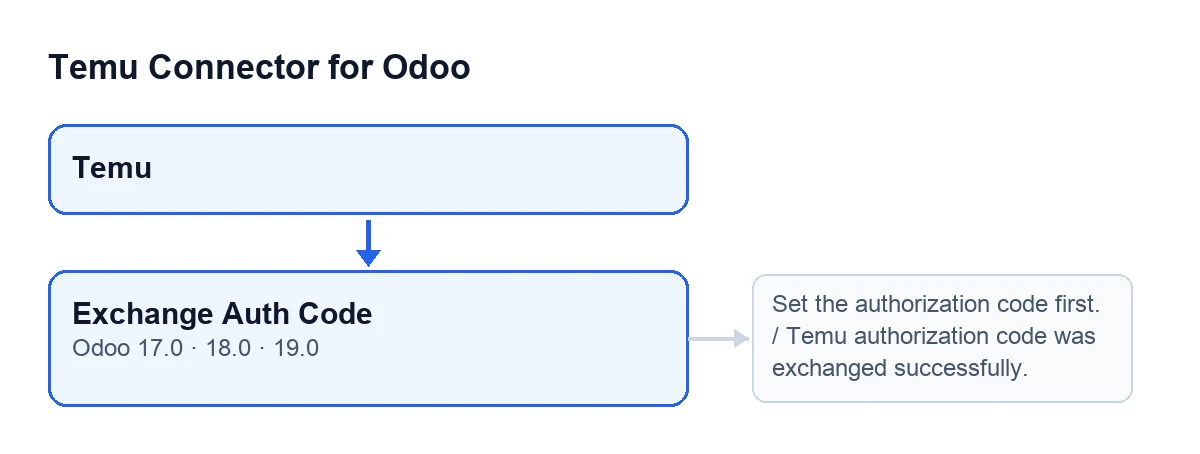
Set the authorization code first. i Temu authorization code was exchanged successfully., amb els rètols en l'anglès original del codi.Amb Odoo en català, el botó es diu Exchange Auth Code.
Exchange Auth Code.
Pas a pas
- Obre el menú
Temui entra a la fitxa deTemu Dashboard. Amb la configuració de fàbrica no veuràs ni el botóExchange Auth Codeni el campAuth Code: en aquest cas no hi ha res a prémer i els passos següents no s'apliquen. Si veus els dos, continua. - Escriu a
Auth Codeel codi d'un sol ús que arriba del callback d'autorització de Temu. Així ho descriu l'ajuda del camp:One-time code from Temu auth callback. - Prem
Exchange Auth Code. - Llegeix el resultat. Si surt
Set the authorization code first., el camp estava buit. Si surt la notificacióTemu authorization code was exchanged successfully., l'intercanvi ha acabat. - Després de l'èxit,
Auth Codequeda buit. Si vols veure amb quin mètode de Temu es va demanar el token, miraMethod Token Createa la pestanyaAPI Methodsde la mateixa fitxa.
Què fa el botó per dins (Odoo 19)
Aquest és l'ordre que segueix el codi publicat d'Odoo 19:
- Llegeix
Auth Codei en treu els espais dels extrems. Si no en queda res, s'atura amb l'avís i no desa cap canvi. - Demana el token a Temu amb el mètode que figura a
Method Token Create, enviant el codi com a paràmetre. - Si la crida falla, l'error s'anota al log del servidor i el mòdul pot provar un altre mètode de Temu; si no ho fa o fallen tots, l'acció s'atura amb aquest error.
- Si el mètode amb què s'ha fet la petició no és el que hi havia a
Method Token Create, el mòdul escriu en aquest camp el que s'ha usat. El seu valor per defecte al codi ésbg.open.accesstoken.create. - Aplica la resposta a la fitxa (detall a sota).
- Buida
Auth Codei mostra la notificació verda, que no es queda fixa a la pantalla.
Què canvia a la fitxa
Al aplicar la resposta de Temu, el mòdul escriu a la fitxa:
- El token d'accés: el que ve a la resposta o, si la resposta no en porta cap, el mateix codi que vas escriure.
- La caducitat del token, si la resposta la inclou i el mòdul aconsegueix interpretar-la com a data.
- La llista d'àmbits d'API que retorna Temu, un per línia.
- La data i hora de l'última comprovació del token.
- L'identificador de botiga, només si la resposta en porta un i és diferent del que ja hi havia. En aquest cas el mòdul a més publica un missatge a la fitxa avisant del canvi.
Hi ha un matís que es llegeix al codi: si la resposta de Temu no és un conjunt de dades amb camps, el mòdul no aplica cap canvi de token. Tot i això buida Auth Code i mostra la notificació, perquè la crida no va donar error.
Errors que pot donar en prémer-lo
Set the authorization code first.
Surt en prémer el botó amb Auth Code buit o només amb espais. L'acció s'atura i no canvia res. Escriu el codi i torna a prémer. Tingues en compte que, després d'un intercanvi correcte, el camp es buida: si prems una altra vegada sense escriure un codi nou, veuràs aquest mateix avís.
No Temu API method candidates are configured.
El llança la part del mòdul que prova els mètodes de Temu quan no hi ha cap mètode candidat. L'acció s'atura amb aquest missatge i no es desa el token.
Qualsevol altre error de la crida a Temu
Si la crida a Temu dona un error i no es pot resoldre provant un altre mètode, el botó no el tradueix a un text propi: l'acció s'atura amb aquest error abans de tocar la fitxa. Com que el buidatge d'Auth Code ve després de l'intercanvi, el codi continua al camp i pots tornar-ho a intentar.
Què mirar després de prémer
Després d'un intercanvi correcte, obre de nou la fitxa i comprova que Auth Code ha quedat buit. Si el mòdul va canviar el mètode de creació del token, ho veuràs a Method Token Create, a la pestanya API Methods. Si la resposta portava un identificador de botiga diferent, trobaràs el missatge que el mòdul publica a la fitxa amb l'avís del canvi.
Requisits i preu
Temu Connector for Odoo és de pagament únic per versió d'Odoo (publicat a Odoo Apps per a 17, 18, 19 i 20) i necessita la subscripció a FlexigoTech Cloud, pla Connector: 49 €/mes o 490 €/any sense IVA, amb fins a 3 comptes de la plataforma. La connexió passa per FlexigoTech Cloud, que desa xifrades les credencials. Recorda que, amb el valor per defecte de Temu connection, aquest botó no es mostra. Tens la fitxa a Odoo Apps i la pàgina del mòdul.
Com ajuda FlexigoTech
FlexigoTech implanta Odoo 17, 18, 19 i 20 i desenvolupa connectors i integracions a mida.
Continua llegint
Comprovat al codi del connector (versió 19.0) i a les fonts enllaçades
Fonts
- Codi del mòdul: flexigobe_temu_connector 19.0 (455b3f0f): views/temu_instance_views.xml
- Codi del mòdul: flexigobe_temu_connector 19.0 (455b3f0f): models/temu_instance.py
- Codi del mòdul: flexigobe_temu_connector 19.0 (455b3f0f): models/fgt_cloud.py
- apps.odoo.com/apps/modules/19.0/flexigobe_temu_connector
- flexigotech.com/precios.html
- flexigotech.com/en/services.html