

 Español
 English
 Català
 Deutsch
 Français
 Italiano
 Nederlands
 Polski
Onde está o botão e quando aparece
As fichas de Devoluções (BI) abrem-se a partir do menu Amazon › Análise / BI › Devoluções. Cada nível desse menu pede a permissão Visualizador: se não a tiver, não vê esse nível. O botão está nesse ecrã nas versões 17, 18, 19 e 20 do Odoo.
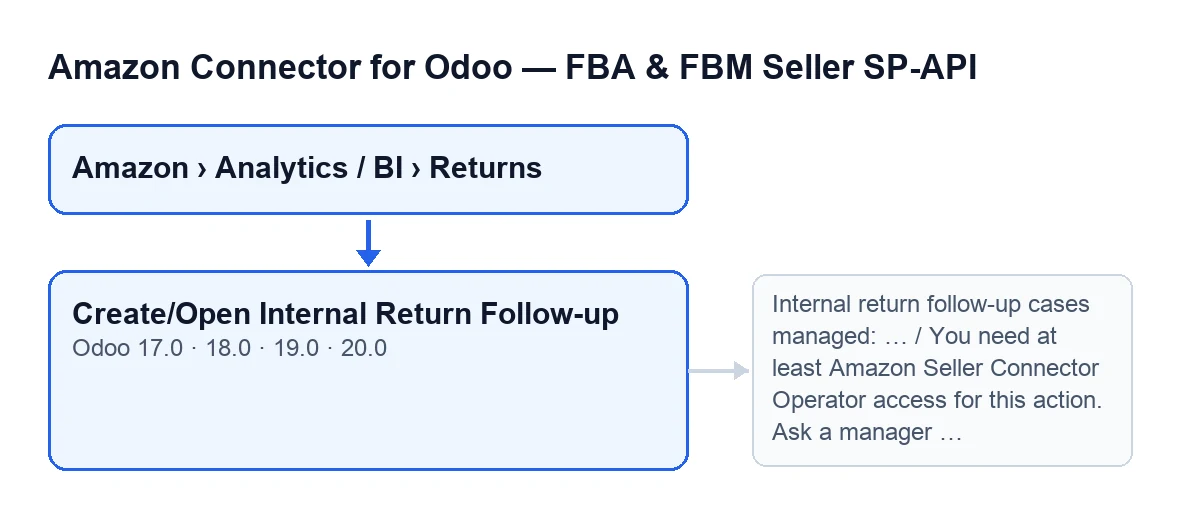
Com os valores por omissão o botão não se vê. Só aparece quando a linha tem marcado Ação pendente necessária e o seu Caso de pós-venda principal está vazio. Se já existir um caso principal, ou se a linha não tiver ação pendente, o botão fica oculto.
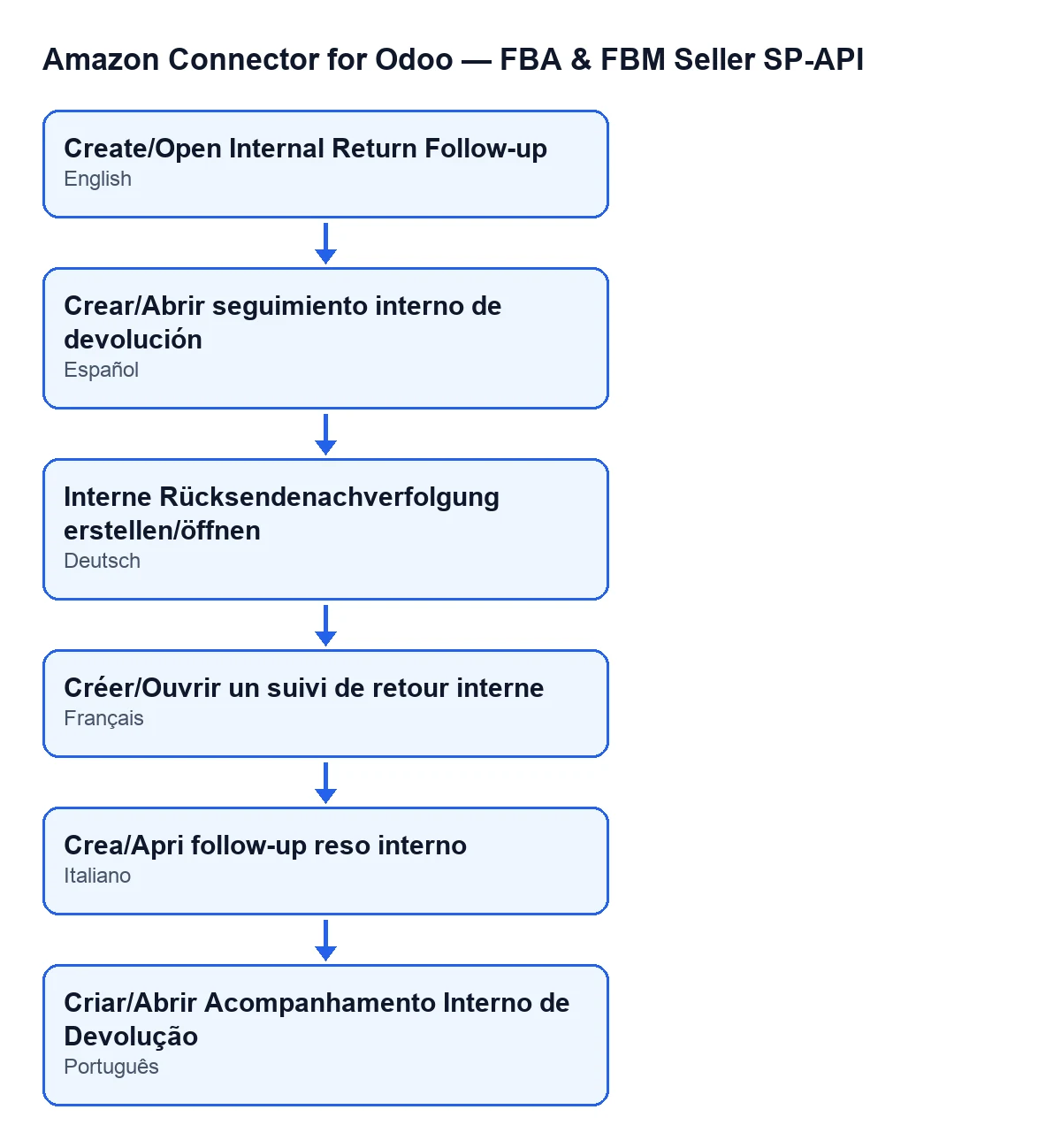
Com o Odoo em português o botão chama-se Criar/Abrir Acompanhamento Interno de Devolução. O segundo esquema mostra como se lê essa mesma etiqueta em alemão, francês, italiano e português.

Passo a passo
O botão é o caminho manual. Antes de o usar, convém saber o que o Odoo faz por si só.
- Veja o caminho automático. Na ficha de
Contas, separadorEncomendas e Expedição, grupoCasos Pós-Venda (ATIVADOS por omissão), há umas caixas que o decidem:Pós-venda: caso automático a partir de ação pendente de devoluçãoePós-venda: caso automático a partir de reembolso. Vêm ativadas por omissão no código. - Deixe correr a tarefa agendada
Amazon SP-API - Pipeline pós-venda. Executa-se a cada hora, está ativa ao instalar e chega, sem carregar no botão, ao mesmo código que cria o caso de uma devolução com ação pendente. - Se quiser criar ou abrir o caso de uma linha concreta sem esperar, entre em
Amazon › Análise / BI › Devoluçõese abra a linha. - Confirme que vê o botão: a linha tem de ter marcado
Ação pendente necessáriae oCaso de pós-venda principaltem de estar vazio. - Carregue em
Criar/Abrir Acompanhamento Interno de Devolução. - Veja o resultado: ou se abre a ficha do caso, ou aparece um aviso com o número de casos geridos.
O código do botão não consulta as caixas do primeiro passo. Carregar nele manualmente é a exceção para uma linha concreta, não o passo normal quando o caminho automático está ativo.
O que faz o botão por dentro
Ao carregar nele, o módulo trabalha por esta ordem:
- Permissões. Se não for superutilizador e o seu utilizador não tiver pelo menos o acesso de operador do conector, a ação pára com a mensagem da tabela mais abaixo. Verifica também se o seu utilizador pode escrever no registo.
- Uma passagem por linha. Para cada linha, pede à respetiva conta que procure ou crie o caso. Se a linha não tiver marcada
Ação pendente necessária, é ignorada e não se cria nada. - Se já existir o caso dessa devolução, atualiza-o: recalcula a prioridade segundo o motivo da devolução, atualiza o motivo do reembolso e preenche o montante, a ordem de vendas e a linha de devolução apenas se o caso não os tinha. Se o caso estava resolvido ou cancelado, volta a abri-lo e apaga a sua data de resolução.
- Se não existir, cria um novo com o conteúdo detalhado abaixo.
- Ligação e estado externo. Com o caso já criado ou atualizado, renova a ligação da linha ao seu caso de pós-venda principal e atualiza os casos de reembolso parcial dessa linha, se os houver: copia-lhes o último estado e o último erro do reembolso, com a ação
Feed de reembolso Amazon. - Resposta. Se o resultado for um único caso, abre a respetiva ficha. Em qualquer outro caso mostra um aviso.
O que leva o caso novo
- Tipo acompanhamento de devolução, estado aberto e prioridade segundo o motivo da devolução.
- Título
Ação pendente de devolução Amazon …, com a encomenda da Amazon ou, se faltar, o identificador da linha. - Uma data limite calculada com as horas de SLA de casos de pós-venda que a conta tenha.
- O montante e o motivo do reembolso da linha, a moeda da empresa da conta e a ordem de vendas do Odoo, se o módulo a encontrar para essa encomenda da Amazon.
- Uma descrição que começa com
Caso gerado automaticamente a partir de uma devolução com uma ação pendente., continua com o SKU, o RMA,Estado da devolução: …eMotivo: …, e acrescentaAção pendente: …eComentário do comprador: …quando a linha tem esses dados.
O que verificar depois
Se se abrir a ficha do caso, confirme que o título começa por Ação pendente de devolução Amazon … e que a descrição inclui o SKU, o RMA, o estado e o motivo da devolução. Se, pelo contrário, vir o aviso, o número indica quantos casos o botão geriu.
Avisos e erros
| Mensagem | Quando aparece | O que fazer |
|---|---|---|
You need at least Amazon Seller Connector Operator access for this action. Ask a manager to grant Operator or Manager access. | Ao carregar no botão, se não for superutilizador e o seu utilizador não tiver pelo menos o acesso de operador do conector | Peça a um gestor que lhe dê acesso de operador ou de gestor, como diz a própria mensagem. A ação pára antes de tocar em qualquer caso |
Casos internos de acompanhamento de devolução geridos: … | Ao carregar no botão, quando o resultado não é um único caso. É um aviso de sucesso, com o título Amazon SP-API, e não fica fixo no ecrã | É apenas informativo: o número indica quantos casos o botão geriu |
Se precisar de ajuda
O módulo está publicado no Odoo Apps para as versões 17, 18, 19 e 20 (consulte a sua ficha ou a sua página em flexigotech.com). A FlexigoTech implementa o Odoo 17, 18, 19 e 20 e desenvolve conectores e integrações à medida, caso precise de ajustar o circuito de devoluções da Amazon à sua forma de trabalhar.
Continue a ler
Verificado no código do conector (versão 20.0) e nas fontes indicadas
Fontes
- Código do módulo: flexigobe_amazon_seller_connector 20.0 (8576afa5): views/amazon_spapi_return_line_views.xml
- Código do módulo: flexigobe_amazon_seller_connector 20.0 (8576afa5): models/amazon_spapi_return_line.py
- Código do módulo: flexigobe_amazon_seller_connector 20.0 (8576afa5): models/amazon_spapi_account.py
- apps.odoo.com/apps/modules/20.0/flexigobe_amazon_seller_connector
- flexigotech.com/en/services.html