

 Español
 English
 Català
 Deutsch
 Français
 Português
 Italiano
 Nederlands
Gdzie jest przycisk i kiedy się pojawia
Karty Returns (BI) otwierasz z menu Amazon › Analytics / BI › Returns. Każda sekcja tego menu wymaga uprawnienia Viewer: jeśli go nie masz, tej sekcji nie widzisz. Przycisk znajduje się na tym ekranie w wersjach 17, 18, 19 i 20 Odoo.
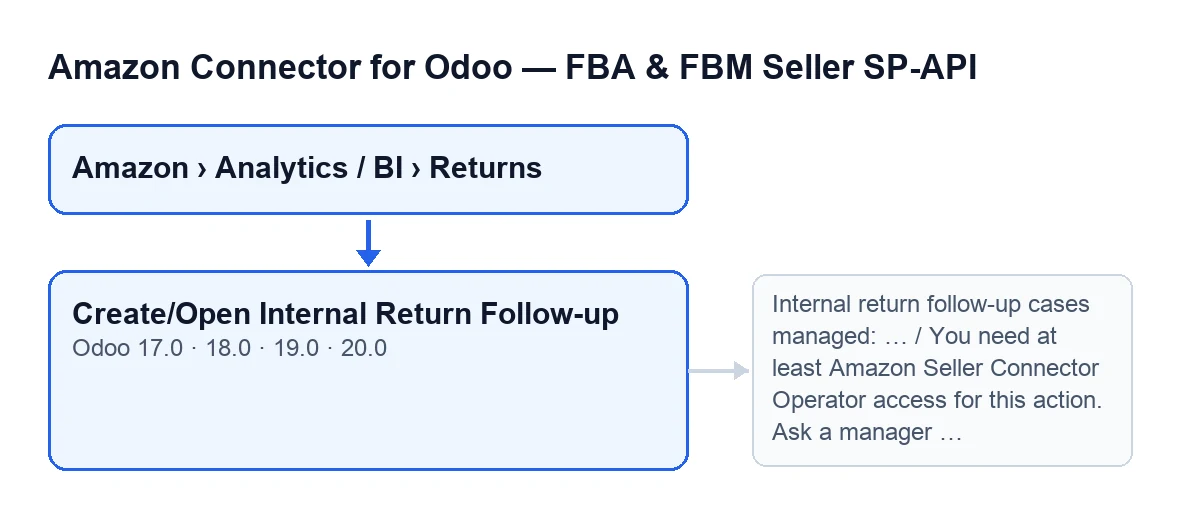
Przy wartościach domyślnych przycisku nie widać. Pojawia się tylko wtedy, gdy w wierszu zaznaczono Pending Action Required, a jego Primary Postsale Case jest puste. Jeśli główna sprawa już istnieje albo wiersz nie ma oczekującej akcji, przycisk jest ukryty.
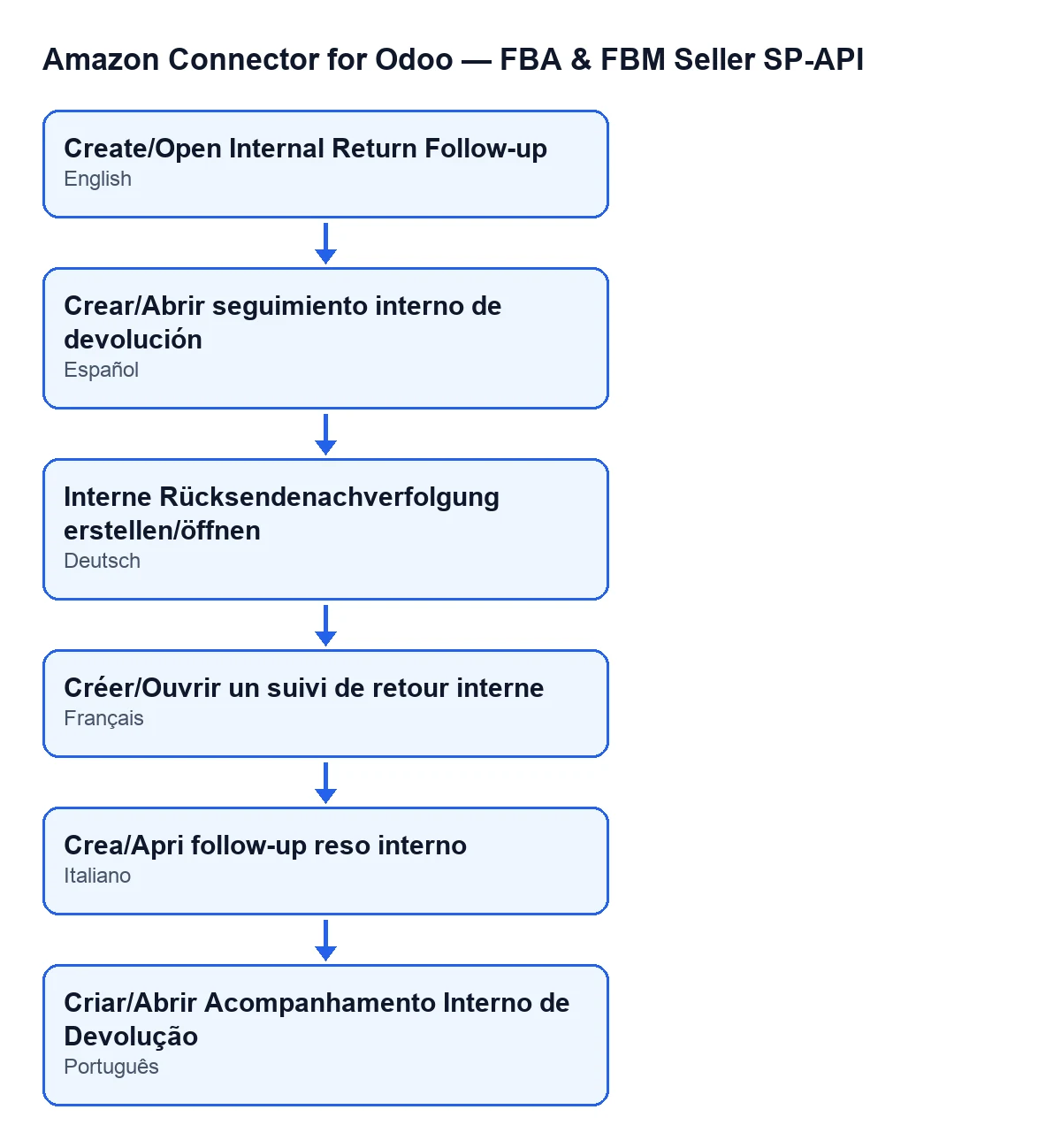
Przy Odoo po hiszpańsku przycisk nazywa się Create/Open Internal Return Follow-up. Drugi schemat pokazuje, jak ta sama etykieta brzmi po niemiecku, francusku, włosku i portugalsku.

Krok po kroku
Przycisk to ścieżka ręczna. Zanim go użyjesz, warto wiedzieć, co Odoo robi samo.
- Sprawdź ścieżkę automatyczną. W karcie
Accounts, na zakładceOrders & Fulfillment, w grupiePost-Sales Cases (ON by default)są pola wyboru, które o tym decydują:Post-sales: auto case from return pending actioniPost-sales: auto case from refund. W kodzie są domyślnie włączone. - Pozwól działać zaplanowanemu zadaniu
Amazon SP-API - Post-sales pipeline. Uruchamia się co godzinę, jest aktywne po instalacji i bez naciskania przycisku dochodzi do tego samego kodu, który tworzy sprawę dla zwrotu z oczekującą akcją. - Jeśli chcesz od razu utworzyć lub otworzyć sprawę dla konkretnego wiersza, nie czekając, wejdź w
Amazon › Analytics / BI › Returnsi otwórz wiersz. - Sprawdź, czy widzisz przycisk: w wierszu musi być zaznaczone
Pending Action Required, aPrimary Postsale Casemusi być puste. - Naciśnij
Create/Open Internal Return Follow-up. - Zobacz wynik: albo otworzy się karta sprawy, albo pojawi się komunikat z liczbą obsłużonych spraw.
Kod przycisku nie sprawdza pól wyboru z pierwszego kroku. Ręczne naciśnięcie to wyjątek dla konkretnego wiersza, a nie normalny krok, gdy ścieżka automatyczna jest aktywna.
Co przycisk robi w środku
Po naciśnięciu moduł działa w tej kolejności:
- Uprawnienia. Jeśli nie jesteś superużytkownikiem, a Twój użytkownik nie ma co najmniej dostępu operatora konektora, akcja zatrzymuje się z komunikatem z tabeli poniżej. Sprawdza też, czy Twój użytkownik może zapisywać w rekordzie.
- Jedno przejście na wiersz. Dla każdego wiersza prosi jego konto o znalezienie lub utworzenie sprawy. Jeśli w wierszu nie zaznaczono
Pending Action Required, jest pomijany i nic nie jest tworzone. - Jeśli sprawa dla tego zwrotu już istnieje, aktualizuje ją: przelicza priorytet według powodu zwrotu, aktualizuje powód zwrotu pieniędzy, a kwotę, zamówienie sprzedaży i wiersz zwrotu uzupełnia tylko wtedy, gdy sprawa ich nie miała. Jeśli sprawa była rozwiązana lub anulowana, otwiera ją ponownie i usuwa jej datę rozwiązania.
- Jeśli nie istnieje, tworzy nową z treścią opisaną niżej.
- Powiązanie i stan zewnętrzny. Gdy sprawa jest już utworzona lub zaktualizowana, odświeża powiązanie wiersza z jego główną sprawą posprzedażową i aktualizuje sprawy częściowego zwrotu pieniędzy tego wiersza, jeśli takie są: kopiuje do nich ostatni stan i ostatni błąd zwrotu pieniędzy, z akcją
Amazon refund feed. - Odpowiedź. Jeśli wynikiem jest jedna sprawa, otwiera jej kartę. W każdym innym przypadku wyświetla komunikat.
Co zawiera nowa sprawa
- Typ: śledzenie zwrotu, stan otwarty i priorytet zależny od powodu zwrotu.
- Tytuł
Amazon return pending action …, z zamówieniem Amazon lub, jeśli go brak, z identyfikatorem wiersza. - Termin obliczony na podstawie godzin SLA spraw posprzedażowych, które ma konto.
- Kwota i powód zwrotu pieniędzy z wiersza, waluta firmy konta oraz zamówienie sprzedaży z Odoo, jeśli moduł znajdzie je dla tego zamówienia Amazon.
- Opis, który zaczyna się od
Case auto-generated from a return with a pending action., następnie podaje SKU, RMA,Return status: …iReason: …, a gdy wiersz ma takie dane, dodajePending action: …iBuyer comment: ….
Co sprawdzić potem
Jeśli otworzy się karta sprawy, sprawdź, czy tytuł zaczyna się od Amazon return pending action … oraz czy opis zawiera SKU, RMA, stan i powód zwrotu. Jeśli zamiast tego widzisz komunikat, liczba mówi Ci, ile spraw obsłużył przycisk.
Komunikaty i błędy
| Komunikat | Kiedy się pojawia | Co zrobić |
|---|---|---|
You need at least Amazon Seller Connector Operator access for this action. Ask a manager to grant Operator or Manager access. | Po naciśnięciu przycisku, jeśli nie jesteś superużytkownikiem, a Twój użytkownik nie ma co najmniej dostępu operatora konektora | Poproś kierownika o dostęp operatora lub kierownika, tak jak mówi sam komunikat. Akcja zatrzymuje się, zanim dotknie jakiejkolwiek sprawy |
Internal return follow-up cases managed: … | Po naciśnięciu przycisku, gdy wynikiem nie jest jedna sprawa. To komunikat o powodzeniu, z tytułem Amazon SP-API, i nie zostaje przypięty na ekranie | To tylko informacja: liczba wskazuje, ile spraw obsłużył przycisk |
Jeśli potrzebujesz pomocy
Moduł jest opublikowany w Odoo Apps dla wersji 17, 18, 19 i 20 (zobacz jego kartę lub stronę na flexigotech.com). FlexigoTech wdraża Odoo 17, 18, 19 i 20 oraz tworzy konektory i integracje na zamówienie, na wypadek gdybyś chciał dopasować obieg zwrotów z Amazon do swojego sposobu pracy.
Czytaj dalej
Sprawdzone w kodzie źródłowym konektora (wersja 20.0) i w podlinkowanych źródłach
Źródła
- Kod modułu: flexigobe_amazon_seller_connector 20.0 (8576afa5): views/amazon_spapi_return_line_views.xml
- Kod modułu: flexigobe_amazon_seller_connector 20.0 (8576afa5): models/amazon_spapi_return_line.py
- Kod modułu: flexigobe_amazon_seller_connector 20.0 (8576afa5): models/amazon_spapi_account.py
- apps.odoo.com/apps/modules/20.0/flexigobe_amazon_seller_connector
- flexigotech.com/en/services.html