

 Español
 English
 Català
 Français
 Português
 Italiano
 Nederlands
 Polski
Wo die Schaltfläche ist und wann sie erscheint
Die Datensätze von Rücksendungen (BI) (Returns (BI)) öffnen Sie über das Menü Amazon › Analytics / BI › Rücksendungen. Jeder Abschnitt dieses Menüs erfordert die Berechtigung Betrachter (Viewer): Wenn Sie sie nicht haben, sehen Sie den Abschnitt nicht. Die Schaltfläche befindet sich in dieser Ansicht in den Odoo-Versionen 17, 18, 19 und 20.
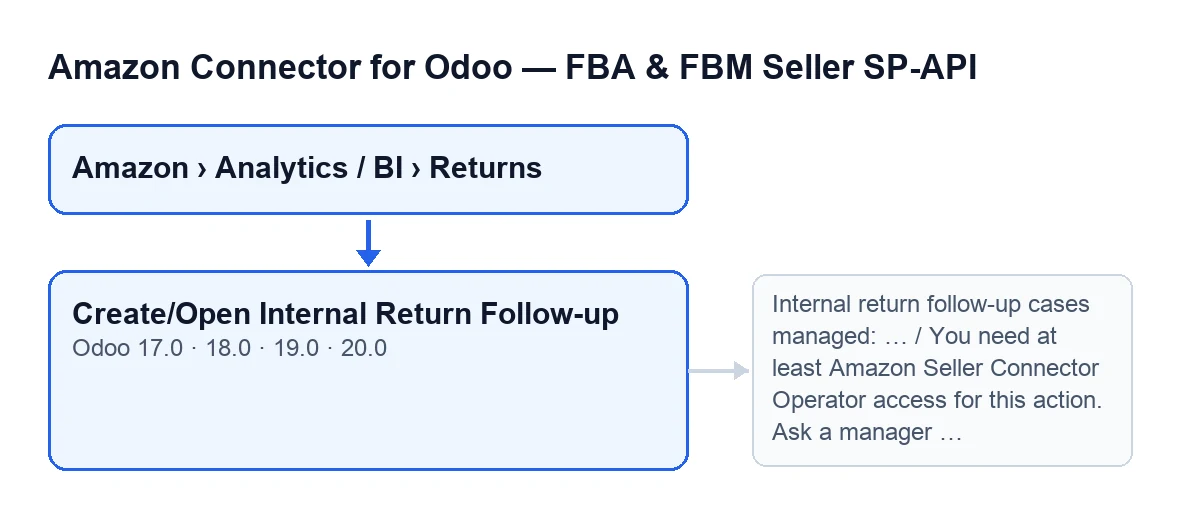
Mit den Standardwerten ist die Schaltfläche nicht sichtbar. Sie erscheint nur, wenn in der Zeile Ausstehende Aktion erforderlich (Pending Action Required) markiert und der Primärer After-Sales-Fall (Primary Postsale Case) leer ist. Gibt es bereits einen primären Fall oder hat die Zeile keine ausstehende Aktion, wird die Schaltfläche ausgeblendet.
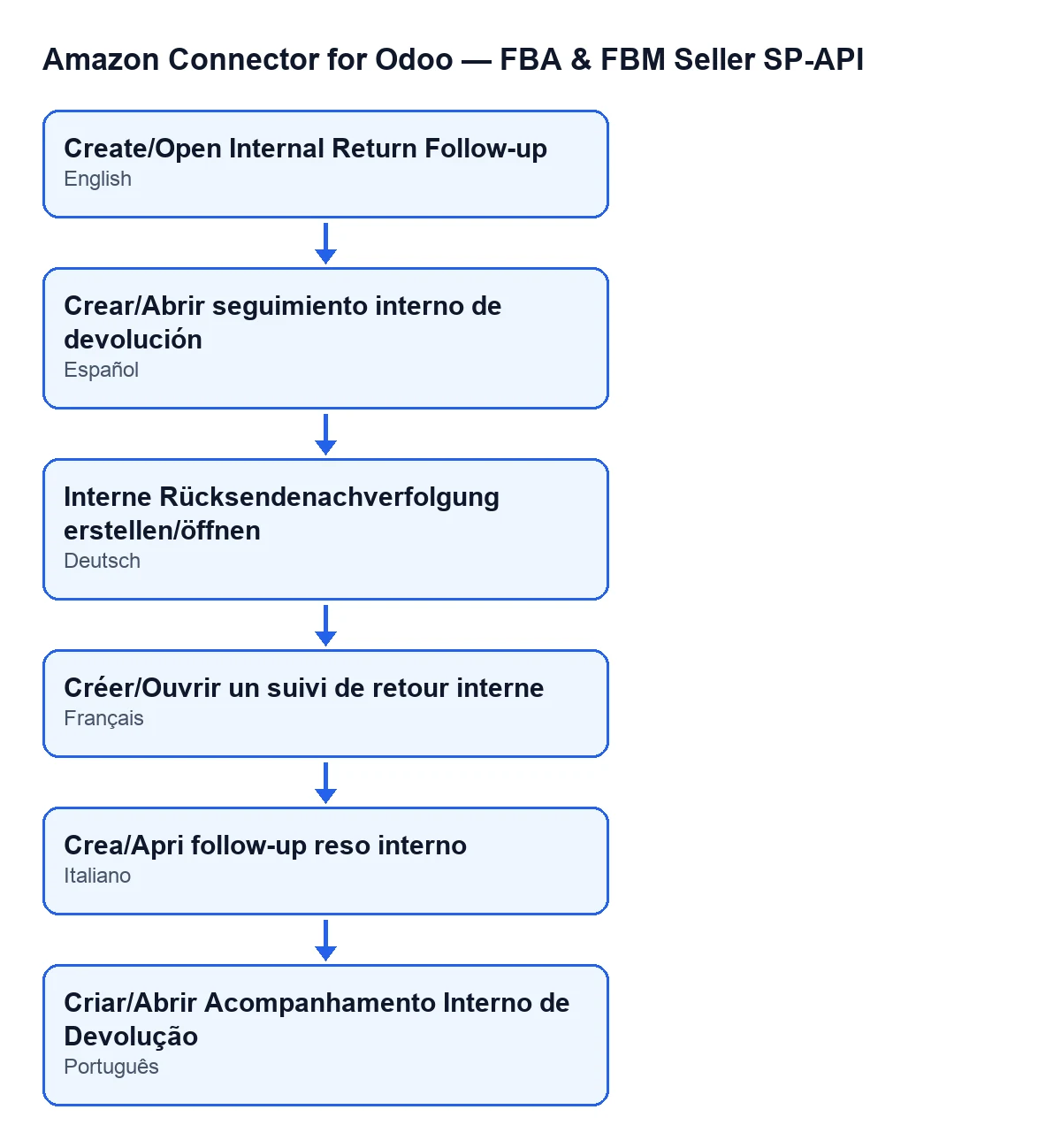
Mit Odoo auf Deutsch heißt die Schaltfläche Interne Rücksendenachverfolgung erstellen/öffnen (Create/Open Internal Return Follow-up). Das zweite Schema zeigt, wie dieselbe Beschriftung auf Spanisch, Deutsch, Französisch, Italienisch und Portugiesisch lautet.

Schritt für Schritt
Die Schaltfläche ist der manuelle Weg. Bevor Sie sie benutzen, lohnt sich ein Blick darauf, was Odoo von selbst erledigt.
- Prüfen Sie den automatischen Weg. Im Datensatz von
Konten(Accounts), ReiterAufträge & Fulfillment(Orders & Fulfillment), GruppeAfter-Sales-Fälle (standardmäßig AN)(Post-Sales Cases (ON by default)), gibt es Kontrollkästchen, die das entscheiden:After-Sales: automatischer Fall aus ausstehender Rücksendeaktion(Post-sales: auto case from return pending action) undAfter-Sales: automatischer Fall aus Erstattung(Post-sales: auto case from refund). Sie sind im Code standardmäßig aktiviert. - Lassen Sie die geplante Aktion
Amazon SP-API - Nachverkaufs-Pipeline(Amazon SP-API - Post-sales pipeline) laufen. Sie wird stündlich ausgeführt, ist nach der Installation aktiv und gelangt ohne Klick auf die Schaltfläche zu demselben Code, der den Fall zu einer Rücksendung mit ausstehender Aktion anlegt. - Wenn Sie den Fall einer bestimmten Zeile sofort anlegen oder öffnen möchten, gehen Sie zu
Amazon › Analytics / BI › Rücksendungenund öffnen Sie die Zeile. - Prüfen Sie, ob die Schaltfläche sichtbar ist: In der Zeile muss
Ausstehende Aktion erforderlichmarkiert und derPrimärer After-Sales-Fallleer sein. - Klicken Sie auf
Interne Rücksendenachverfolgung erstellen/öffnen. - Sehen Sie sich das Ergebnis an: Entweder öffnet sich der Datensatz des Falls oder es erscheint ein Hinweis mit der Anzahl der verwalteten Fälle.
Der Code der Schaltfläche prüft die Kontrollkästchen aus dem ersten Schritt nicht. Der manuelle Klick ist die Ausnahme für eine bestimmte Zeile, nicht der Normalfall, solange der automatische Weg aktiv ist.
Was die Schaltfläche intern tut
Beim Klick arbeitet das Modul in dieser Reihenfolge:
- Berechtigungen. Wenn Sie kein Superuser sind und Ihr Benutzer nicht mindestens den Operator-Zugriff des Connectors hat, wird die Aktion mit der Meldung aus der Tabelle weiter unten gestoppt. Außerdem wird geprüft, ob Ihr Benutzer in den Datensatz schreiben darf.
- Ein Durchlauf pro Zeile. Für jede Zeile wird das zugehörige Konto aufgefordert, den Fall zu suchen oder anzulegen. Ist in der Zeile
Ausstehende Aktion erforderlichnicht markiert, wird sie übersprungen und nichts angelegt. - Existiert der Fall zu dieser Rücksendung bereits, wird er aktualisiert: Die Priorität wird anhand des Rücksendegrunds neu berechnet, der Erstattungsgrund wird aktualisiert, und Betrag, Verkaufsauftrag und Rücksendezeile werden nur ausgefüllt, wenn der Fall sie noch nicht hatte. War der Fall gelöst oder storniert, wird er wieder geöffnet und sein Lösungsdatum gelöscht.
- Existiert er nicht, wird ein neuer angelegt mit dem unten beschriebenen Inhalt.
- Verknüpfung und externer Status. Ist der Fall angelegt oder aktualisiert, wird die Verknüpfung der Zeile mit ihrem primären After-Sales-Fall aufgefrischt und die Fälle zu Teilerstattungen dieser Zeile werden aktualisiert, sofern vorhanden: Ihnen werden der letzte Status und der letzte Fehler der Erstattung kopiert, mit der Aktion
Amazon-Erstattungs-Feed(Amazon refund feed). - Antwort. Ist das Ergebnis ein einzelner Fall, öffnet sich sein Datensatz. In jedem anderen Fall erscheint ein Hinweis.
Was der neue Fall enthält
- Typ Rücksendenachverfolgung, Status offen und Priorität gemäß dem Rücksendegrund.
- Titel
Amazon-Retoure ausstehende Aktion …, mit der Amazon-Bestellung oder, falls diese fehlt, der Kennung der Zeile. - Eine Frist, berechnet aus den SLA-Stunden für After-Sales-Fälle, die das Konto hat.
- Betrag und Erstattungsgrund der Zeile, die Währung des Unternehmens des Kontos und der Odoo-Verkaufsauftrag, wenn das Modul ihn zu dieser Amazon-Bestellung findet.
- Eine Beschreibung, die mit
Fall automatisch aus einer Rücksendung mit ausstehender Aktion generiert.beginnt, mit SKU, RMA,Rücksendestatus: …undGrund: …fortfährt undAusstehende Aktion: …sowieKäuferkommentar: …ergänzt, wenn die Zeile diese Daten hat.
Was Sie danach prüfen sollten
Öffnet sich der Datensatz des Falls, prüfen Sie, ob der Titel mit Amazon-Retoure ausstehende Aktion … beginnt und die Beschreibung SKU, RMA, Status und Grund der Rücksendung enthält. Sehen Sie stattdessen den Hinweis, sagt Ihnen die Zahl, wie viele Fälle die Schaltfläche verwaltet hat.
Hinweise und Fehler
| Meldung | Wann sie erscheint | Was zu tun ist |
|---|---|---|
You need at least Amazon Seller Connector Operator access for this action. Ask a manager to grant Operator or Manager access. | Beim Klick auf die Schaltfläche, wenn Sie kein Superuser sind und Ihr Benutzer nicht mindestens den Operator-Zugriff des Connectors hat | Bitten Sie einen Manager, Ihnen Operator- oder Manager-Zugriff zu geben, wie es die Meldung selbst sagt. Die Aktion wird gestoppt, bevor ein Fall angefasst wird |
Verwaltete interne Rücksendungs-Nachverfolgungsfälle: … | Beim Klick auf die Schaltfläche, wenn das Ergebnis nicht ein einzelner Fall ist. Es ist ein Erfolgshinweis mit dem Titel Amazon SP-API und er bleibt nicht dauerhaft auf dem Bildschirm | Nur zur Information: Die Zahl gibt an, wie viele Fälle die Schaltfläche verwaltet hat |
Wenn Sie Hilfe brauchen
Das Modul ist in Odoo Apps für die Versionen 17, 18, 19 und 20 veröffentlicht (siehe die Produktseite oder die Seite auf flexigotech.com). FlexigoTech führt Odoo 17, 18, 19 und 20 ein und entwickelt Connectors und individuelle Integrationen, falls Sie den Ablauf der Amazon-Rücksendungen an Ihre Arbeitsweise anpassen möchten.
Weiterlesen
Geprüft im Quellcode des Connectors (Version 20.0) und in den verlinkten Quellen
Quellen
- Quellcode des Moduls: flexigobe_amazon_seller_connector 20.0 (8576afa5): views/amazon_spapi_return_line_views.xml
- Quellcode des Moduls: flexigobe_amazon_seller_connector 20.0 (8576afa5): models/amazon_spapi_return_line.py
- Quellcode des Moduls: flexigobe_amazon_seller_connector 20.0 (8576afa5): models/amazon_spapi_account.py
- apps.odoo.com/apps/modules/20.0/flexigobe_amazon_seller_connector
- flexigotech.com/en/services.html