

 English
 Català
 Deutsch
 Français
 Português
 Italiano
 Nederlands
 Polski
Dónde está el botón y cuándo aparece
Las fichas de Devoluciones (BI) (Returns (BI)) se abren desde el menú Amazon › Analíticas / BI › Devoluciones (Amazon › Analytics / BI › Returns). Cada tramo de ese menú pide el permiso Lector (Viewer): si no lo tienes, no ves ese tramo. El botón está en esa pantalla en las versiones 17, 18, 19 y 20 de Odoo.
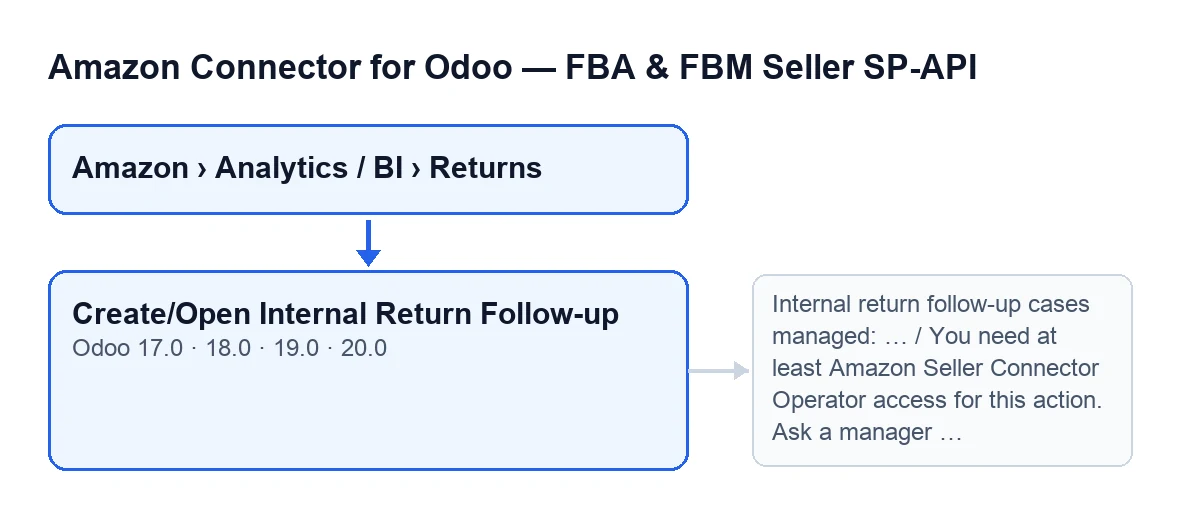
Con los valores por defecto el botón no se ve. Aparece solo cuando la línea tiene marcado Acción pendiente requerida (Pending Action Required) y su Caso posventa principal (Primary Postsale Case) está vacío. Si ya hay un caso principal, o la línea no tiene acción pendiente, el botón se oculta.
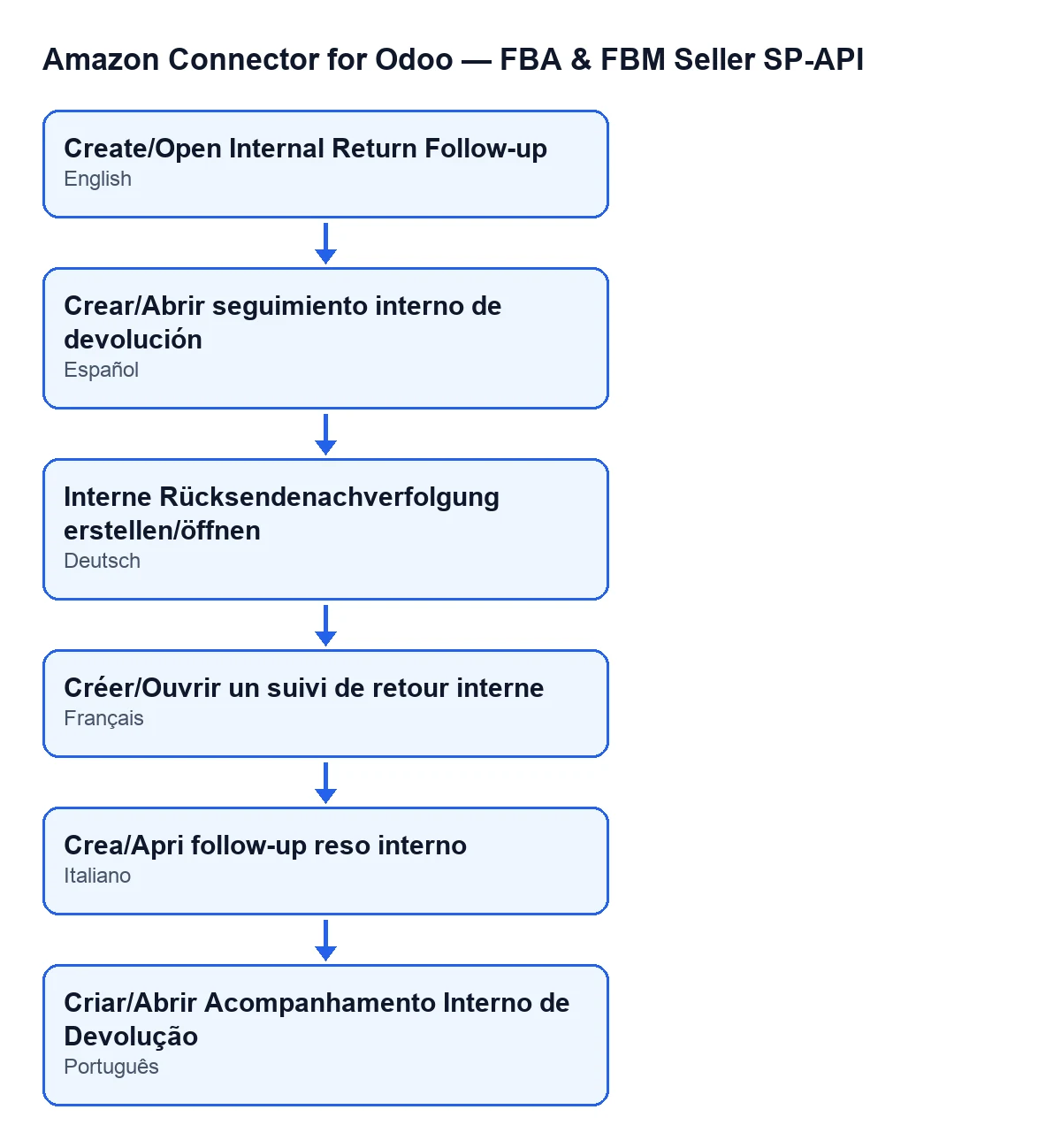
Con Odoo en castellano el botón se llama Crear/Abrir seguimiento interno de devolución (Create/Open Internal Return Follow-up). El segundo esquema muestra cómo se lee esa misma etiqueta en alemán, francés, italiano y portugués.

Paso a paso
El botón es el camino manual. Antes de usarlo conviene saber qué hace Odoo por su cuenta.
- Mira el camino automático. En la ficha de
Cuentas(Accounts), pestañaPedidos y logística(Orders & Fulfillment), grupoCasos posventa (activados por defecto)(Post-Sales Cases (ON by default)), hay unas casillas que lo deciden:Postventa: auto caso por acción pendiente de devolución(Post-sales: auto case from return pending action) yPostventa: auto caso por reembolso(Post-sales: auto case from refund). Vienen activadas por defecto en el código. - Deja que corra la tarea programada
Amazon SP-API - Pipeline postventa(Amazon SP-API - Post-sales pipeline). Se ejecuta cada hora, está activa al instalar y llega sin pulsar el botón al mismo código que crea el caso de una devolución con acción pendiente. - Si quieres crear o abrir el caso de una línea concreta sin esperar, entra en
Amazon › Analíticas / BI › Devolucionesy abre la línea. - Comprueba que ves el botón: la línea tiene que tener marcado
Acción pendiente requeriday elCaso posventa principaltiene que estar vacío. - Pulsa
Crear/Abrir seguimiento interno de devolución. - Mira el resultado: o se abre la ficha del caso, o aparece un aviso con el número de casos gestionados.
El código del botón no consulta las casillas del primer paso. Pulsarlo a mano es la excepción para una línea concreta, no el paso normal cuando el camino automático está activo.
Qué hace el botón por dentro
Al pulsarlo, el módulo trabaja en este orden:
- Permisos. Si no eres superusuario y tu usuario no tiene al menos el acceso de operador del conector, la acción se detiene con el mensaje de la tabla de más abajo. También comprueba que tu usuario pueda escribir en el registro.
- Una pasada por línea. Para cada línea, pide a su cuenta que busque o cree el caso. Si la línea no tiene marcada
Acción pendiente requerida, se omite y no se crea nada. - Si ya existe el caso de esa devolución, lo actualiza: recalcula la prioridad según el motivo de la devolución, actualiza el motivo del reembolso, y rellena el importe, el pedido de venta y la línea de devolución solo si el caso no los tenía. Si el caso estaba resuelto o cancelado, lo vuelve a abrir y borra su fecha de resolución.
- Si no existe, crea uno nuevo con el contenido que se detalla abajo.
- Enlace y estado externo. Con el caso ya creado o actualizado, refresca el enlace de la línea con su caso posventa principal y actualiza los casos de reembolso parcial de esa línea, si los hay: les copia el último estado y el último error del reembolso, con la acción
Feed de reembolso de Amazon(Amazon refund feed). - Respuesta. Si el resultado es un único caso, abre su ficha. En cualquier otro caso muestra un aviso.
Qué lleva el caso nuevo
- Tipo seguimiento de devolución, estado abierto y prioridad según el motivo de la devolución.
- Título
Acción pendiente de devolución de Amazon …, con el pedido de Amazon o, si falta, el identificador de la línea. - Una fecha límite calculada con las horas de SLA de casos posventa que tenga la cuenta.
- El importe y el motivo del reembolso de la línea, la moneda de la empresa de la cuenta y el pedido de venta de Odoo si el módulo lo encuentra para ese pedido de Amazon.
- Una descripción que empieza con
Caso autogenerado a partir de una devolución con una acción pendiente., sigue con el SKU, el RMA,Estado de la devolución: …yMotivo: …, y añadeAcción pendiente: …yComentario del comprador: …cuando la línea tiene esos datos.
Qué comprobar después
Si se abre la ficha del caso, revisa que el título empiece por Acción pendiente de devolución de Amazon … y que la descripción recoja el SKU, el RMA, el estado y el motivo de la devolución. Si en cambio ves el aviso, el número te dice cuántos casos ha gestionado el botón.
Avisos y errores
| Mensaje | Cuándo sale | Qué hacer |
|---|---|---|
You need at least Amazon Seller Connector Operator access for this action. Ask a manager to grant Operator or Manager access. | Al pulsar el botón, si no eres superusuario y tu usuario no tiene al menos el acceso de operador del conector | Pide a un gerente que te dé acceso de operador o de gerente, como dice el propio mensaje. La acción se detiene antes de tocar ningún caso |
Casos de seguimiento interno de devolución gestionados: … | Al pulsar el botón, cuando el resultado no es un único caso. Es un aviso de éxito, con el título SP-API de Amazon (Amazon SP-API), y no se queda fijo en pantalla | Es solo informativo: el número indica cuántos casos gestionó el botón |
Si necesitas ayuda
El módulo está publicado en Odoo Apps para las versiones 17, 18, 19 y 20 (consulta su ficha o su página en flexigotech.com). FlexigoTech implanta Odoo 17, 18, 19 y 20 y desarrolla conectores e integraciones a medida, por si necesitas ajustar el circuito de devoluciones de Amazon a tu forma de trabajar.
Sigue leyendo
Comprobado en el código del conector (versión 20.0) y en las fuentes enlazadas
Fuentes
- Código del módulo: flexigobe_amazon_seller_connector 20.0 (8576afa5): views/amazon_spapi_return_line_views.xml
- Código del módulo: flexigobe_amazon_seller_connector 20.0 (8576afa5): models/amazon_spapi_return_line.py
- Código del módulo: flexigobe_amazon_seller_connector 20.0 (8576afa5): models/amazon_spapi_account.py
- apps.odoo.com/apps/modules/20.0/flexigobe_amazon_seller_connector
- flexigotech.com/en/services.html