

 Español
 English
 Català
 Deutsch
 Français
 Português
 Nederlands
 Polski
Dov'è il pulsante e quando compare
Le schede di Resi (BI) (Returns (BI)) si aprono dal menu Amazon › Analisi / BI › Resi. Ogni voce di quel menu richiede il permesso Visualizzatore (Viewer): se non ce l'hai, non vedi quella voce. Il pulsante si trova in quella schermata nelle versioni 17, 18, 19 e 20 di Odoo.
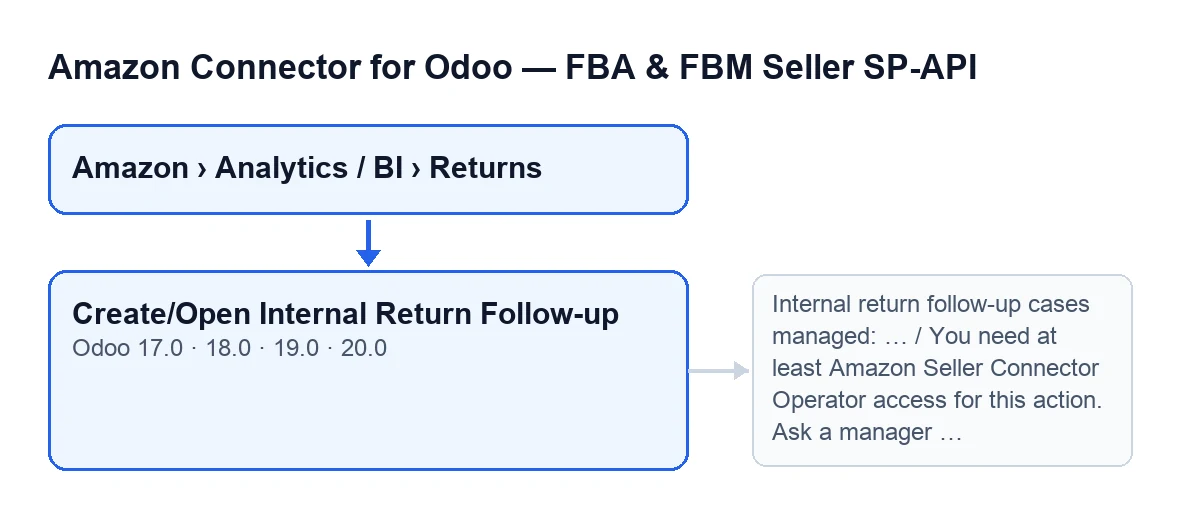
Con i valori predefiniti il pulsante non si vede. Compare solo quando la riga ha spuntato Azione in attesa richiesta (Pending Action Required) e il suo Caso post-vendita principale (Primary Postsale Case) è vuoto. Se c'è già un caso principale, o la riga non ha un'azione in sospeso, il pulsante resta nascosto.
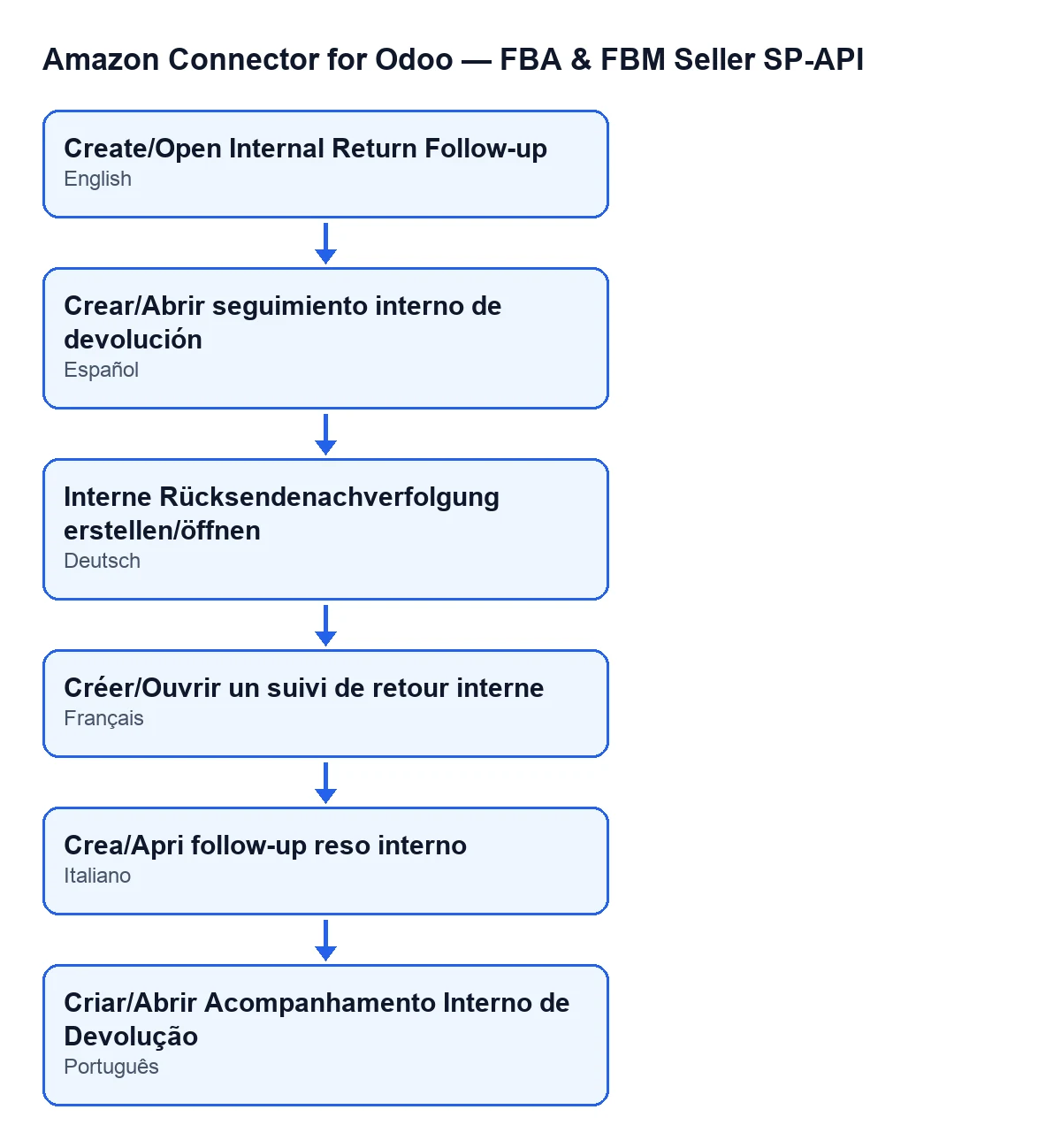
Con Odoo in italiano il pulsante si chiama Crea/Apri follow-up reso interno (Create/Open Internal Return Follow-up). Il secondo schema mostra come si legge la stessa etichetta in spagnolo, tedesco, francese, italiano e portoghese.

Passo dopo passo
Il pulsante è la strada manuale. Prima di usarlo conviene sapere cosa fa Odoo da solo.
- Guarda il percorso automatico. Nella scheda
Account(Accounts), schedaOrdini e logistica(Orders & Fulfillment), gruppoCasi post-vendita (attivi per impostazione predefinita)(Post-Sales Cases (ON by default)), ci sono alcune caselle che lo decidono:Post-vendita: caso automatico da azione in attesa del reso(Post-sales: auto case from return pending action) ePost-vendita: caso automatico da rimborso(Post-sales: auto case from refund). Nel codice sono attive per impostazione predefinita. - Lascia lavorare l'azione pianificata
Amazon SP-API - Pipeline post-vendita(Amazon SP-API - Post-sales pipeline). Viene eseguita ogni ora, è attiva all'installazione e, senza premere il pulsante, arriva allo stesso codice che crea il caso di un reso con azione in sospeso. - Se vuoi creare o aprire il caso di una riga specifica senza aspettare, vai su
Amazon › Analisi / BI › Resie apri la riga. - Controlla di vedere il pulsante: la riga deve avere spuntato
Azione in attesa richiestae ilCaso post-vendita principaledeve essere vuoto. - Premi
Crea/Apri follow-up reso interno. - Guarda il risultato: o si apre la scheda del caso, oppure compare un avviso con il numero di casi gestiti.
Il codice del pulsante non consulta le caselle del primo passo. Premerlo a mano è l'eccezione per una riga specifica, non il passo normale quando il percorso automatico è attivo.
Cosa fa il pulsante dietro le quinte
Quando lo premi, il modulo lavora in quest'ordine:
- Permessi. Se non sei superutente e il tuo utente non ha almeno l'accesso di operatore del connettore, l'azione si ferma con il messaggio della tabella qui sotto. Controlla anche che il tuo utente possa scrivere sul record.
- Un passaggio per riga. Per ogni riga, chiede al suo account di cercare o creare il caso. Se la riga non ha spuntato
Azione in attesa richiesta, viene saltata e non si crea nulla. - Se il caso di quel reso esiste già, lo aggiorna: ricalcola la priorità in base al motivo del reso, aggiorna il motivo del rimborso e compila importo, ordine di vendita e riga di reso solo se il caso non li aveva. Se il caso era risolto o annullato, lo riapre e cancella la sua data di risoluzione.
- Se non esiste, ne crea uno nuovo con il contenuto indicato qui sotto.
- Collegamento e stato esterno. Con il caso ormai creato o aggiornato, aggiorna il collegamento della riga con il suo caso post-vendita principale e aggiorna i casi di rimborso parziale di quella riga, se ce ne sono: copia loro l'ultimo stato e l'ultimo errore del rimborso, con l'azione
Feed di rimborso Amazon(Amazon refund feed). - Risposta. Se il risultato è un solo caso, ne apre la scheda. In ogni altro caso mostra un avviso.
Cosa contiene il nuovo caso
- Tipo follow-up del reso, stato aperto e priorità in base al motivo del reso.
- Titolo
Azione in sospeso reso Amazon …, con l'ordine Amazon o, se manca, l'identificativo della riga. - Una data limite calcolata con le ore di SLA dei casi post-vendita che ha l'account.
- L'importo e il motivo del rimborso della riga, la valuta dell'azienda dell'account e l'ordine di vendita di Odoo se il modulo lo trova per quell'ordine Amazon.
- Una descrizione che inizia con
Caso generato automaticamente da un reso con un'azione in sospeso., prosegue con lo SKU, l'RMA,Stato reso: …eMotivo: …, e aggiungeAzione in attesa: …eCommento dell'acquirente: …quando la riga ha quei dati.
Cosa controllare dopo
Se si apre la scheda del caso, verifica che il titolo inizi con Azione in sospeso reso Amazon … e che la descrizione riporti lo SKU, l'RMA, lo stato e il motivo del reso. Se invece vedi l'avviso, il numero ti dice quanti casi ha gestito il pulsante.
Avvisi ed errori
| Messaggio | Quando compare | Cosa fare |
|---|---|---|
You need at least Amazon Seller Connector Operator access for this action. Ask a manager to grant Operator or Manager access. | Quando premi il pulsante, se non sei superutente e il tuo utente non ha almeno l'accesso di operatore del connettore | Chiedi a un responsabile di darti l'accesso di operatore o di responsabile, come dice il messaggio stesso. L'azione si ferma prima di toccare qualsiasi caso |
Casi di follow-up interno per resi gestiti: … | Quando premi il pulsante, se il risultato non è un solo caso. È un avviso di successo, con il titolo Amazon SP-API, e non resta fisso a schermo | È solo informativo: il numero indica quanti casi ha gestito il pulsante |
Se ti serve aiuto
Il modulo è pubblicato su Odoo Apps per le versioni 17, 18, 19 e 20 (consulta la sua scheda o la sua pagina su flexigotech.com). FlexigoTech implementa Odoo 17, 18, 19 e 20 e sviluppa connettori e integrazioni su misura, nel caso tu abbia bisogno di adattare il circuito dei resi Amazon al tuo modo di lavorare.
Continua a leggere
Verificato nel codice del connettore (versione 20.0) e nelle fonti collegate
Fonti
- Codice del modulo: flexigobe_amazon_seller_connector 20.0 (8576afa5): views/amazon_spapi_return_line_views.xml
- Codice del modulo: flexigobe_amazon_seller_connector 20.0 (8576afa5): models/amazon_spapi_return_line.py
- Codice del modulo: flexigobe_amazon_seller_connector 20.0 (8576afa5): models/amazon_spapi_account.py
- apps.odoo.com/apps/modules/20.0/flexigobe_amazon_seller_connector
- flexigotech.com/en/services.html