

 Español
 English
 Català
 Deutsch
 Português
 Italiano
 Nederlands
 Polski
Où se trouve le bouton et quand il apparaît
Les fiches de Retours (BI) (Returns (BI)) s'ouvrent depuis le menu Amazon › Analyses / BI › Retours (Amazon › Analytics / BI › Returns). Chaque niveau de ce menu demande la permission Lecteur (Viewer) : si vous ne l'avez pas, vous ne voyez pas ce niveau. Le bouton se trouve sur cet écran dans les versions 17, 18, 19 et 20 d'Odoo.
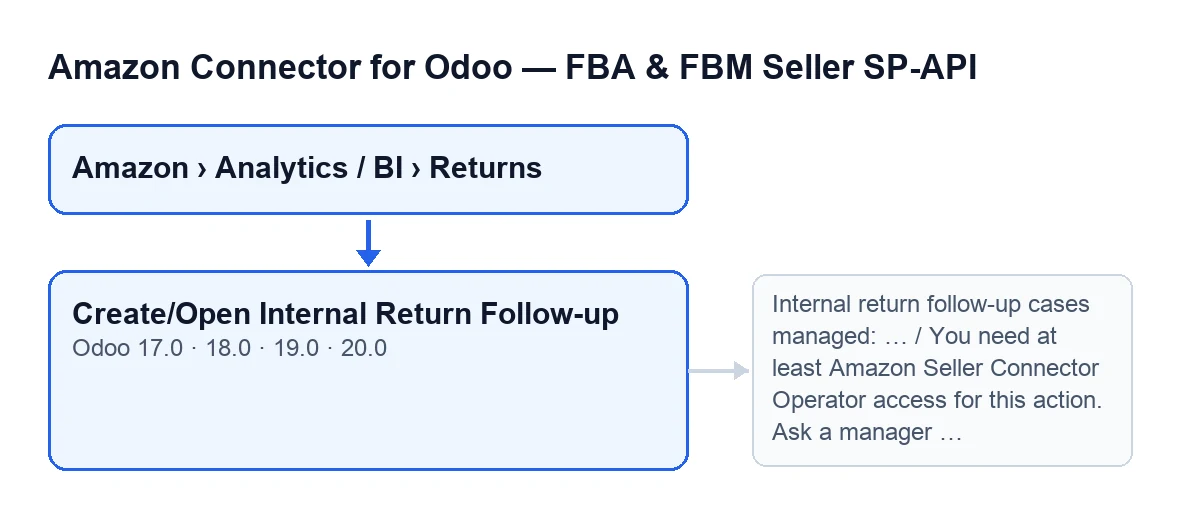
Avec les valeurs par défaut, le bouton n'est pas visible. Il n'apparaît que lorsque la ligne a la case Action en attente requise (Pending Action Required) cochée et que son Dossier après-vente principal (Primary Postsale Case) est vide. S'il y a déjà un dossier principal, ou si la ligne n'a pas d'action en attente, le bouton est masqué.
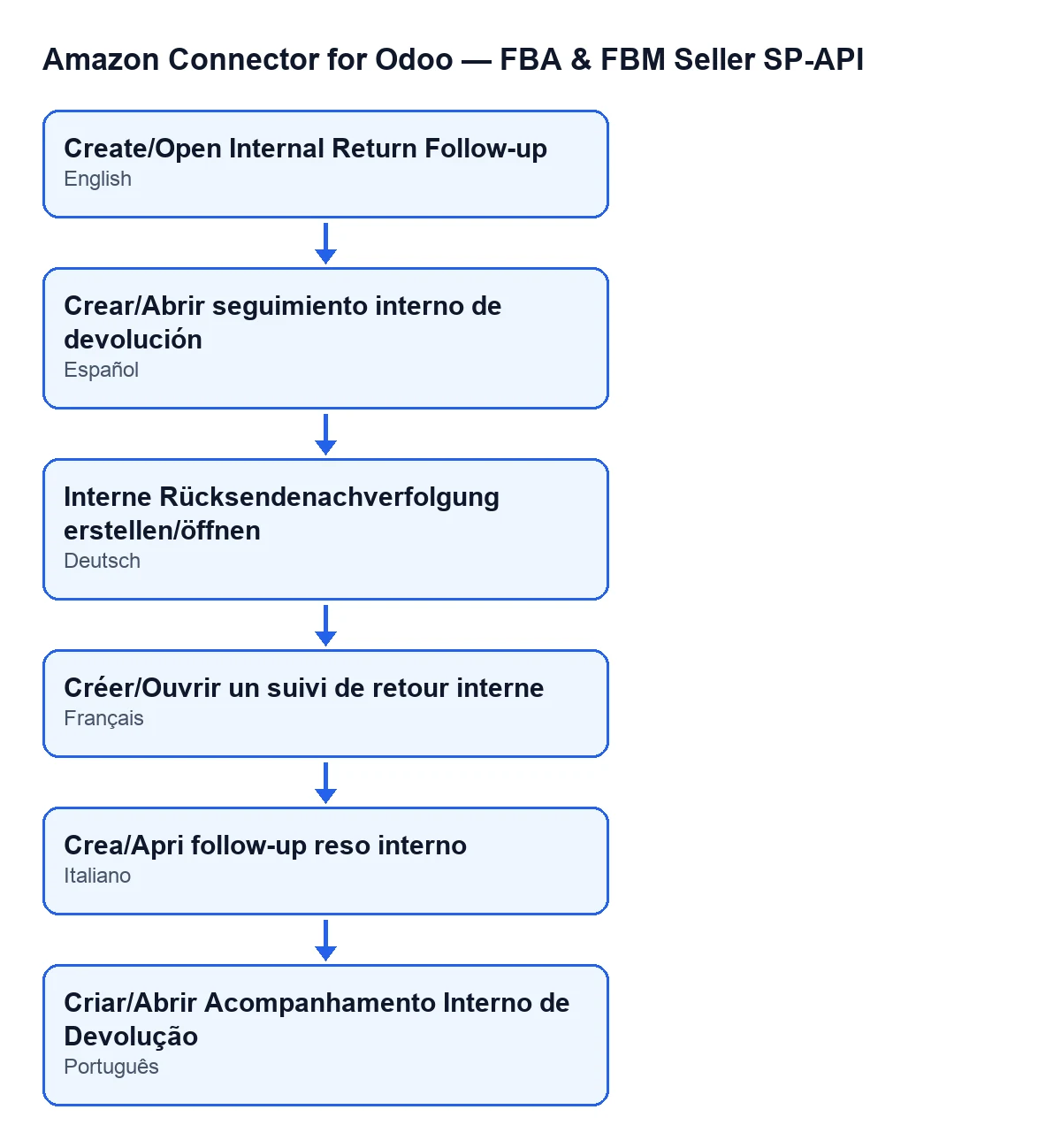
Avec Odoo en français, le bouton s'appelle Créer/Ouvrir un suivi de retour interne (Create/Open Internal Return Follow-up). Le second schéma montre comment ce même libellé se lit en espagnol, allemand, français, italien et portugais.

Pas à pas
Le bouton est la voie manuelle. Avant de l'utiliser, il vaut mieux savoir ce qu'Odoo fait de lui-même.
- Regardez la voie automatique. Dans la fiche des
Comptes(Accounts), ongletCommandes et expédition(Orders & Fulfillment), groupeDossiers après-vente (activés par défaut)(Post-Sales Cases (ON by default)), des cases en décident :Après-vente : dossier automatique à partir d'une action en attente de retour(Post-sales: auto case from return pending action) etAprès-vente : dossier automatique à partir d'un remboursement(Post-sales: auto case from refund). Elles sont activées par défaut dans le code. - Laissez tourner la tâche planifiée
SP-API Amazon - Pipeline après-vente(Amazon SP-API - Post-sales pipeline). Elle s'exécute toutes les heures, elle est active à l'installation et, sans que vous pressiez le bouton, elle arrive au même code que celui qui crée le dossier d'un retour avec action en attente. - Si vous voulez créer ou ouvrir le dossier d'une ligne précise sans attendre, allez dans
Amazon › Analyses / BI › Retourset ouvrez la ligne. - Vérifiez que vous voyez le bouton : la ligne doit avoir la case
Action en attente requisecochée et leDossier après-vente principaldoit être vide. - Cliquez sur
Créer/Ouvrir un suivi de retour interne. - Regardez le résultat : soit la fiche du dossier s'ouvre, soit un avis apparaît avec le nombre de dossiers gérés.
Le code du bouton ne consulte pas les cases de la première étape. L'activer à la main est l'exception pour une ligne précise, pas l'étape normale quand la voie automatique est active.
Ce que fait le bouton en interne
Quand vous cliquez dessus, le module travaille dans cet ordre :
- Permissions. Si vous n'êtes pas superutilisateur et que votre utilisateur n'a pas au moins l'accès opérateur du connecteur, l'action s'arrête avec le message du tableau plus bas. Il vérifie aussi que votre utilisateur peut écrire sur l'enregistrement.
- Un passage par ligne. Pour chaque ligne, il demande à son compte de chercher ou de créer le dossier. Si la ligne n'a pas la case
Action en attente requisecochée, elle est ignorée et rien n'est créé. - Si le dossier de ce retour existe déjà, il le met à jour : il recalcule la priorité selon le motif du retour, met à jour le motif du remboursement, et renseigne le montant, la commande client et la ligne de retour seulement si le dossier ne les avait pas. Si le dossier était résolu ou annulé, il le rouvre et efface sa date de résolution.
- S'il n'existe pas, il en crée un nouveau avec le contenu détaillé ci-dessous.
- Lien et statut externe. Une fois le dossier créé ou mis à jour, il actualise le lien de la ligne avec son dossier après-vente principal et met à jour les dossiers de remboursement partiel de cette ligne, s'il y en a : il leur copie le dernier statut et la dernière erreur du remboursement, avec l'action
Flux de remboursement Amazon(Amazon refund feed). - Réponse. Si le résultat est un seul dossier, il ouvre sa fiche. Dans tous les autres cas, il affiche un avis.
Ce que contient le nouveau dossier
- Type suivi de retour, statut ouvert et priorité selon le motif du retour.
- Titre
Action de retour Amazon en attente …, avec la commande Amazon ou, à défaut, l'identifiant de la ligne. - Une date limite calculée avec les heures de SLA des dossiers après-vente de la configuration du compte.
- Le montant et le motif du remboursement de la ligne, la devise de la société du compte et la commande client d'Odoo si le module la trouve pour cette commande Amazon.
- Une description qui commence par
Dossier généré automatiquement à partir d'un retour avec une action en attente., continue avec le SKU, le RMA,Statut du retour : …etMotif : …, et ajouteAction en attente : …etCommentaire de l'acheteur : …quand la ligne contient ces données.
Que vérifier ensuite
Si la fiche du dossier s'ouvre, vérifiez que le titre commence par Action de retour Amazon en attente … et que la description reprend le SKU, le RMA, le statut et le motif du retour. Si vous voyez plutôt l'avis, le nombre vous indique combien de dossiers le bouton a gérés.
Avis et erreurs
| Message | Quand il apparaît | Que faire |
|---|---|---|
You need at least Amazon Seller Connector Operator access for this action. Ask a manager to grant Operator or Manager access. | En cliquant sur le bouton, si vous n'êtes pas superutilisateur et que votre utilisateur n'a pas au moins l'accès opérateur du connecteur | Demandez à un responsable de vous donner l'accès opérateur ou responsable, comme le dit le message lui-même. L'action s'arrête avant de toucher le moindre dossier |
Dossiers de suivi interne des retours gérés : … | En cliquant sur le bouton, quand le résultat n'est pas un seul dossier. C'est un avis de succès, avec le titre SP-API Amazon (Amazon SP-API), et il ne reste pas affiché à l'écran | C'est purement informatif : le nombre indique combien de dossiers le bouton a gérés |
Si vous avez besoin d'aide
Le module est publié sur Odoo Apps pour les versions 17, 18, 19 et 20 (consultez sa fiche ou sa page sur flexigotech.com). FlexigoTech met en place Odoo 17, 18, 19 et 20 et développe des connecteurs et des intégrations sur mesure, si vous avez besoin d'adapter le circuit des retours Amazon à votre façon de travailler.
À lire aussi
Vérifié dans le code du connecteur (version 20.0) et dans les sources citées
Sources
- Code du module : flexigobe_amazon_seller_connector 20.0 (8576afa5): views/amazon_spapi_return_line_views.xml
- Code du module : flexigobe_amazon_seller_connector 20.0 (8576afa5): models/amazon_spapi_return_line.py
- Code du module : flexigobe_amazon_seller_connector 20.0 (8576afa5): models/amazon_spapi_account.py
- apps.odoo.com/apps/modules/20.0/flexigobe_amazon_seller_connector
- flexigotech.com/en/services.html