

 Español
 English
 Català
 Deutsch
 Français
 Italiano
 Nederlands
 Polski
Quando se vê o botão e quem o pode usar
O botão Create Sales Order está no ecrã Encomendas Amazon (Amazon Orders), a que se chega pelo menu Amazon › Encomendas (Amazon › Orders). Os dois níveis do menu pedem a permissão Visualizador (Viewer). O botão existe nas versões 17, 18, 19 e 20 do Odoo do módulo, e a condição para o ver é a mesma nas quatro.
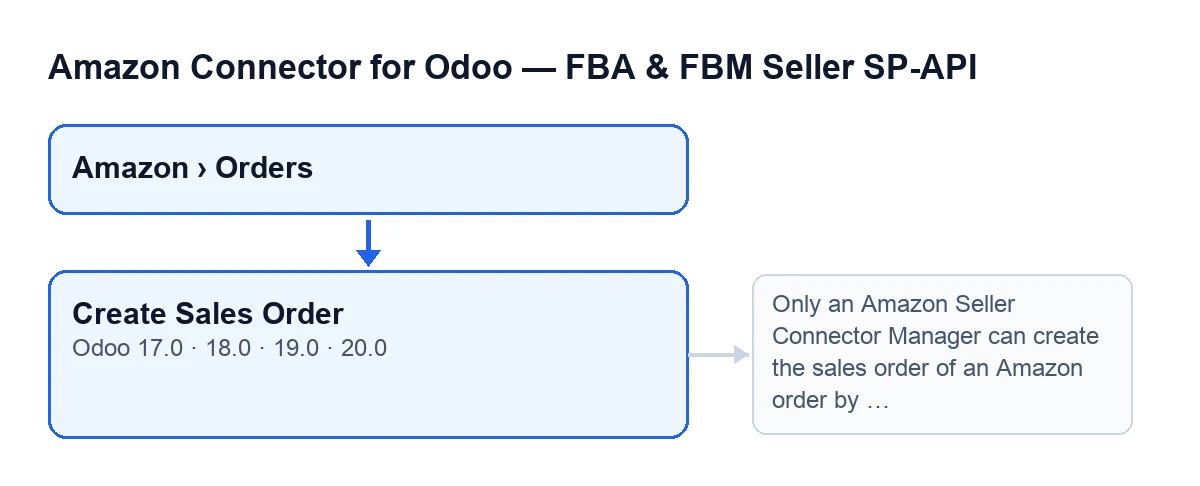
Com os valores predefinidos o botão não se vê. Fica oculto quando a encomenda já tem uma Ordem de Venda (Sale Order) ou quando o campo No Sales Order Because continua no seu valor predefinido. Dito ao contrário: só aparece numa encomenda Amazon sem ordem de venda cujo campo No Sales Order Because deixou de estar no seu valor predefinido. O próprio código descreve o botão como a forma de criar manualmente a ordem de venda de uma encomenda retida. Na lista de Encomendas Amazon podes ver o campo Ordem de Venda, que é só de leitura.
Segundo o código do Odoo 20, o método exige pertencer ao grupo Amazon Seller Connector Manager (a não ser que seja executado com permissões de sistema). Se não, a ação é interrompida com esta mensagem: Only an Amazon Seller Connector Manager can create the sales order of an Amazon order by hand. Interrompe-se antes de alterar o que quer que seja.

Passo a passo: da encomenda retida ao orçamento
- Verifica se o Odoo já o fez sozinho. A tarefa agendada
Amazon: Importar Encomendas(Amazon: Import Orders), ativa ao instalar, executa-se a cada 15 minutos e cria a ordem de venda das encomendas importadas que não estão retidas e que não são encomendas já enviadas que não sejam FBA. Com a opçãoValidar entrega automaticamente quando enviada na Amazon(Auto-validate delivery when shipped on Amazon), uma encomenda FBM que a Amazon já enviou é criada com toda a sua entrega validada ou não é criada: se a entrega não ficar totalmente validada no Odoo, desfaz-se o que foi feito e o módulo deixa um aviso no registo que remete paraCreate Sales Order. - Localiza a encomenda. Abre
Amazon › Encomendase procura a encomenda na lista. Se o campoOrdem de Vendajá tem valor, o botão não se vê. - Clica em
Create Sales Orderna encomenda. O Odoo pede confirmação com este texto:It is created as a quotation that the connector never confirms: check first that this order was not shipped already. Create it? - Antes de aceitar, faz o que o aviso pede. Verifica que a encomenda não foi já enviada. Essa verificação é tua; o aviso pede-ta antes de criar o que quer que seja.
- Aceita e deixa o método trabalhar, por esta ordem. Se a encomenda já tem ordem de venda, limita-se a abri-la. Se não, verifica a tua permissão e, se não és Manager, pára com a mensagem acima sem alterar nada. Depois deixa
No Sales Order Becauseno seu valor predefinido, cria a ordem de venda (ou associa a que já exista) e abre-a. - Revê o orçamento. Abre-se a ordem de venda no seu formulário, como orçamento que o conector não confirma. De volta à lista de
Encomendas Amazon, o campoOrdem de Vendamostra-a e o botão deixa de se ver, porque a condição o oculta quando já há ordem de venda.
O que inclui o orçamento que o botão cria
Se já existe uma ordem de venda para essa encomenda Amazon, o módulo associa-a em vez de criar uma duplicada, e se à existente falta o identificador da encomenda Amazon ou a conta, preenche-os. Se não existe, cria uma nova com:
- o cliente da encomenda Amazon;
- como data, a data de compra da encomenda, ou o momento atual se não a tiver;
- como origem, o nome da encomenda Amazon, e como referência de cliente, o seu identificador de encomenda Amazon;
- a empresa da conta Amazon, juntamente com o identificador da encomenda e a própria conta;
- a marca de FBA, quando a encomenda é FBA;
- a transportadora predefinida da conta, se existir e se a ordem de venda tiver campo de transportadora;
- uma linha por cada linha da encomenda Amazon: o seu artigo, o título como descrição (ou o nome do artigo), a quantidade encomendada e o preço do artigo como preço unitário.
Depois de guardar a ligação com a encomenda Amazon, o método devolve o orçamento e fica por aí. O que se segue no caminho automático (confirmar a encomenda, a fatura opcional, registar o estado externo da Amazon e, em FBA, cancelar a entrega de saída e consumir stock da localização FBA) não é executado pelo botão.
A fatura, o que o botão não faz e como te ajudamos
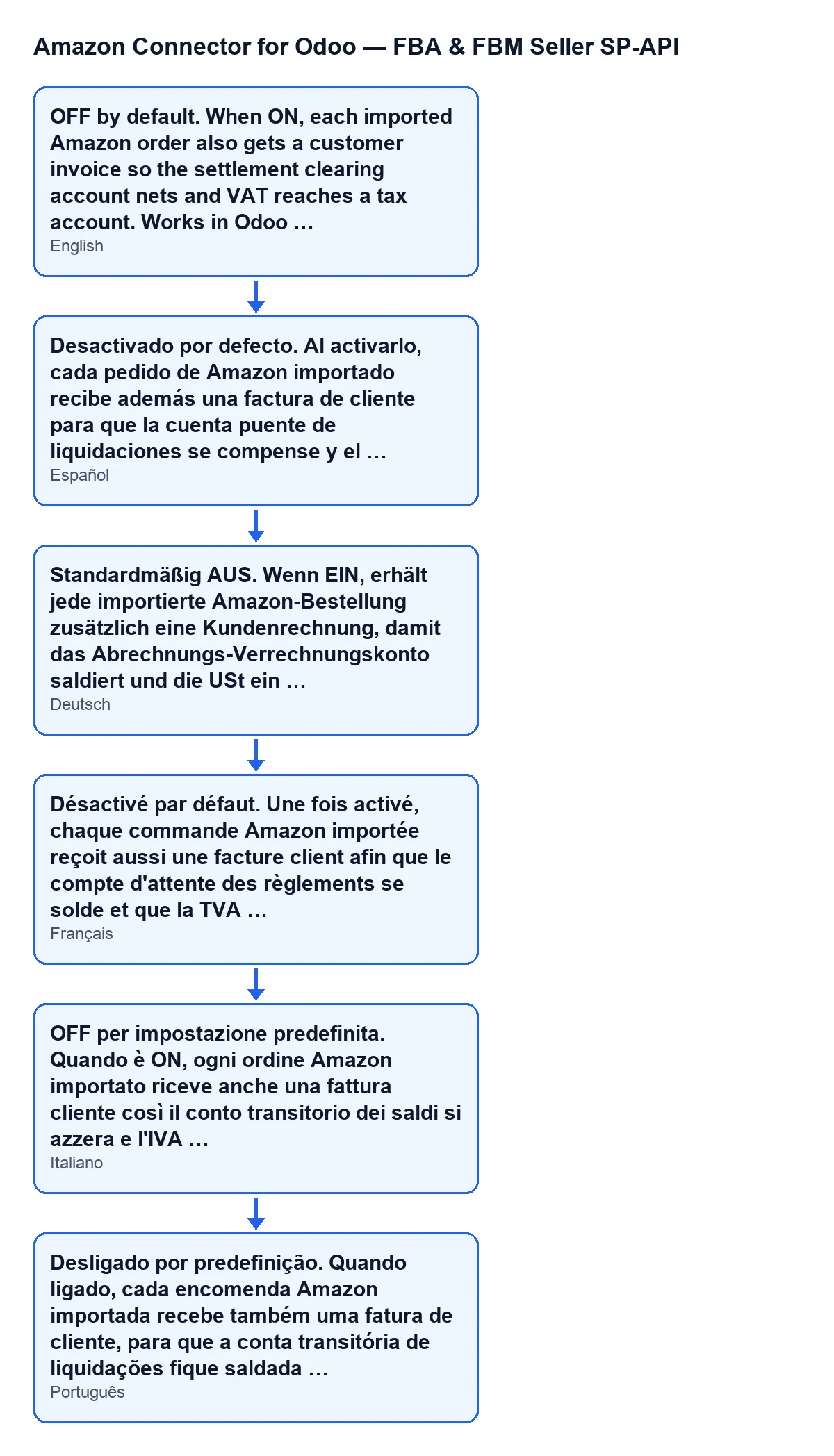
Uma dessas peças é a fatura. A caixa Criar faturas de cliente para encomendas Amazon (Create customer invoices for Amazon orders) está na ficha de Contas (Accounts), separador Pagamentos e Contabilidade (Payments & Accounting), e o seu valor predefinido é desativada. A sua ajuda diz: Desligado por predefinição. Quando ligado, cada encomenda Amazon importada recebe também uma fatura de cliente, para que a conta transitória de liquidações fique saldada e o IVA chegue a uma conta de impostos. Funciona no Odoo Community. Com a caixa ativada, o caminho automático tenta criar a fatura depois de confirmar a encomenda; o botão termina antes de chegar a esse ponto.
Se estás a implementar o Odoo e queres que o conector se ajuste à tua forma de trabalhar, a FlexigoTech implementa Odoo 17, 18, 19 e 20 e desenvolve conectores e integrações à medida. Quanto ao custo: o conector precisa da subscrição FlexigoTech Cloud (plano Conector: 49 €/mês ou 490 €/ano sem IVA, até 3 contas da plataforma), além do pagamento único do módulo, que tens na página do módulo e na ficha do Odoo Apps.
Continue a ler
Verificado no código do conector (versão 20.0) e nas fontes indicadas
Fontes
- Código do módulo: flexigobe_amazon_seller_connector 20.0 (8576afa5): views/amazon_order_views.xml
- Código do módulo: flexigobe_amazon_seller_connector 20.0 (8576afa5): models/amazon_order.py
- Código do módulo: flexigobe_amazon_seller_connector 20.0 (8576afa5): models/amazon_spapi_account.py
- apps.odoo.com/apps/modules/20.0/flexigobe_amazon_seller_connector
- flexigotech.com/en/services.html
- flexigotech.com/precios.html