

 Español
 English
 Deutsch
 Français
 Português
 Italiano
 Nederlands
 Polski
Quan es veu el botó i qui el pot fer servir
El botó Create Sales Order és a la pantalla Amazon Orders, a la qual s'arriba pel menú Amazon › Orders. Els dos trams del menú demanen el permís Viewer. El botó existeix a les versions 17, 18, 19 i 20 d'Odoo del mòdul, i la condició per veure'l és la mateixa a les quatre.
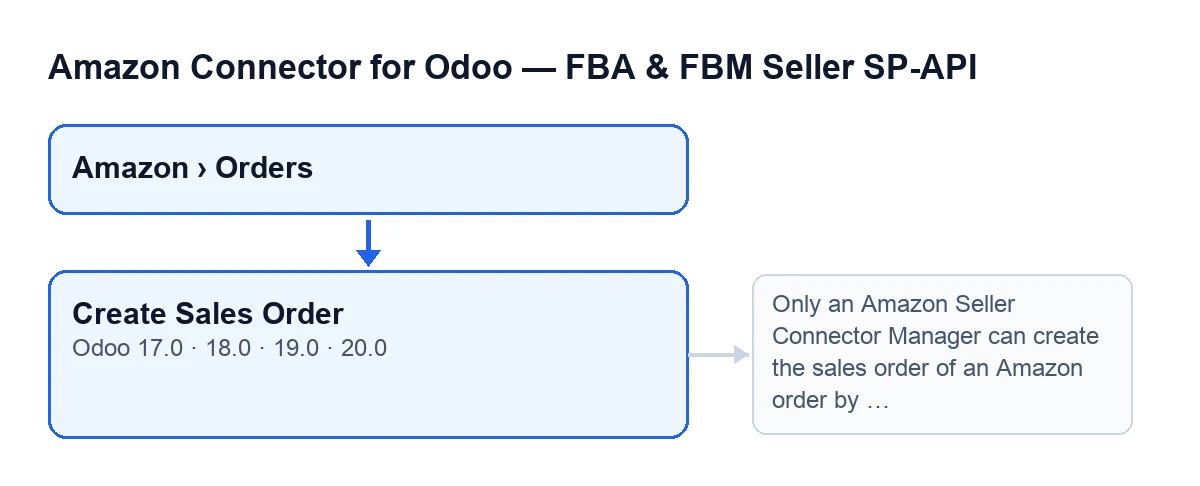
Amb els valors per defecte el botó no es veu. S'amaga quan la comanda ja té un Sale Order o quan el camp No Sales Order Because continua en el seu valor per defecte. Dit al revés: només surt en una comanda d'Amazon sense comanda de venda el camp No Sales Order Because de la qual ha deixat d'estar en el seu valor per defecte. El mateix codi descriu el botó com la manera de crear a mà la comanda de venda d'una comanda retinguda. A la llista d'Amazon Orders pots veure el camp Sale Order, que és de només lectura.
Segons el codi d'Odoo 20, el mètode exigeix pertànyer al grup Amazon Seller Connector Manager (tret que s'executi amb permisos de sistema). Si no, l'acció s'atura amb aquest missatge: Only an Amazon Seller Connector Manager can create the sales order of an Amazon order by hand. S'atura abans de canviar res.

Pas a pas: de la comanda retinguda al pressupost
- Comprova si Odoo ja ho ha fet sol. La tasca programada
Amazon: Import Orders, activa en instal·lar, s'executa cada 15 minuts i crea la comanda de venda de les comandes importades que no estan retingudes i que no són comandes ja enviades que no siguin de FBA. Amb l'opcióAuto-validate delivery when shipped on Amazon, una comanda FBM que Amazon ja ha enviat es crea amb tot el lliurament validat o no es crea: si el lliurament no queda validat del tot a Odoo, es desfà el que s'ha fet i el mòdul deixa un avís al registre que remet aCreate Sales Order. - Localitza la comanda. Obre
Amazon › Ordersi busca la comanda a la llista. Si el campSale Orderja té valor, el botó no es veu. - Prem
Create Sales Ordera la comanda. Odoo demana confirmació amb aquest text:It is created as a quotation that the connector never confirms: check first that this order was not shipped already. Create it? - Abans d'acceptar, fes el que demana l'avís. Comprova que la comanda no s'ha enviat ja. Aquesta comprovació és teva, l'avís te la demana abans de crear res.
- Accepta i deixa que el mètode treballi, en aquest ordre. Si la comanda ja té comanda de venda, simplement l'obre. Si no, comprova el teu permís i, si no ets Manager, para amb el missatge d'abans sense canviar res. Després deixa
No Sales Order Becauseen el seu valor per defecte, crea la comanda de venda (o enllaça la que ja existeixi) i l'obre. - Revisa el pressupost. S'obre la comanda de venda al seu formulari, com a pressupost que el connector no confirma. De tornada a la llista d'
Amazon Orders, el campSale Orderja el mostra i el botó deixa de veure's, perquè la condició l'amaga quan ja hi ha comanda de venda.
Què porta el pressupost que crea el botó
Si ja existeix una comanda de venda per a aquella comanda d'Amazon, el mòdul l'enllaça en lloc de crear un duplicat, i si a l'existent li falta l'identificador de la comanda d'Amazon o el compte, els hi omple. Si no existeix, en crea una de nova amb:
- el client de la comanda d'Amazon;
- com a data, la data de compra de la comanda, o el moment actual si no en té;
- com a origen, el nom de la comanda d'Amazon, i com a referència de client, el seu identificador de comanda d'Amazon;
- la companyia del compte d'Amazon, juntament amb l'identificador de la comanda i el mateix compte;
- la marca de FBA, quan la comanda és de FBA;
- el transportista per defecte del compte, si n'hi ha i si la comanda de venda té camp de transportista;
- una línia per cada línia de la comanda d'Amazon: el seu producte, el títol com a descripció (o el nom del producte), la quantitat demanada i el preu de l'article com a preu unitari.
Després de desar l'enllaç amb la comanda d'Amazon, el mètode retorna el pressupost i s'atura aquí. El que segueix al camí automàtic (confirmar la comanda, la factura opcional, anotar l'estat extern d'Amazon i, en FBA, cancel·lar el lliurament de sortida i consumir estoc de la ubicació de FBA) no ho executa el botó.
La factura, el que el botó no fa i com t'ajudem
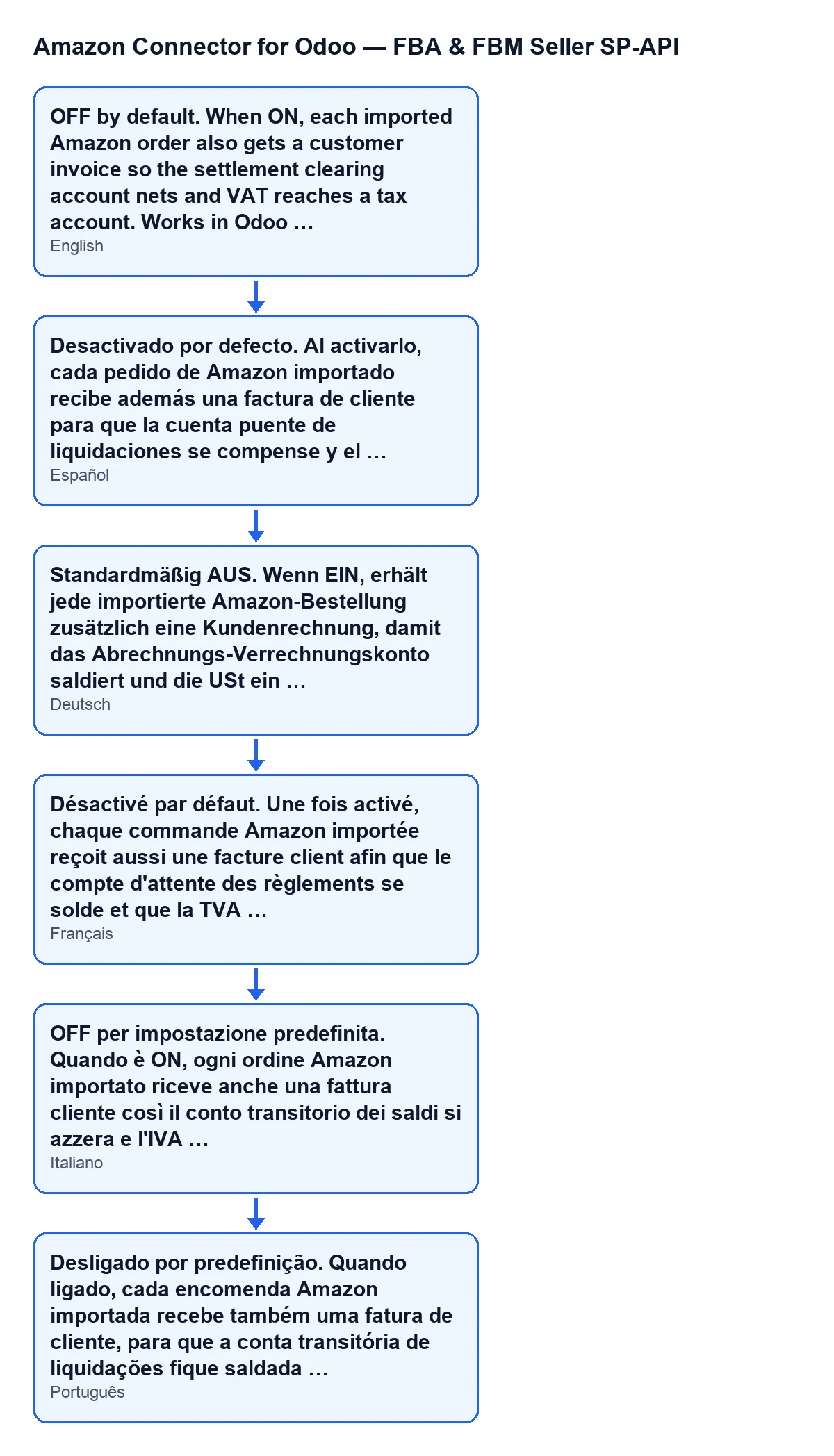
Una d'aquestes peces és la factura. La casella Create customer invoices for Amazon orders és a la fitxa d'Accounts, pestanya Payments & Accounting, i el seu valor per defecte és desactivada. La seva ajuda diu: OFF by default. When ON, each imported Amazon order also gets a customer invoice so the settlement clearing account nets and VAT reaches a tax account. Works in Odoo Community. Amb la casella activada, el camí automàtic intenta crear la factura després de confirmar la comanda; el botó acaba abans d'arribar a aquest punt.
Si estàs implantant Odoo i vols que el connector encaixi amb la teva manera de treballar, FlexigoTech implanta Odoo 17, 18, 19 i 20 i desenvolupa connectors i integracions a mida. Sobre el cost: el connector necessita la subscripció a FlexigoTech Cloud (pla Connector: 49 €/mes o 490 €/any sense IVA, fins a 3 comptes de la plataforma), a més del pagament únic del mòdul, que tens a la pàgina del mòdul i a la fitxa d'Odoo Apps.
Continua llegint
Comprovat al codi del connector (versió 20.0) i a les fonts enllaçades
Fonts
- Codi del mòdul: flexigobe_amazon_seller_connector 20.0 (8576afa5): views/amazon_order_views.xml
- Codi del mòdul: flexigobe_amazon_seller_connector 20.0 (8576afa5): models/amazon_order.py
- Codi del mòdul: flexigobe_amazon_seller_connector 20.0 (8576afa5): models/amazon_spapi_account.py
- apps.odoo.com/apps/modules/20.0/flexigobe_amazon_seller_connector
- flexigotech.com/en/services.html
- flexigotech.com/precios.html