

 Español
 English
 Català
 Deutsch
 Français
 Português
 Italiano
 Nederlands
Kiedy widać przycisk i kto może go użyć
Przycisk Create Sales Order znajduje się na ekranie Amazon Orders, do którego wchodzisz przez menu Amazon › Orders. Oba poziomy menu wymagają uprawnienia Viewer. Przycisk istnieje w wersjach modułu dla Odoo 17, 18, 19 i 20, a warunek jego widoczności jest we wszystkich czterech taki sam.
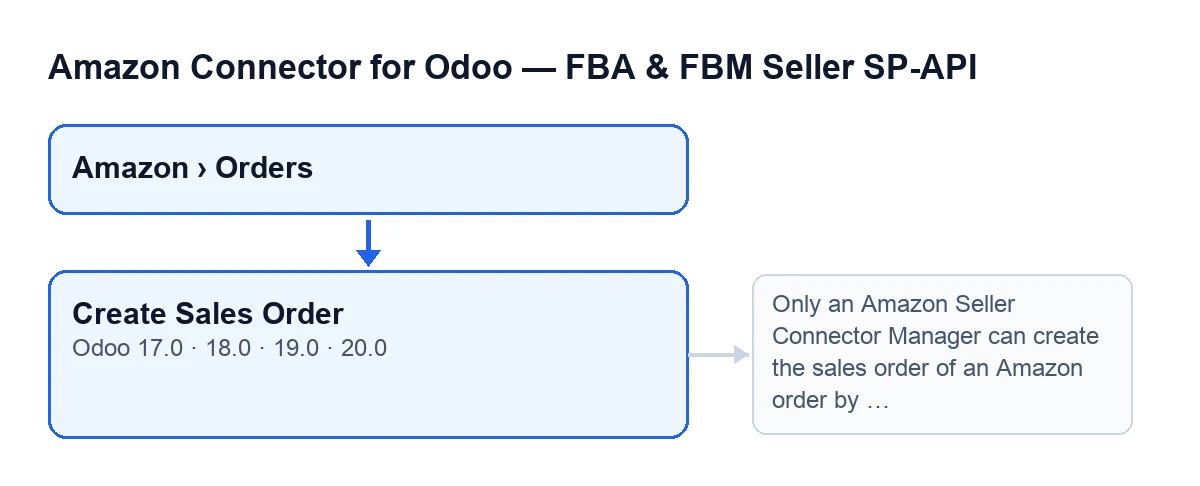
Przy wartościach domyślnych przycisk nie jest widoczny. Znika, gdy zamówienie ma już Sale Order albo gdy pole No Sales Order Because nadal ma wartość domyślną. Mówiąc odwrotnie: pojawia się tylko w zamówieniu z Amazon bez zamówienia sprzedaży, w którym pole No Sales Order Because przestało mieć wartość domyślną. Sam kod opisuje ten przycisk jako sposób na ręczne utworzenie zamówienia sprzedaży dla wstrzymanego zamówienia. Na liście Amazon Orders widzisz pole Sale Order, które jest tylko do odczytu.
Według kodu Odoo 20 metoda wymaga przynależności do grupy Amazon Seller Connector Manager (chyba że jest uruchamiana z uprawnieniami systemowymi). W przeciwnym razie akcja zatrzymuje się z tym komunikatem: Only an Amazon Seller Connector Manager can create the sales order of an Amazon order by hand. Zatrzymanie następuje, zanim cokolwiek zostanie zmienione.

Krok po kroku: od wstrzymanego zamówienia do oferty
- Sprawdź, czy Odoo nie zrobiło tego już samo. Zaplanowane zadanie
Amazon: Import Orders, aktywne po instalacji, uruchamia się co 15 minut i tworzy zamówienie sprzedaży dla zaimportowanych zamówień, które nie są wstrzymane i nie są zamówieniami już wysłanymi spoza FBA. Przy opcjiAuto-validate delivery when shipped on Amazonzamówienie FBM, które Amazon już wysłał, jest tworzone z w pełni zatwierdzoną dostawą albo wcale: jeśli dostawa nie zostanie w Odoo zatwierdzona w całości, wszystko jest cofane, a moduł zostawia w dzienniku ostrzeżenie odsyłające doCreate Sales Order. - Znajdź zamówienie. Otwórz
Amazon › Ordersi wyszukaj zamówienie na liście. Jeśli poleSale Orderma już wartość, przycisk nie jest widoczny. - Kliknij
Create Sales Orderw zamówieniu. Odoo prosi o potwierdzenie tym tekstem:It is created as a quotation that the connector never confirms: check first that this order was not shipped already. Create it? - Zanim zaakceptujesz, zrób to, o co prosi ostrzeżenie. Sprawdź, czy zamówienie nie zostało już wysłane. To sprawdzenie należy do Ciebie, ostrzeżenie prosi o nie przed utworzeniem czegokolwiek.
- Zaakceptuj i pozwól metodzie działać, w tej kolejności. Jeśli zamówienie ma już zamówienie sprzedaży, metoda po prostu je otwiera. Jeśli nie, sprawdza Twoje uprawnienie i, jeśli nie jesteś Managerem, zatrzymuje się z powyższym komunikatem, nic nie zmieniając. Następnie przywraca
No Sales Order Becausedo wartości domyślnej, tworzy zamówienie sprzedaży (albo podłącza już istniejące) i je otwiera. - Sprawdź ofertę. Zamówienie sprzedaży otwiera się w swoim formularzu jako oferta, której konektor nie potwierdza. Po powrocie na listę
Amazon OrderspoleSale Orderje pokazuje, a przycisk przestaje być widoczny, bo warunek ukrywa go, gdy zamówienie sprzedaży już istnieje.
Co zawiera oferta tworzona przez przycisk
Jeśli dla tego zamówienia z Amazon istnieje już zamówienie sprzedaży, moduł podłącza je zamiast tworzyć duplikat, a jeśli w istniejącym brakuje identyfikatora zamówienia Amazon lub konta, uzupełnia je. Jeśli nie istnieje, tworzy nowe z:
- klientem zamówienia z Amazon;
- jako datą, datą zakupu zamówienia albo bieżącą chwilą, jeśli jej nie ma;
- jako źródłem, nazwą zamówienia z Amazon, a jako referencją klienta, jego identyfikatorem zamówienia Amazon;
- firmą konta Amazon, wraz z identyfikatorem zamówienia i samym kontem;
- oznaczeniem FBA, gdy zamówienie jest z FBA;
- domyślnym przewoźnikiem konta, jeśli istnieje i jeśli zamówienie sprzedaży ma pole przewoźnika;
- jedną pozycją dla każdej pozycji zamówienia z Amazon: jej produktem, tytułem jako opisem (albo nazwą produktu), zamówioną ilością i ceną artykułu jako ceną jednostkową.
Po zapisaniu powiązania z zamówieniem z Amazon metoda zwraca ofertę i na tym się kończy. To, co następuje w ścieżce automatycznej (potwierdzenie zamówienia, opcjonalna faktura, zapisanie zewnętrznego statusu Amazon oraz, w FBA, anulowanie dostawy wychodzącej i zużycie zapasów z lokalizacji FBA), nie jest wykonywane przez przycisk.
Faktura, czego przycisk nie robi i jak Ci pomagamy
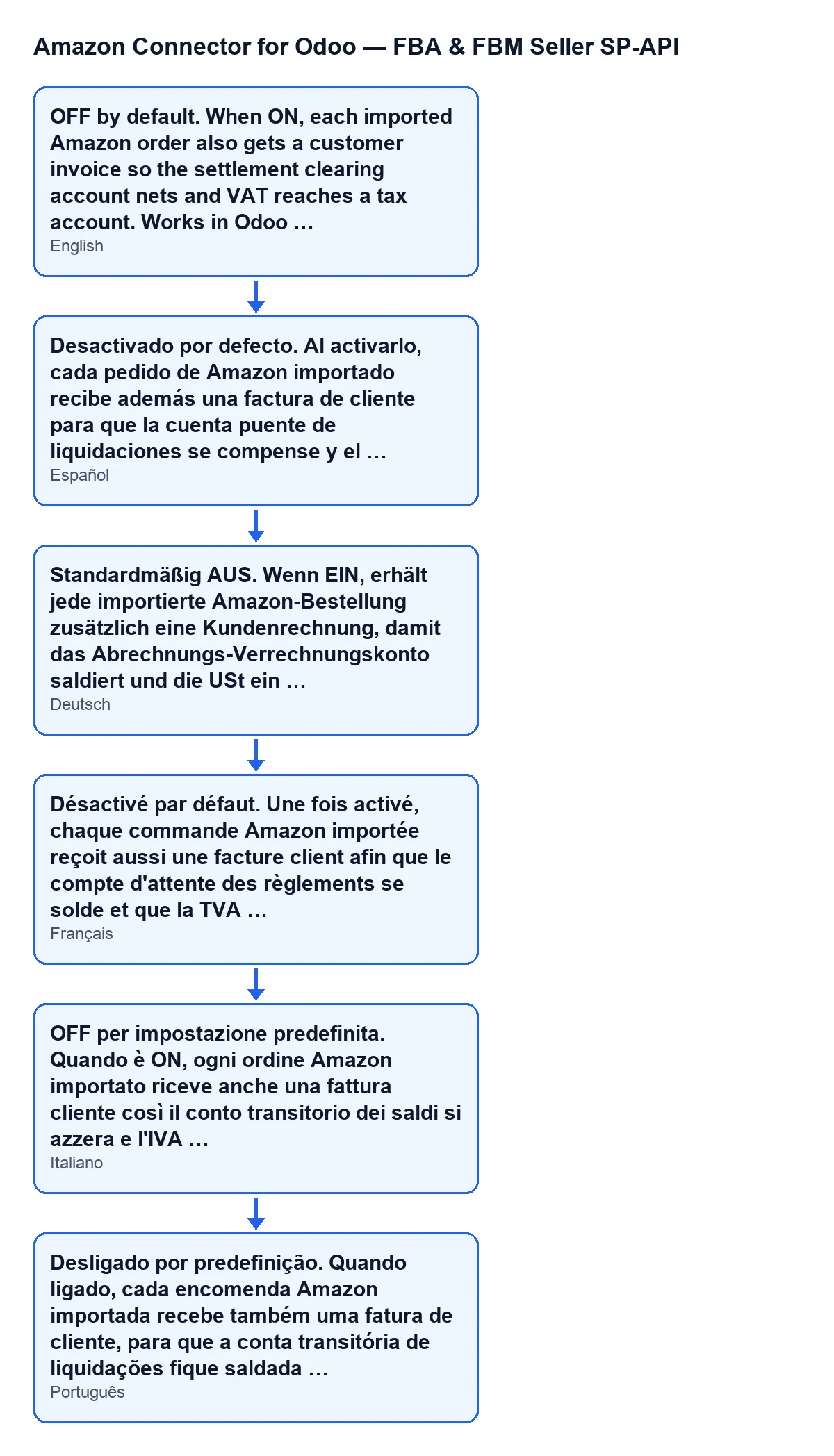
Jednym z tych elementów jest faktura. Pole wyboru Create customer invoices for Amazon orders znajduje się w karcie Accounts, na zakładce Payments & Accounting, a jego wartość domyślna to wyłączone. Jego pomoc brzmi: OFF by default. When ON, each imported Amazon order also gets a customer invoice so the settlement clearing account nets and VAT reaches a tax account. Works in Odoo Community. Przy włączonym polu ścieżka automatyczna próbuje utworzyć fakturę po potwierdzeniu zamówienia; przycisk kończy działanie, zanim do tego dojdzie.
Jeśli wdrażasz Odoo i chcesz, aby konektor pasował do Twojego sposobu pracy, FlexigoTech wdraża Odoo 17, 18, 19 i 20 oraz tworzy konektory i integracje na zamówienie. Jeśli chodzi o koszt: konektor wymaga subskrypcji FlexigoTech Cloud (plan Konektor: 49 €/mies. lub 490 €/rok netto (bez VAT), do 3 kont platformy), oprócz jednorazowej opłaty za moduł, którą znajdziesz na stronie modułu i w karcie w Odoo Apps.
Czytaj dalej
Sprawdzone w kodzie źródłowym konektora (wersja 20.0) i w podlinkowanych źródłach
Źródła
- Kod modułu: flexigobe_amazon_seller_connector 20.0 (8576afa5): views/amazon_order_views.xml
- Kod modułu: flexigobe_amazon_seller_connector 20.0 (8576afa5): models/amazon_order.py
- Kod modułu: flexigobe_amazon_seller_connector 20.0 (8576afa5): models/amazon_spapi_account.py
- apps.odoo.com/apps/modules/20.0/flexigobe_amazon_seller_connector
- flexigotech.com/en/services.html
- flexigotech.com/precios.html