

 Español
 English
 Català
 Français
 Português
 Italiano
 Nederlands
 Polski
Wann die Schaltfläche sichtbar ist und wer sie nutzen darf
Die Schaltfläche Create Sales Order befindet sich im Bildschirm Amazon-Bestellungen (Amazon Orders), den Sie über das Menü Amazon › Aufträge erreichen. Beide Menüebenen verlangen die Berechtigung Betrachter (Viewer). Die Schaltfläche gibt es in den Odoo-Versionen 17, 18, 19 und 20 des Moduls, und die Bedingung für ihre Anzeige ist in allen vieren dieselbe.
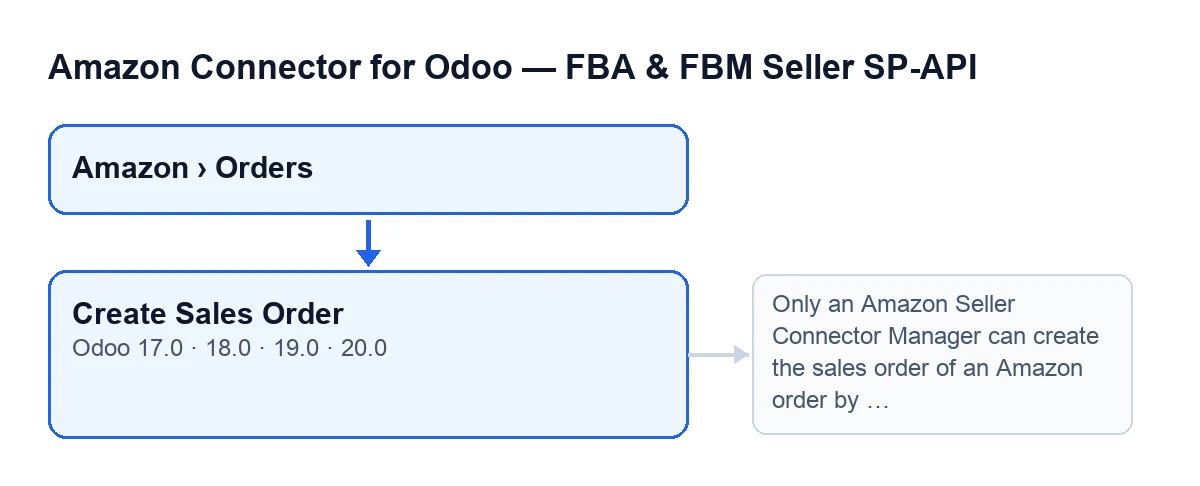
Mit den Standardwerten ist die Schaltfläche nicht sichtbar. Sie wird ausgeblendet, wenn die Bestellung bereits einen Verkaufsauftrag (Sale Order) hat oder wenn das Feld No Sales Order Because noch auf seinem Standardwert steht. Umgekehrt formuliert: Sie erscheint nur bei einer Amazon-Bestellung ohne Verkaufsauftrag, deren Feld No Sales Order Because nicht mehr auf dem Standardwert steht. Der Code beschreibt die Schaltfläche selbst als Weg, den Verkaufsauftrag einer zurückgehaltenen Bestellung von Hand anzulegen. In der Liste Amazon-Bestellungen sehen Sie das Feld Verkaufsauftrag, das schreibgeschützt ist.
Laut dem Code von Odoo 20 verlangt die Methode die Zugehörigkeit zur Gruppe Amazon Seller Connector Manager (außer sie läuft mit Systemrechten). Andernfalls wird die Aktion mit dieser Meldung gestoppt: Only an Amazon Seller Connector Manager can create the sales order of an Amazon order by hand. Sie wird gestoppt, bevor irgendetwas geändert wird.

Schritt für Schritt: von der zurückgehaltenen Bestellung zum Angebot
- Prüfen Sie, ob Odoo es nicht schon selbst erledigt hat. Die geplante Aktion
Amazon: Bestellungen importieren(Amazon: Import Orders), die bei der Installation aktiv ist, läuft alle 15 Minuten und legt den Verkaufsauftrag für importierte Bestellungen an, die nicht zurückgehalten werden und die keine bereits versendeten Nicht-FBA-Bestellungen sind. Mit der OptionLieferung automatisch bestätigen, wenn auf Amazon versendet(Auto-validate delivery when shipped on Amazon) wird eine FBM-Bestellung, die Amazon bereits versendet hat, mit vollständig bestätigter Lieferung angelegt oder gar nicht: Wird die Lieferung in Odoo nicht vollständig bestätigt, wird alles Getane rückgängig gemacht, und das Modul hinterlässt im Protokoll einen Hinweis, der aufCreate Sales Orderverweist. - Suchen Sie die Bestellung. Öffnen Sie
Amazon › Aufträgeund suchen Sie die Bestellung in der Liste. Hat das FeldVerkaufsauftragbereits einen Wert, ist die Schaltfläche nicht sichtbar. - Klicken Sie in der Bestellung auf
Create Sales Order. Odoo verlangt eine Bestätigung mit diesem Text:It is created as a quotation that the connector never confirms: check first that this order was not shipped already. Create it? - Tun Sie vor dem Bestätigen, was der Hinweis verlangt. Prüfen Sie, dass die Bestellung nicht schon versendet wurde. Diese Prüfung liegt bei Ihnen, der Hinweis fordert sie ein, bevor irgendetwas angelegt wird.
- Bestätigen Sie und lassen Sie die Methode in dieser Reihenfolge arbeiten. Hat die Bestellung bereits einen Verkaufsauftrag, öffnet sie ihn einfach. Andernfalls prüft sie Ihre Berechtigung und bricht, wenn Sie kein Manager sind, mit der obigen Meldung ab, ohne etwas zu ändern. Danach setzt sie
No Sales Order Becauseauf den Standardwert zurück, legt den Verkaufsauftrag an (oder verknüpft den bereits vorhandenen) und öffnet ihn. - Prüfen Sie das Angebot. Der Verkaufsauftrag öffnet sich in seinem Formular als Angebot, das der Connector nicht bestätigt. Zurück in der Liste
Amazon-Bestellungenzeigt das FeldVerkaufsauftragihn an, und die Schaltfläche verschwindet, weil die Bedingung sie ausblendet, sobald ein Verkaufsauftrag existiert.
Was das von der Schaltfläche angelegte Angebot enthält
Existiert für diese Amazon-Bestellung bereits ein Verkaufsauftrag, verknüpft das Modul ihn, statt ein Duplikat anzulegen, und ergänzt beim vorhandenen die Amazon-Bestellkennung oder das Konto, falls sie fehlen. Existiert keiner, legt es einen neuen an mit:
- dem Kunden der Amazon-Bestellung;
- als Datum dem Kaufdatum der Bestellung oder dem aktuellen Zeitpunkt, falls es keines gibt;
- als Ursprung dem Namen der Amazon-Bestellung und als Kundenreferenz ihrer Amazon-Bestellkennung;
- dem Unternehmen des Amazon-Kontos, zusammen mit der Bestellkennung und dem Konto selbst;
- der FBA-Markierung, wenn die Bestellung eine FBA-Bestellung ist;
- dem Standardspediteur des Kontos, sofern vorhanden und sofern der Verkaufsauftrag ein Spediteurfeld hat;
- einer Position je Position der Amazon-Bestellung: ihr Produkt, der Titel als Beschreibung (oder der Produktname), die bestellte Menge und der Artikelpreis als Einzelpreis.
Nachdem die Verknüpfung mit der Amazon-Bestellung gespeichert ist, gibt die Methode das Angebot zurück und hält dort an. Was im automatischen Ablauf folgt (die Bestellung bestätigen, die optionale Rechnung, den externen Amazon-Status vermerken und bei FBA den Ausgangsbeleg stornieren und Bestand vom FBA-Lagerort verbrauchen), führt die Schaltfläche nicht aus.
Die Rechnung, was die Schaltfläche nicht tut und wie wir helfen
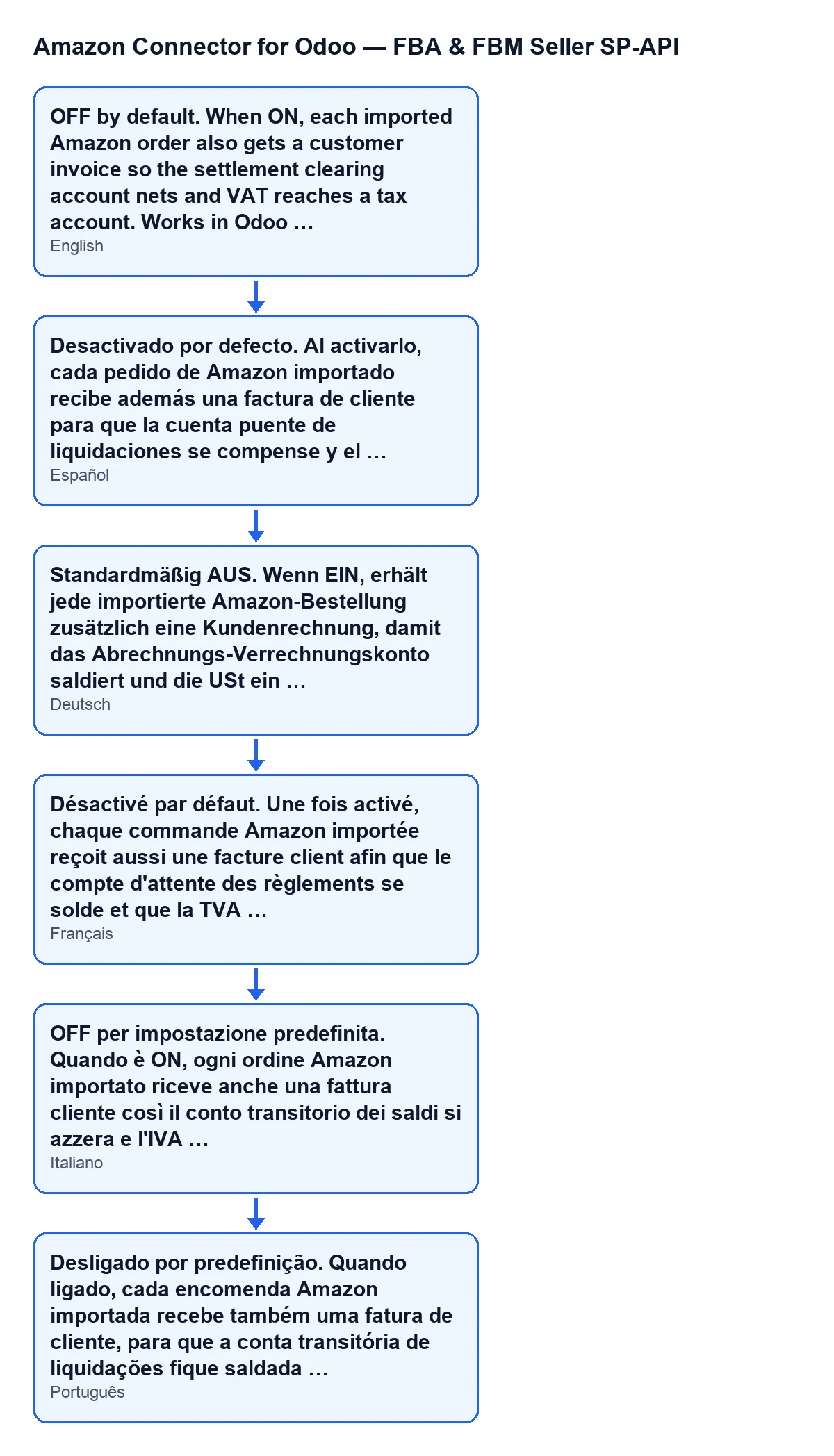
Eines dieser Teile ist die Rechnung. Das Kontrollkästchen Kundenrechnungen für Amazon-Bestellungen erstellen (Create customer invoices for Amazon orders) befindet sich im Formular von Konten (Accounts), im Reiter Zahlungen & Buchhaltung (Payments & Accounting), und ist standardmäßig deaktiviert. Seine Hilfe lautet: Standardmäßig AUS. Wenn EIN, erhält jede importierte Amazon-Bestellung zusätzlich eine Kundenrechnung, damit das Abrechnungs-Verrechnungskonto saldiert und die USt ein Steuerkonto erreicht. Funktioniert in Odoo Community. Ist das Kontrollkästchen aktiviert, versucht der automatische Ablauf nach der Bestätigung der Bestellung die Rechnung zu erstellen; die Schaltfläche endet, bevor sie diesen Punkt erreicht.
Wenn Sie Odoo einführen und den Connector an Ihre Arbeitsweise anpassen möchten: FlexigoTech führt Odoo 17, 18, 19 und 20 ein und entwickelt maßgeschneiderte Connectoren und Integrationen. Zu den Kosten: Der Connector benötigt das Abonnement von FlexigoTech Cloud (Plan Connector: 49 €/Monat oder 490 €/Jahr zzgl. MwSt., bis zu 3 Konten der Plattform), zusätzlich zur einmaligen Zahlung für das Modul, die Sie auf der Modulseite und in der Odoo-Apps-Seite finden.
Weiterlesen
Geprüft im Quellcode des Connectors (Version 20.0) und in den verlinkten Quellen
Quellen
- Quellcode des Moduls: flexigobe_amazon_seller_connector 20.0 (8576afa5): views/amazon_order_views.xml
- Quellcode des Moduls: flexigobe_amazon_seller_connector 20.0 (8576afa5): models/amazon_order.py
- Quellcode des Moduls: flexigobe_amazon_seller_connector 20.0 (8576afa5): models/amazon_spapi_account.py
- apps.odoo.com/apps/modules/20.0/flexigobe_amazon_seller_connector
- flexigotech.com/en/services.html
- flexigotech.com/precios.html