

 English
 Català
 Deutsch
 Français
 Português
 Italiano
 Nederlands
 Polski
Cuándo se ve el botón y quién puede usarlo
El botón Create Sales Order está en la pantalla Pedidos Amazon (Amazon Orders), a la que se llega por el menú Amazon › Pedidos (Amazon › Orders). Los dos tramos del menú piden el permiso Lector (Viewer). El botón existe en las versiones 17, 18, 19 y 20 de Odoo del módulo, y la condición para verlo es la misma en las cuatro.
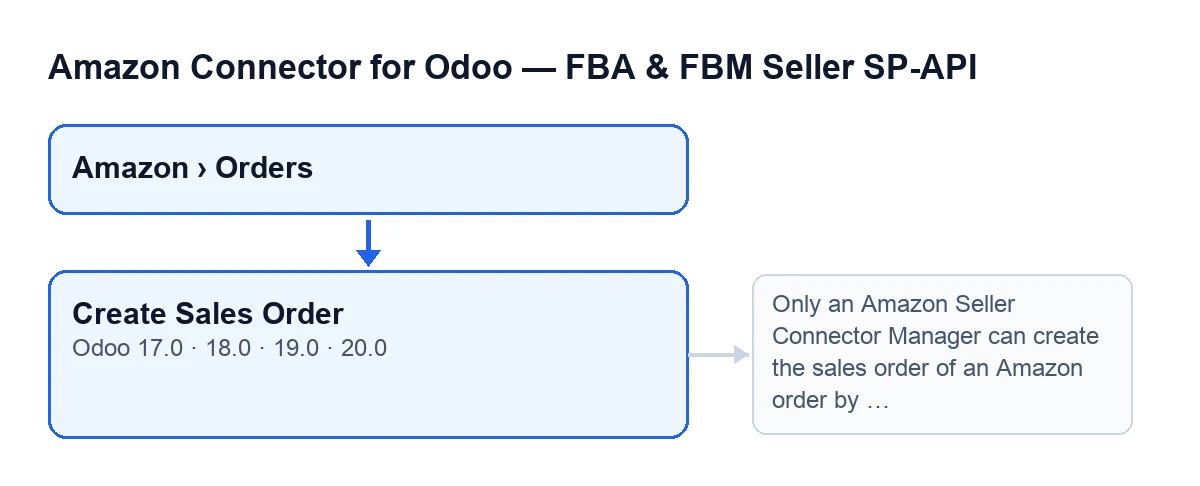
Con los valores por defecto el botón no se ve. Se oculta cuando el pedido ya tiene un Pedido de venta (Sale Order) o cuando el campo No Sales Order Because sigue en su valor por defecto. Dicho al revés: solo sale en un pedido de Amazon sin pedido de venta cuyo campo No Sales Order Because ha dejado de estar en su valor por defecto. El propio código describe el botón como la forma de crear a mano el pedido de venta de un pedido retenido. En la lista de Pedidos Amazon puedes ver el campo Pedido de venta, que es de solo lectura.
Según el código de Odoo 20, el método exige pertenecer al grupo Amazon Seller Connector Manager (salvo que se ejecute con permisos de sistema). Si no, la acción se detiene con este mensaje: Only an Amazon Seller Connector Manager can create the sales order of an Amazon order by hand. Se detiene antes de cambiar nada.

Paso a paso: del pedido retenido al presupuesto
- Comprueba si Odoo ya lo ha hecho solo. La tarea programada
Amazon: Importar Pedidos(Amazon: Import Orders), activa al instalar, se ejecuta cada 15 minutos y crea el pedido de venta de los pedidos importados que no están retenidos y que no son pedidos ya enviados que no sean de FBA. Con la opciónValidar automáticamente la entrega cuando se envíe en Amazon(Auto-validate delivery when shipped on Amazon), un pedido FBM que Amazon ya envió se crea con toda su entrega validada o no se crea: si la entrega no queda validada del todo en Odoo, se deshace lo hecho y el módulo deja un aviso en el registro que remite aCreate Sales Order. - Localiza el pedido. Abre
Amazon › Pedidosy busca el pedido en la lista. Si el campoPedido de ventaya tiene valor, el botón no se ve. - Pulsa
Create Sales Orderen el pedido. Odoo pide confirmación con este texto:It is created as a quotation that the connector never confirms: check first that this order was not shipped already. Create it? - Antes de aceptar, haz lo que pide el aviso. Comprueba que el pedido no se envió ya. Esa comprobación es tuya, el aviso te la pide antes de crear nada.
- Acepta y deja que el método trabaje, en este orden. Si el pedido ya tiene pedido de venta, simplemente lo abre. Si no, comprueba tu permiso y, si no eres Manager, para con el mensaje de arriba sin cambiar nada. Después deja
No Sales Order Becauseen su valor por defecto, crea el pedido de venta (o enlaza el que ya exista) y lo abre. - Revisa el presupuesto. Se abre el pedido de venta en su formulario, como presupuesto que el conector no confirma. De vuelta en la lista de
Pedidos Amazon, el campoPedido de ventalo muestra y el botón deja de verse, porque la condición lo oculta cuando ya hay pedido de venta.
Qué lleva el presupuesto que crea el botón
Si ya existe un pedido de venta para ese pedido de Amazon, el módulo lo enlaza en vez de crear un duplicado, y si al existente le falta el identificador del pedido de Amazon o la cuenta, se los rellena. Si no existe, crea uno nuevo con:
- el cliente del pedido de Amazon;
- como fecha, la fecha de compra del pedido, o el momento actual si no la tiene;
- como origen, el nombre del pedido de Amazon, y como referencia de cliente, su identificador de pedido de Amazon;
- la compañía de la cuenta de Amazon, junto con el identificador del pedido y la propia cuenta;
- la marca de FBA, cuando el pedido es de FBA;
- el transportista por defecto de la cuenta, si lo hay y si el pedido de venta tiene campo de transportista;
- una línea por cada línea del pedido de Amazon: su producto, el título como descripción (o el nombre del producto), la cantidad pedida y el precio del artículo como precio unitario.
Después de guardar el enlace con el pedido de Amazon, el método devuelve el presupuesto y se detiene ahí. Lo que sigue en el camino automático (confirmar el pedido, la factura opcional, anotar el estado externo de Amazon y, en FBA, cancelar la entrega de salida y consumir stock de la ubicación de FBA) no lo ejecuta el botón.
La factura, lo que el botón no hace y cómo te ayudamos
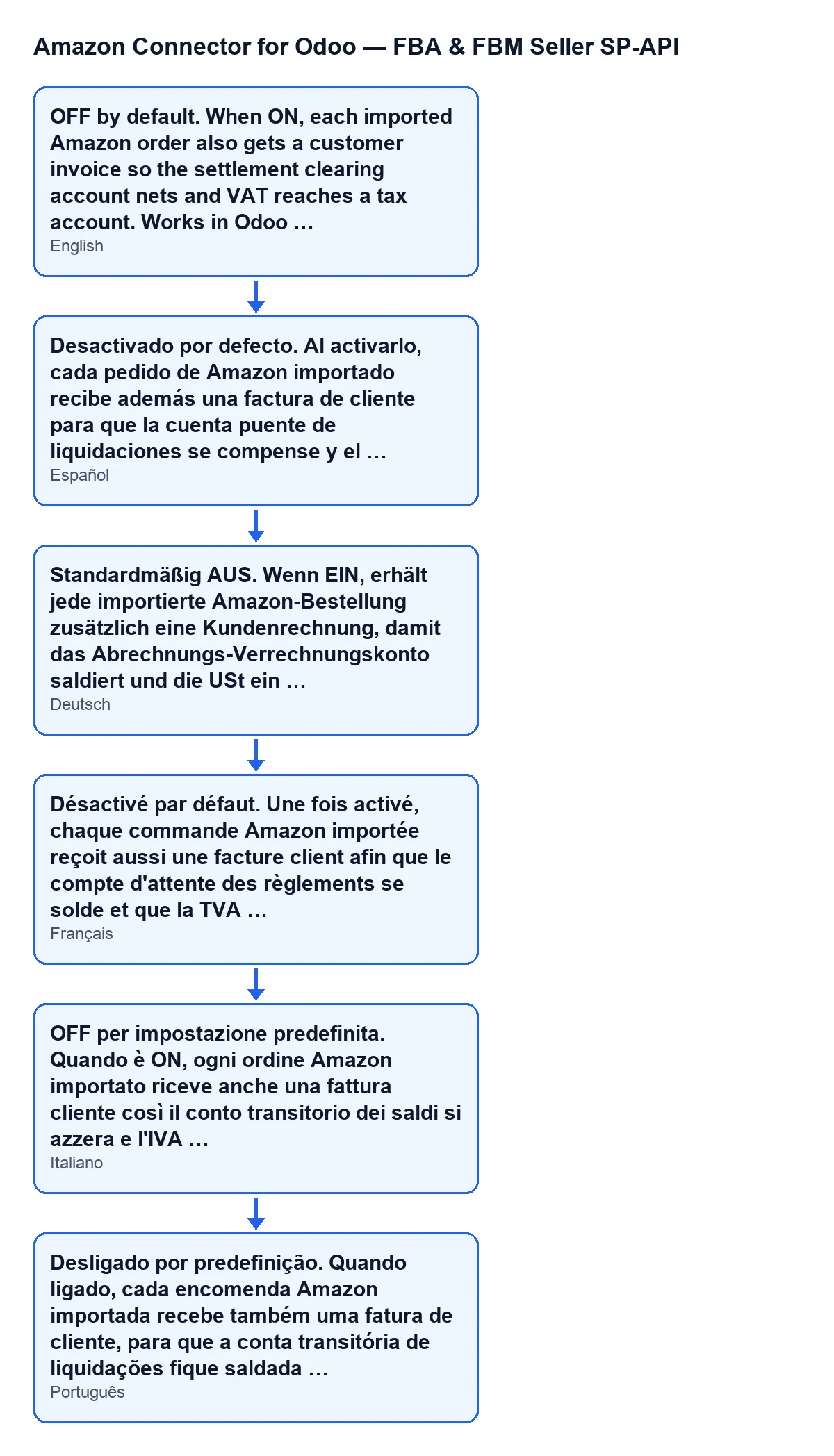
Una de esas piezas es la factura. La casilla Crear facturas de cliente para pedidos de Amazon (Create customer invoices for Amazon orders) está en la ficha de Cuentas (Accounts), pestaña Pagos y contabilidad (Payments & Accounting), y su valor por defecto es desactivada. Su ayuda dice: Desactivado por defecto. Al activarlo, cada pedido de Amazon importado recibe además una factura de cliente para que la cuenta puente de liquidaciones se compense y el IVA llegue a una cuenta de impuestos. Funciona en Odoo Community. Con la casilla activada, el camino automático intenta crear la factura tras confirmar el pedido; el botón termina antes de llegar a ese punto.
Si estás implantando Odoo y quieres que el conector encaje con tu forma de trabajar, FlexigoTech implanta Odoo 17, 18, 19 y 20 y desarrolla conectores e integraciones a medida. Sobre el coste: el conector necesita la suscripción a FlexigoTech Cloud (plan Conector: 49 €/mes o 490 €/año sin IVA, hasta 3 cuentas de la plataforma), además del pago único del módulo, que tienes en la página del módulo y en la ficha de Odoo Apps.
Sigue leyendo
Comprobado en el código del conector (versión 20.0) y en las fuentes enlazadas
Fuentes
- Código del módulo: flexigobe_amazon_seller_connector 20.0 (8576afa5): views/amazon_order_views.xml
- Código del módulo: flexigobe_amazon_seller_connector 20.0 (8576afa5): models/amazon_order.py
- Código del módulo: flexigobe_amazon_seller_connector 20.0 (8576afa5): models/amazon_spapi_account.py
- apps.odoo.com/apps/modules/20.0/flexigobe_amazon_seller_connector
- flexigotech.com/en/services.html
- flexigotech.com/precios.html