

 Español
 English
 Català
 Deutsch
 Português
 Italiano
 Nederlands
 Polski
Quand le bouton est visible et qui peut l'utiliser
Le bouton Create Sales Order se trouve sur l'écran Commandes Amazon (Amazon Orders), auquel on accède par le menu Amazon › Commandes (Amazon › Orders). Les deux niveaux du menu demandent le droit Lecteur (Viewer). Le bouton existe dans les versions 17, 18, 19 et 20 d'Odoo du module, et la condition pour le voir est la même dans les quatre.
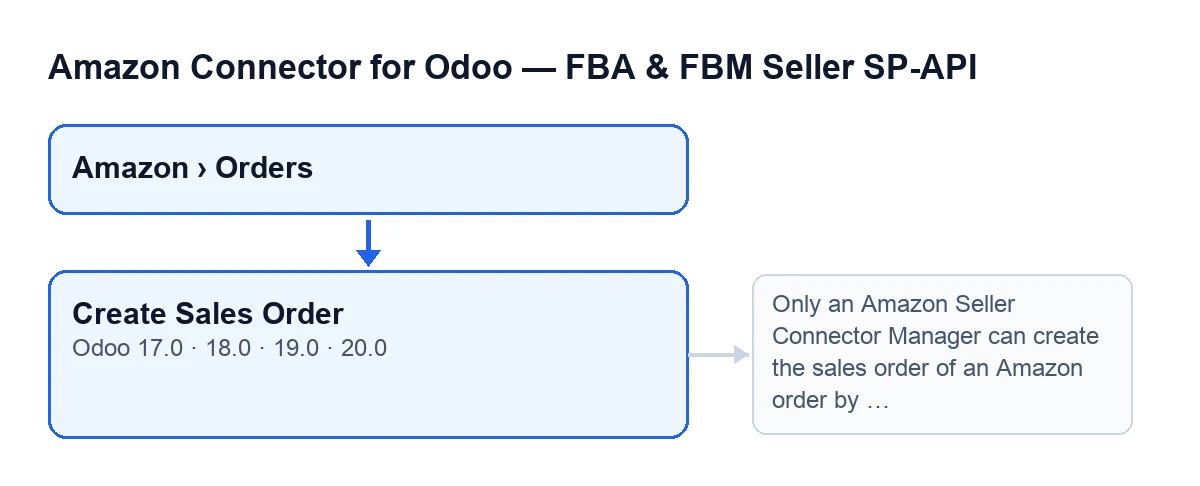
Avec les valeurs par défaut, le bouton n'est pas visible. Il est masqué quand la commande a déjà une Commande client (Sale Order) ou quand le champ No Sales Order Because est encore à sa valeur par défaut. Dit à l'envers : il n'apparaît que sur une commande Amazon sans commande client dont le champ No Sales Order Because a quitté sa valeur par défaut. Le code lui-même décrit le bouton comme le moyen de créer à la main la commande client d'une commande retenue. Dans la liste des Commandes Amazon, tu peux voir le champ Commande client, qui est en lecture seule.
Selon le code d'Odoo 20, la méthode exige d'appartenir au groupe Amazon Seller Connector Manager (sauf si elle s'exécute avec des droits système). Sinon, l'action s'arrête avec ce message : Only an Amazon Seller Connector Manager can create the sales order of an Amazon order by hand. Elle s'arrête avant de modifier quoi que ce soit.

Pas à pas : de la commande retenue au devis
- Vérifie si Odoo ne l'a pas déjà fait tout seul. La tâche planifiée
Amazon : Importer les commandes(Amazon: Import Orders), active à l'installation, s'exécute toutes les 15 minutes et crée la commande client des commandes importées qui ne sont pas retenues et qui ne sont pas des commandes déjà expédiées hors FBA. Avec l'optionValider automatiquement la livraison lors de l'expédition sur Amazon(Auto-validate delivery when shipped on Amazon), une commande FBM qu'Amazon a déjà expédiée est créée avec toute sa livraison validée ou n'est pas créée : si la livraison n'est pas entièrement validée dans Odoo, ce qui a été fait est annulé et le module laisse un avertissement dans le journal qui renvoie àCreate Sales Order. - Repère la commande. Ouvre
Amazon › Commandeset cherche la commande dans la liste. Si le champCommande clienta déjà une valeur, le bouton n'est pas visible. - Clique sur
Create Sales Orderdans la commande. Odoo demande confirmation avec ce texte :It is created as a quotation that the connector never confirms: check first that this order was not shipped already. Create it? - Avant d'accepter, fais ce que demande l'avertissement. Vérifie que la commande n'a pas déjà été expédiée. Cette vérification est de ton côté : l'avertissement te la demande avant de créer quoi que ce soit.
- Accepte et laisse la méthode travailler, dans cet ordre. Si la commande a déjà une commande client, elle l'ouvre simplement. Sinon, elle vérifie ton droit et, si tu n'es pas Manager, s'arrête avec le message ci-dessus sans rien modifier. Ensuite elle remet
No Sales Order Becauseà sa valeur par défaut, crée la commande client (ou lie celle qui existe déjà) et l'ouvre. - Contrôle le devis. La commande client s'ouvre dans son formulaire, comme un devis que le connecteur ne confirme pas. De retour dans la liste des
Commandes Amazon, le champCommande clientl'affiche et le bouton disparaît, car la condition le masque dès qu'il y a une commande client.
Ce que contient le devis créé par le bouton
S'il existe déjà une commande client pour cette commande Amazon, le module la lie au lieu de créer un doublon, et s'il manque à l'existante l'identifiant de la commande Amazon ou le compte, il les renseigne. S'il n'en existe pas, il en crée une nouvelle avec :
- le client de la commande Amazon ;
- comme date, la date d'achat de la commande, ou le moment présent si elle n'en a pas ;
- comme origine, le nom de la commande Amazon, et comme référence client, son identifiant de commande Amazon ;
- la société du compte Amazon, avec l'identifiant de la commande et le compte lui-même ;
- la marque FBA, quand la commande est FBA ;
- le transporteur par défaut du compte, s'il y en a un et si la commande client a un champ transporteur ;
- une ligne pour chaque ligne de la commande Amazon : son produit, le titre comme description (ou le nom du produit), la quantité commandée et le prix de l'article comme prix unitaire.
Après avoir enregistré le lien avec la commande Amazon, la méthode renvoie le devis et s'arrête là. Ce qui suit dans le chemin automatique (confirmer la commande, la facture optionnelle, noter l'état externe d'Amazon et, en FBA, annuler la livraison sortante et consommer du stock de l'emplacement FBA) n'est pas exécuté par le bouton.
La facture, ce que le bouton ne fait pas et comment nous t'aidons
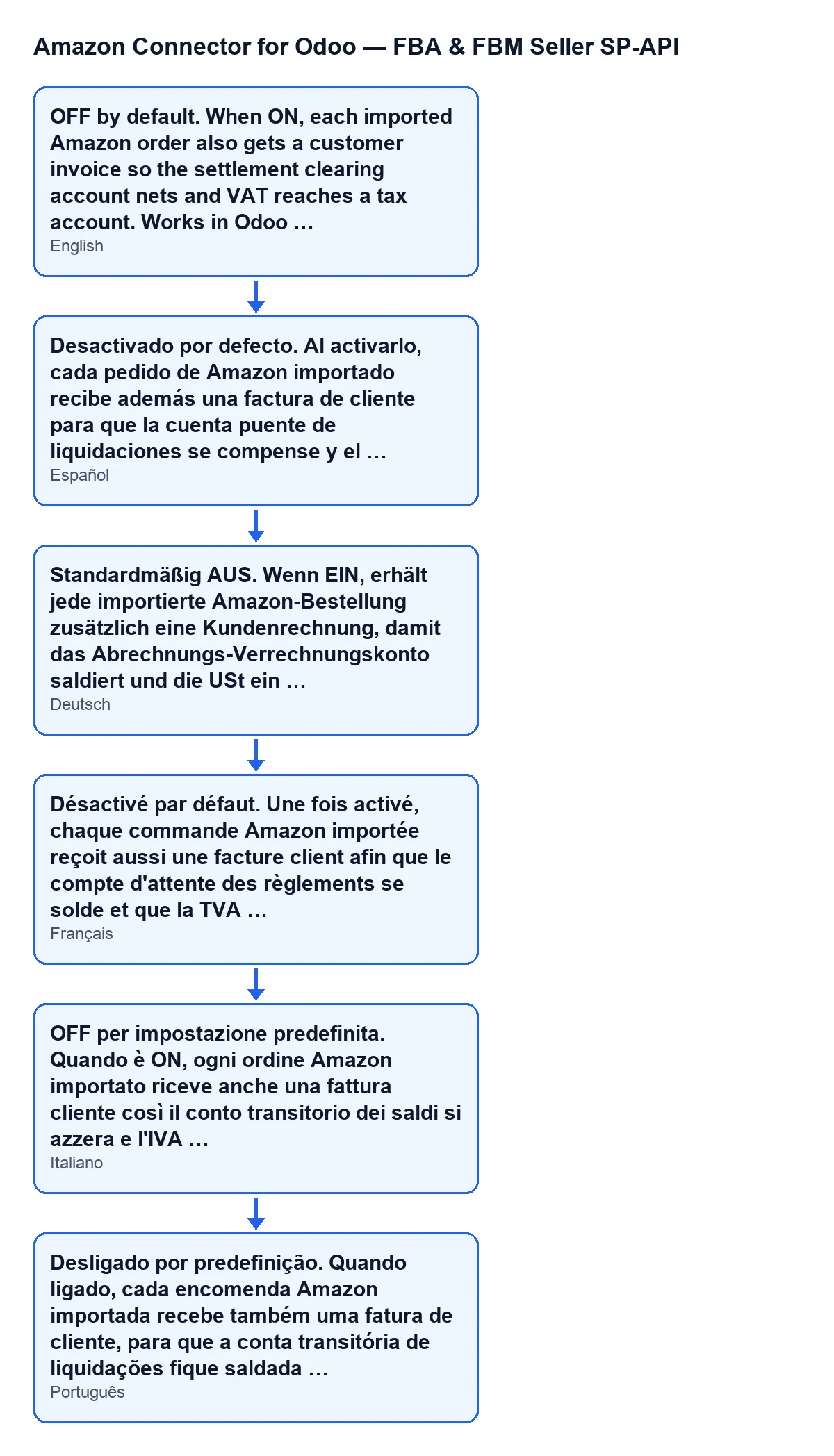
L'une de ces étapes est la facture. La case Créer des factures clients pour les commandes Amazon (Create customer invoices for Amazon orders) se trouve sur la fiche des Comptes (Accounts), onglet Paiements et comptabilité (Payments & Accounting), et sa valeur par défaut est désactivée. Son aide dit : Désactivé par défaut. Une fois activé, chaque commande Amazon importée reçoit aussi une facture client afin que le compte d'attente des règlements se solde et que la TVA atteigne un compte de taxe. Fonctionne avec Odoo Community. Avec la case activée, le chemin automatique essaie de créer la facture après avoir confirmé la commande ; le bouton se termine avant d'arriver à ce point.
Si tu es en train de mettre en place Odoo et que tu veux que le connecteur s'adapte à ta façon de travailler, FlexigoTech met en place Odoo 17, 18, 19 et 20 et développe des connecteurs et des intégrations sur mesure. Côté coût : le connecteur nécessite l'abonnement à FlexigoTech Cloud (plan Connecteur : 49 €/mois ou 490 €/an HT, jusqu'à 3 comptes de la plateforme), en plus du paiement unique du module, que tu trouves sur la page du module et sur la fiche d'Odoo Apps.
À lire aussi
Vérifié dans le code du connecteur (version 20.0) et dans les sources citées
Sources
- Code du module : flexigobe_amazon_seller_connector 20.0 (8576afa5): views/amazon_order_views.xml
- Code du module : flexigobe_amazon_seller_connector 20.0 (8576afa5): models/amazon_order.py
- Code du module : flexigobe_amazon_seller_connector 20.0 (8576afa5): models/amazon_spapi_account.py
- apps.odoo.com/apps/modules/20.0/flexigobe_amazon_seller_connector
- flexigotech.com/en/services.html
- flexigotech.com/precios.html