

 Español
 English
 Català
 Deutsch
 Français
 Português
 Nederlands
 Polski
Quando si vede il pulsante e chi può usarlo
Il pulsante Create Sales Order si trova nella schermata Ordini Amazon (Amazon Orders), a cui si arriva dal menu Amazon › Ordini. Entrambi i livelli del menu richiedono il permesso Visualizzatore (Viewer). Il pulsante esiste nelle versioni 17, 18, 19 e 20 di Odoo del modulo, e la condizione per vederlo è la stessa in tutte e quattro.
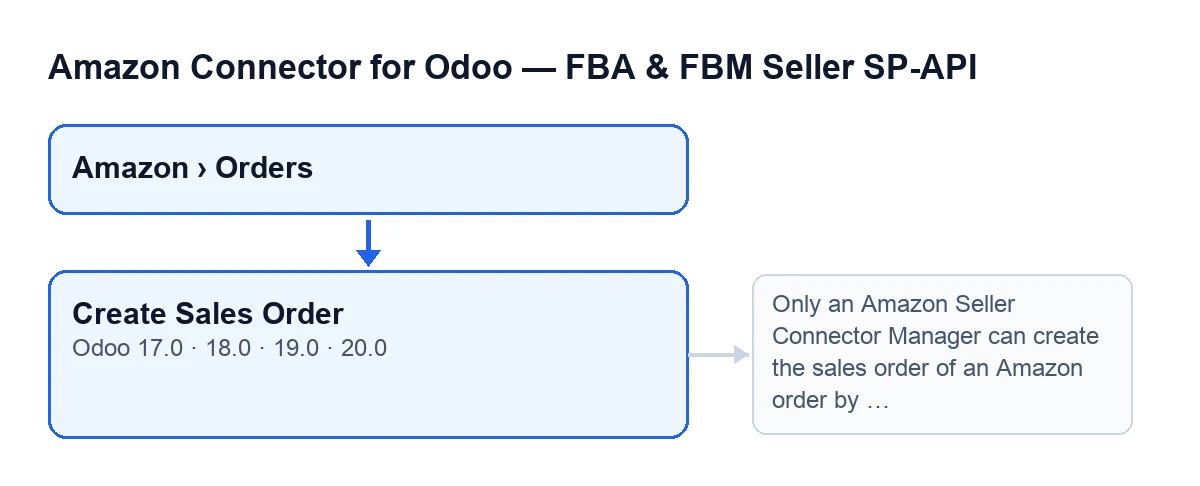
Con i valori predefiniti il pulsante non si vede. Viene nascosto quando l'ordine ha già un Ordine di vendita (Sale Order) oppure quando il campo No Sales Order Because è ancora al suo valore predefinito. Detto al contrario: compare solo su un ordine Amazon senza ordine di vendita il cui campo No Sales Order Because non è più al valore predefinito. Il codice stesso descrive il pulsante come il modo per creare a mano l'ordine di vendita di un ordine trattenuto. Nell'elenco Ordini Amazon puoi vedere il campo Ordine di vendita, che è di sola lettura.
Secondo il codice di Odoo 20, il metodo richiede di appartenere al gruppo Amazon Seller Connector Manager (a meno che non venga eseguito con permessi di sistema). In caso contrario l'azione si ferma con questo messaggio: Only an Amazon Seller Connector Manager can create the sales order of an Amazon order by hand. Si ferma prima di modificare qualsiasi cosa.

Passo per passo: dall'ordine trattenuto al preventivo
- Controlla se Odoo l'ha già fatto da solo. L'azione pianificata
Amazon: Importa ordini, attiva all'installazione, viene eseguita ogni 15 minuti e crea l'ordine di vendita degli ordini importati che non sono trattenuti e che non sono ordini già spediti diversi da FBA. Con l'opzioneConvalida automaticamente la consegna quando spedita su Amazon(Auto-validate delivery when shipped on Amazon), un ordine FBM che Amazon ha già spedito viene creato con tutta la sua consegna convalidata oppure non viene creato: se la consegna non risulta convalidata del tutto in Odoo, quanto fatto viene annullato e il modulo lascia un avviso nel registro che rimanda aCreate Sales Order. - Individua l'ordine. Apri
Amazon › Ordinie cerca l'ordine nell'elenco. Se il campoOrdine di venditaha già un valore, il pulsante non si vede. - Premi
Create Sales Ordersull'ordine. Odoo chiede conferma con questo testo:It is created as a quotation that the connector never confirms: check first that this order was not shipped already. Create it? - Prima di accettare, fai ciò che chiede l'avviso. Controlla che l'ordine non sia già stato spedito. Questo controllo spetta a te: l'avviso te lo chiede prima di creare qualsiasi cosa.
- Accetta e lascia lavorare il metodo, in quest'ordine. Se l'ordine ha già un ordine di vendita, lo apre e basta. Altrimenti controlla il tuo permesso e, se non sei Manager, si ferma con il messaggio qui sopra senza cambiare nulla. Poi riporta
No Sales Order Becauseal valore predefinito, crea l'ordine di vendita (o collega quello già esistente) e lo apre. - Rivedi il preventivo. L'ordine di vendita si apre nel suo modulo, come preventivo che il connettore non conferma. Tornando nell'elenco
Ordini Amazon, il campoOrdine di venditalo mostra e il pulsante non si vede più, perché la condizione lo nasconde quando esiste già un ordine di vendita.
Cosa contiene il preventivo creato dal pulsante
Se esiste già un ordine di vendita per quell'ordine Amazon, il modulo lo collega invece di creare un duplicato e, se a quello esistente mancano l'identificativo dell'ordine Amazon o l'account, glieli compila. Se non esiste, ne crea uno nuovo con:
- il cliente dell'ordine Amazon;
- come data, la data di acquisto dell'ordine, oppure il momento attuale se non ce l'ha;
- come origine, il nome dell'ordine Amazon e, come riferimento cliente, il suo identificativo di ordine Amazon;
- la società dell'account Amazon, insieme all'identificativo dell'ordine e all'account stesso;
- il contrassegno FBA, quando l'ordine è FBA;
- il vettore predefinito dell'account, se c'è e se l'ordine di vendita ha il campo vettore;
- una riga per ogni riga dell'ordine Amazon: il suo prodotto, il titolo come descrizione (o il nome del prodotto), la quantità ordinata e il prezzo dell'articolo come prezzo unitario.
Dopo aver salvato il collegamento con l'ordine Amazon, il metodo restituisce il preventivo e si ferma lì. Ciò che segue nel percorso automatico (confermare l'ordine, la fattura facoltativa, annotare lo stato esterno di Amazon e, in FBA, annullare la consegna in uscita e consumare giacenza dall'ubicazione FBA) non viene eseguito dal pulsante.
La fattura, ciò che il pulsante non fa e come ti aiutiamo
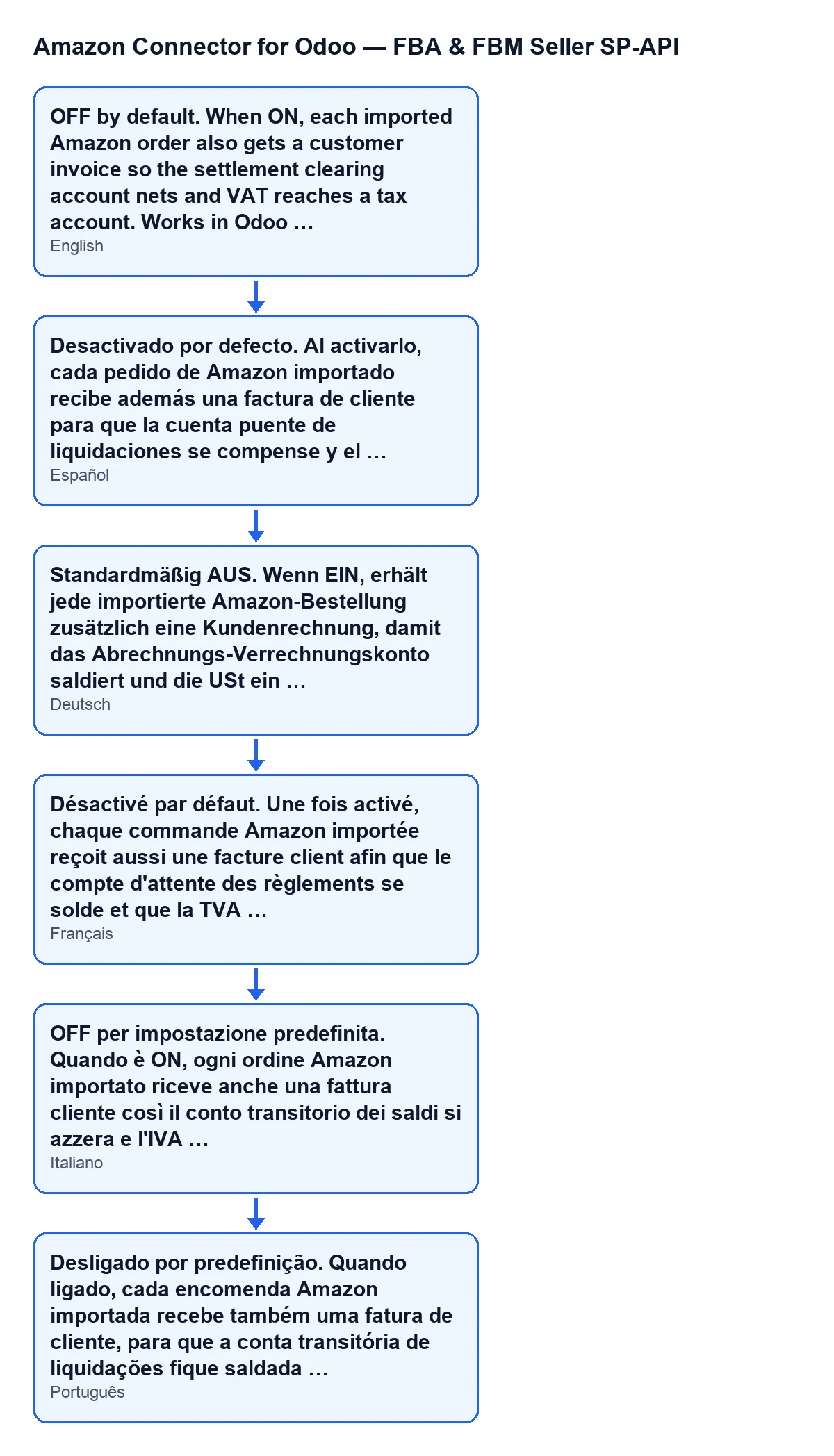
Uno di quei passaggi è la fattura. La casella Crea fatture cliente per gli ordini Amazon (Create customer invoices for Amazon orders) si trova nella scheda Account (Accounts), scheda Pagamenti e contabilità (Payments & Accounting), e il suo valore predefinito è disattivata. La sua guida dice: OFF per impostazione predefinita. Quando è ON, ogni ordine Amazon importato riceve anche una fattura cliente così il conto transitorio dei saldi si azzera e l'IVA raggiunge un conto imposte. Funziona in Odoo Community. Con la casella attivata, il percorso automatico tenta di creare la fattura dopo aver confermato l'ordine; il pulsante termina prima di arrivare a quel punto.
Se stai implementando Odoo e vuoi che il connettore si adatti al tuo modo di lavorare, FlexigoTech implementa Odoo 17, 18, 19 e 20 e sviluppa connettori e integrazioni su misura. Quanto al costo: il connettore richiede l'abbonamento a FlexigoTech Cloud (piano Connettore: 49 €/mese o 490 €/anno IVA esclusa, fino a 3 account della piattaforma), oltre al pagamento una tantum del modulo, che trovi nella pagina del modulo e nella scheda di Odoo Apps.
Continua a leggere
Verificato nel codice del connettore (versione 20.0) e nelle fonti collegate
Fonti
- Codice del modulo: flexigobe_amazon_seller_connector 20.0 (8576afa5): views/amazon_order_views.xml
- Codice del modulo: flexigobe_amazon_seller_connector 20.0 (8576afa5): models/amazon_order.py
- Codice del modulo: flexigobe_amazon_seller_connector 20.0 (8576afa5): models/amazon_spapi_account.py
- apps.odoo.com/apps/modules/20.0/flexigobe_amazon_seller_connector
- flexigotech.com/en/services.html
- flexigotech.com/precios.html