

 Español
 English
 Català
 Deutsch
 Français
 Italiano
 Nederlands
 Polski
Quando aparece o botão
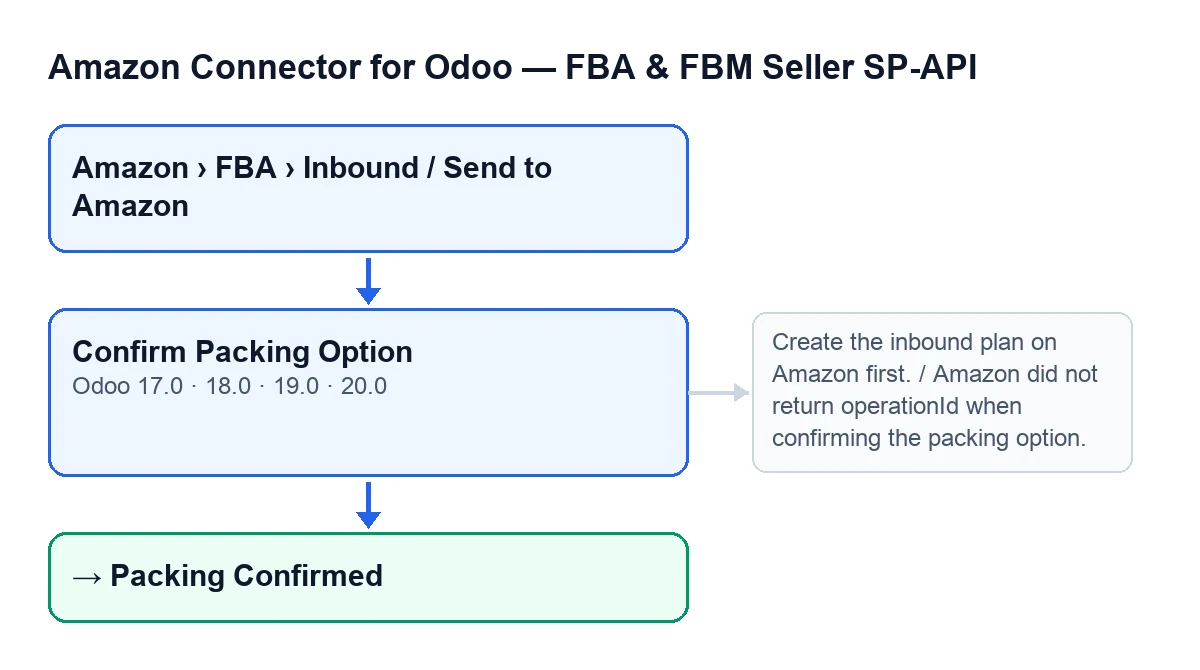
O botão Confirmar Opção de Embalamento (Confirm Packing Option) está na ficha de Enviar para a Amazon (Send to Amazon) e existe em todas as versões publicadas do módulo: Odoo 17, 18, 19 e 20. À ficha chega-se pelo menu Amazon › FBA › Entrada / Enviar para a Amazon (Amazon › FBA › Inbound / Send to Amazon). Cada troço do menu pede a permissão Visualizador (Viewer); se não a tiveres, não vês esse troço.
O botão fica oculto quando o campo Opção de Embalagem Selecionada (Selected Packing Option) está vazio. Com os valores por defeito está, por isso numa ficha acabada de criar não verás o botão. Esse campo vê-se no separador Embalagem (Packing) da ficha e também na lista de Enviar para a Amazon.
Confirmar Opção de Embalamento.No Odoo 20.0 o botão faz o seguinte ao carregar nele; a condição para que se veja é a mesma no 17, 18, 19 e 20.

Passo a passo: o que acontece ao carregar nele
- Abre o plano em
Amazon › FBA › Entrada / Enviar para a Amazon. Para ver o menu basta a permissãoVisualizador, mas executar o botão exige mais (passo três). - Olha na ficha para o campo
Conta(Account) e para o campoPlano de Entrada(Inbound Plan). O segundo é só de leitura e não o escreves tu: preenche-o o botãoCriar Plano de Entrada(Create Inbound Plan). No separadorEmbalagem, verifica queOpção de Embalagem Selecionadatem valor; se estiver vazio, o botão não se vê. - Carrega em
Confirmar Opção de Embalamento. A primeira coisa que o módulo faz é verificar a tua permissão no servidor: exige pelo menos acesso de Operator do conector e, além disso, que possas escrever no registo. Se não tiveres o acesso, pára com a mensagem da tabela de erros. - Verifica que
Plano de Entradatem valor. Se estiver vazio, pára comCrie primeiro o plano de entrada na Amazon. - Envia à Amazon, com a conta da ficha, o pedido de confirmar a opção de embalamento selecionada desse plano. A Amazon tem de devolver um identificador de operação; se não o devolver, pára com
A Amazon não devolveu operationId ao confirmar a opção de embalamento. - Anota esse identificador na ficha e coloca o estado em
Embalagem confirmada(Packing Confirmed). - Espera que a Amazon conclua a operação: consulta o respetivo estado vezes sem conta, com uma pausa entre consultas, e vai anotando na ficha o estado e os problemas que a Amazon devolver. Se o estado for
SUCCESS, segue em frente. Se forFAILED,ERRORouCANCELLED, pára com a mensagem de «falhou na Amazon». Se as consultas se esgotarem sem resultado, pára com a de «continua pendente». - Volta a ler da Amazon as opções de embalamento do plano. Preenche de novo
Opção de Embalagem Selecionadacom a que o módulo seleciona dessa lista (se não selecionar nenhuma, o campo fica vazio e o botão oculta-se), guarda na ficha um resumo das opções, a resposta da Amazon e a data de sincronização, e deixa o estado emEmbalagem confirmada. - Verifica o resultado na ficha: o estado
Embalagem confirmadae o valor deOpção de Embalagem Selecionada.
Erros que pode dar e o que fazer
| Mensagem | Quando surge | O que fazer |
|---|---|---|
You need at least Amazon Seller Connector Operator access for this action. Ask a manager to grant Operator or Manager access. | Ao carregar no botão, quando o teu utilizador não tem acesso Operator nem Manager do conector | Pede a um responsável que te conceda acesso Operator ou Manager |
Crie primeiro o plano de entrada na Amazon. | Ao carregar, se Plano de Entrada estiver vazio | Esse campo é preenchido pelo botão Criar Plano de Entrada |
A Amazon não devolveu operationId ao confirmar a opção de embalamento. | A Amazon respondeu ao pedido de confirmação sem identificador de operação | Podes voltar a carregar; o pedido de confirmação é enviado de novo à Amazon |
… falhou na Amazon (…): … | A operação na Amazon terminou com o estado FAILED, ERROR ou CANCELLED | O primeiro espaço é Confirmar Opção de Embalamento, o segundo o estado e o terceiro os problemas que a Amazon devolveu: lê-os antes de repetir |
… continua pendente após … tentativas. Último estado: … | As consultas esgotaram-se sem que a Amazon respondesse com sucesso nem com falha | O último estado pode ser sem estado. Ao voltares a carregar, o pedido de confirmação é enviado outra vez à Amazon |
O mesmo controlo de permissões na tarefa agendada
O controlo de permissões do botão não é exclusivo do botão. A tarefa agendada Amazon SP-API - Atualizar planos de entrada FBA abertos (Amazon SP-API - Refresh open FBA inbound plans), que corre a cada hora e está ativa ao instalar, chega ao mesmo controlo através da ação que atualiza o plano a partir da Amazon. O controlo deixa passar sempre o superutilizador.
Para quem administra os utilizadores, a consequência prática é esta: o módulo não confia apenas em que o botão esteja oculto ou visível no ecrã, mas volta a verificar a permissão quando a ação é executada. Um utilizador com a permissão Visualizador pode abrir a ficha, mas para confirmar a opção de embalamento precisa de acesso Operator ou Manager do conector.
O que precisa o módulo e como te ajuda a FlexigoTech
O módulo é de pagamento único por versão do Odoo (17, 18, 19 e 20; o preço está na ficha do Odoo Apps) e precisa da subscrição do FlexigoTech Cloud, plano Conector: 49 € por mês ou 490 € por ano, sem IVA. A ligação passa pelo FlexigoTech Cloud, que guarda cifradas as credenciais, vigia a sincronização e avisa por e-mail se falhar.
A FlexigoTech implementa Odoo 17, 18, 19 e 20 e desenvolve conectores e integrações à medida. Se estás a montar o fluxo de entrada FBA no teu Odoo, na página do módulo tens a compra e os dados de contacto.
Continue a ler
Verificado no código do conector (versão 20.0) e nas fontes indicadas
Fontes
- Código do módulo: flexigobe_amazon_seller_connector 20.0 (8576afa5): views/amazon_spapi_inbound_plan_views.xml
- Código do módulo: flexigobe_amazon_seller_connector 20.0 (8576afa5): models/amazon_spapi_inbound_plan.py
- apps.odoo.com/apps/modules/20.0/flexigobe_amazon_seller_connector
- flexigotech.com/en/services.html
- flexigotech.com/precios.html