

 Español
 English
 Català
 Deutsch
 Français
 Português
 Italiano
 Polski
Wanneer de knop verschijnt
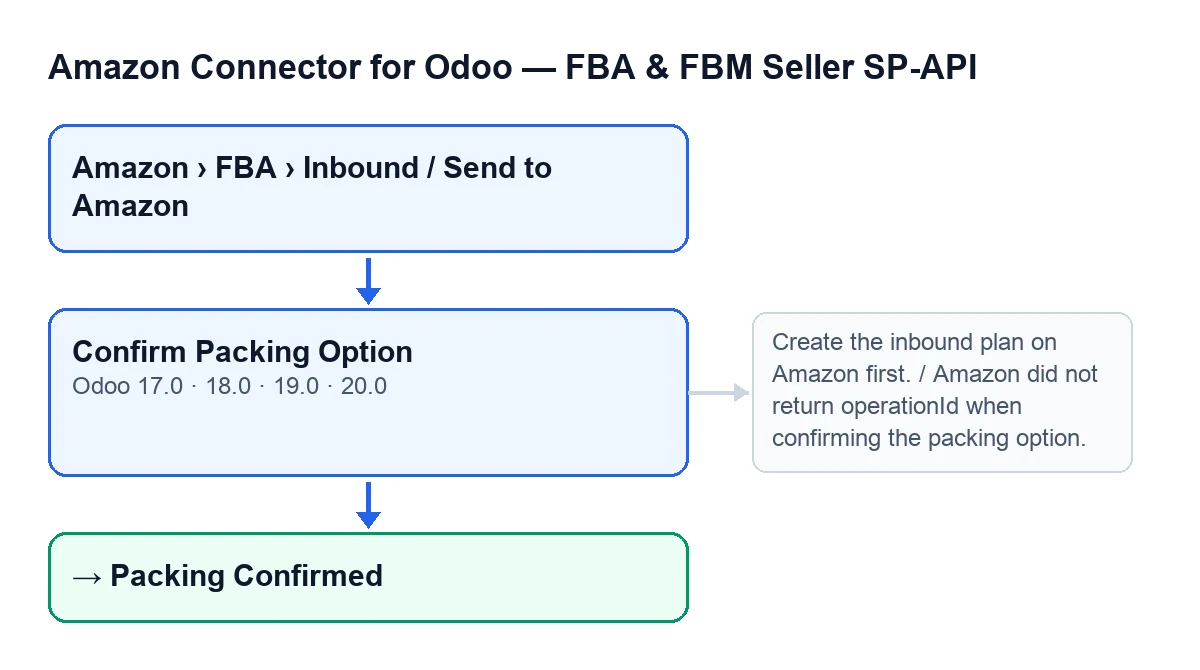
De knop Confirm Packing Option staat op het formulier van Send to Amazon en bestaat in alle gepubliceerde versies van de module: Odoo 17, 18, 19 en 20. Je komt bij het formulier via het menu Amazon › FBA › Inbound / Send to Amazon. Elk onderdeel van het menu vraagt het recht Viewer; heb je dat niet, dan zie je dat onderdeel niet.
De knop is verborgen wanneer het veld Selected Packing Option leeg is. Met de standaardwaarden is dat zo, dus op een net aangemaakt formulier zie je de knop niet. Dat veld zie je op het tabblad Packing van het formulier en ook in de lijst van Send to Amazon.
Confirm Packing Option.In Odoo 20.0 doet de knop bij het indrukken het volgende; de voorwaarde om hem te zien is dezelfde in 17, 18, 19 en 20.

Stap voor stap: wat er gebeurt als je erop klikt
- Open het plan via
Amazon › FBA › Inbound / Send to Amazon. Om het menu te zien is het rechtViewergenoeg, maar om de knop uit te voeren is meer nodig (stap drie). - Bekijk op het formulier het veld
Accounten het veldInbound Plan. Het tweede is alleen-lezen en vul je niet zelf in: het wordt ingevuld door de knopCreate Inbound Plan. Controleer op het tabbladPackingdatSelected Packing Optioneen waarde heeft; is het leeg, dan zie je de knop niet. - Klik op
Confirm Packing Option. Het eerste wat de module doet is je recht controleren op de server: je hebt minstens Operator-toegang tot de connector nodig en bovendien moet je naar het record mogen schrijven. Heb je die toegang niet, dan stopt het proces met het bericht uit de tabel met fouten. - Controleert of
Inbound Planeen waarde heeft. Is het leeg, dan stopt het metCreate the inbound plan on Amazon first. - Stuurt met het account van het formulier het verzoek naar Amazon om de geselecteerde verpakkingsoptie van dat plan te bevestigen. Amazon moet een bewerkings-ID teruggeven; doet het dat niet, dan stopt het met
Amazon did not return operationId when confirming the packing option. - Noteert dat ID op het formulier en zet de status op
Packing Confirmed. - Wacht tot Amazon de bewerking heeft afgerond: het vraagt telkens opnieuw de status op, met een pauze tussen de pogingen, en noteert op het formulier de status en de problemen die Amazon teruggeeft. Is de status
SUCCESS, dan gaat het verder. Is hetFAILED,ERRORofCANCELLED, dan stopt het met het bericht «mislukt op Amazon». Zijn de pogingen op zonder resultaat, dan stopt het met het bericht «nog in behandeling». - Leest de verpakkingsopties van het plan opnieuw uit bij Amazon. Vult
Selected Packing Optionopnieuw in met de optie die de module uit die lijst kiest (kiest hij er geen, dan blijft het veld leeg en verdwijnt de knop), bewaart op het formulier een samenvatting van de opties, het antwoord van Amazon en de synchronisatiedatum, en laat de status opPacking Confirmedstaan. - Controleer het resultaat op het formulier: de status
Packing Confirmeden de waarde vanSelected Packing Option.
Fouten die kunnen optreden en wat je doet
| Bericht | Wanneer het verschijnt | Wat te doen |
|---|---|---|
You need at least Amazon Seller Connector Operator access for this action. Ask a manager to grant Operator or Manager access. | Bij het klikken op de knop, wanneer je gebruiker geen Operator- of Manager-toegang tot de connector heeft | Vraag een verantwoordelijke om je Operator- of Manager-toegang te geven |
Create the inbound plan on Amazon first. | Bij het klikken, als Inbound Plan leeg is | Dat veld wordt ingevuld door de knop Create Inbound Plan |
Amazon did not return operationId when confirming the packing option. | Amazon antwoordde op het bevestigingsverzoek zonder bewerkings-ID | Je kunt opnieuw klikken; het bevestigingsverzoek wordt opnieuw naar Amazon gestuurd |
… failed on Amazon (…): … | De bewerking bij Amazon eindigde met status FAILED, ERROR of CANCELLED | De eerste plek is Confirm Packing Option, de tweede de status en de derde de problemen die Amazon teruggaf: lees ze voordat je het opnieuw probeert |
… is still pending after … attempts. Last status: … | De pogingen zijn op zonder dat Amazon met succes of met een fout antwoordde | De laatste status kan no status zijn. Als je opnieuw klikt, wordt het bevestigingsverzoek opnieuw naar Amazon gestuurd |
Dezelfde rechtencontrole in de geplande taak
De rechtencontrole van de knop is niet exclusief voor de knop. De geplande taak Amazon SP-API - Refresh open FBA inbound plans, die elk uur draait en bij installatie actief is, komt bij dezelfde controle uit via de actie die het plan vanuit Amazon bijwerkt. De controle laat de supergebruiker altijd door.
Voor wie de gebruikers beheert is het praktische gevolg dit: de module vertrouwt er niet alleen op dat de knop op het scherm verborgen of zichtbaar is, maar controleert het recht opnieuw wanneer de actie wordt uitgevoerd. Een gebruiker met het recht Viewer kan het formulier openen, maar om de verpakkingsoptie te bevestigen heeft hij Operator- of Manager-toegang tot de connector nodig.
Wat de module nodig heeft en hoe FlexigoTech je helpt
De module is een eenmalige aankoop per Odoo-versie (17, 18, 19 en 20; de prijs staat op de Odoo Apps-pagina) en vereist het abonnement op FlexigoTech Cloud, plan Connector: € 49 per maand of € 490 per jaar, excl. btw. De verbinding loopt via FlexigoTech Cloud, dat de inloggegevens versleuteld bewaart, de synchronisatie bewaakt en per e-mail waarschuwt als er iets misgaat.
FlexigoTech implementeert Odoo 17, 18, 19 en 20 en ontwikkelt connectoren en integraties op maat. Als je de FBA-inboundflow in je Odoo opzet, vind je op de pagina van de module de aankoop en de contactgegevens.
Lees verder
Gecontroleerd in de broncode van de connector (versie 20.0) en in de gelinkte bronnen
Bronnen
- Broncode van de module: flexigobe_amazon_seller_connector 20.0 (8576afa5): views/amazon_spapi_inbound_plan_views.xml
- Broncode van de module: flexigobe_amazon_seller_connector 20.0 (8576afa5): models/amazon_spapi_inbound_plan.py
- apps.odoo.com/apps/modules/20.0/flexigobe_amazon_seller_connector
- flexigotech.com/en/services.html
- flexigotech.com/precios.html