

 Español
 English
 Català
 Deutsch
 Português
 Italiano
 Nederlands
 Polski
Quand le bouton apparaît
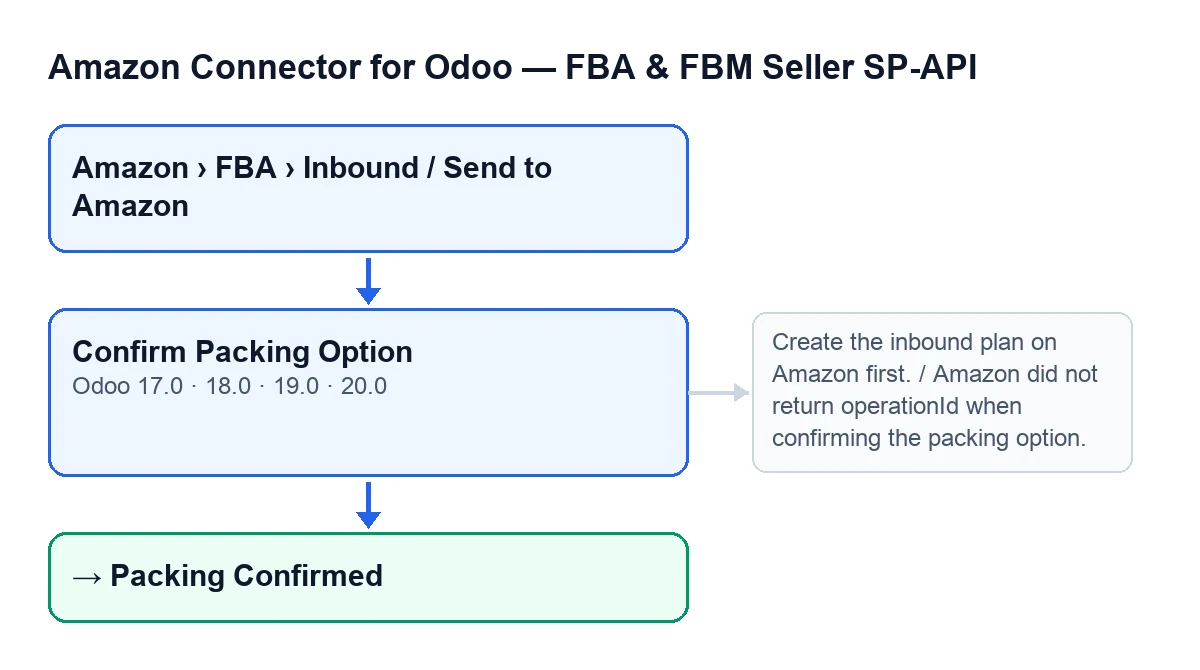
Le bouton Confirmer l'option d'emballage (Confirm Packing Option) se trouve sur la fiche Envoyer à Amazon (Send to Amazon) et existe dans toutes les versions publiées du module : Odoo 17, 18, 19 et 20. On accède à la fiche par le menu Amazon › FBA › Entrant / Envoyer à Amazon (Amazon › FBA › Inbound / Send to Amazon). Chaque niveau du menu demande l'autorisation Lecteur (Viewer) ; si vous ne l'avez pas, vous ne voyez pas ce niveau.
Le bouton est masqué quand le champ Option d'emballage sélectionnée (Selected Packing Option) est vide. Avec les valeurs par défaut, il l'est, donc sur une fiche qui vient d'être créée vous ne verrez pas le bouton. Ce champ est visible dans l'onglet Emballage (Packing) de la fiche et aussi dans la liste Envoyer à Amazon.
Confirmer l'option d'emballage.Dans Odoo 20.0, le bouton fait ce qui suit lorsque vous cliquez dessus ; la condition pour qu'il soit visible est la même en 17, 18, 19 et 20.

Pas à pas : ce qui se passe quand on clique
- Ouvrez le plan depuis
Amazon › FBA › Entrant / Envoyer à Amazon. Pour voir le menu, l'autorisationLecteursuffit, mais exécuter le bouton demande davantage (étape trois). - Regardez sur la fiche le champ
Compte(Account) et le champPlan de réception(Inbound Plan). Le second est en lecture seule et vous ne le remplissez pas vous-même : c'est le boutonCréer un plan d'expédition entrante(Create Inbound Plan) qui le remplit. Dans l'ongletEmballage, vérifiez queOption d'emballage sélectionnéea une valeur ; si elle est vide, le bouton n'est pas visible. - Cliquez sur
Confirmer l'option d'emballage. La première chose que fait le module est de vérifier votre autorisation sur le serveur : il exige au moins l'accès Operator du connecteur et, en plus, que vous puissiez écrire dans l'enregistrement. Si vous n'avez pas l'accès, il s'arrête avec le message du tableau des erreurs. - Il vérifie que
Plan de réceptiona une valeur. S'il est vide, il s'arrête avecCréez d'abord le plan d'expédition entrante sur Amazon. - Il envoie à Amazon, avec le compte de la fiche, la demande de confirmer l'option d'emballage sélectionnée de ce plan. Amazon doit renvoyer un identifiant d'opération ; s'il ne le renvoie pas, le module s'arrête avec
Amazon n'a pas renvoyé d'operationId lors de la confirmation de l'option d'emballage. - Il note cet identifiant sur la fiche et met le statut à
Emballage confirmé(Packing Confirmed). - Il attend qu'Amazon termine l'opération : il consulte son statut à plusieurs reprises, avec une pause entre les consultations, et note sur la fiche le statut et les problèmes qu'Amazon renvoie. Si le statut est
SUCCESS, il continue. S'il estFAILED,ERRORouCANCELLED, il s'arrête avec le message « a échoué sur Amazon ». Si les consultations s'épuisent sans résultat, il s'arrête avec celui de « est toujours en attente ». - Il relit chez Amazon les options d'emballage du plan. Il remplit de nouveau
Option d'emballage sélectionnéeavec celle que le module sélectionne dans cette liste (s'il n'en sélectionne aucune, le champ reste vide et le bouton est masqué), enregistre sur la fiche un résumé des options, la réponse d'Amazon et la date de synchronisation, et laisse le statut àEmballage confirmé. - Vérifiez le résultat sur la fiche : le statut
Emballage confirméet la valeur deOption d'emballage sélectionnée.
Erreurs possibles et que faire
| Message | Quand il apparaît | Que faire |
|---|---|---|
You need at least Amazon Seller Connector Operator access for this action. Ask a manager to grant Operator or Manager access. | Au clic sur le bouton, quand votre utilisateur n'a ni l'accès Operator ni l'accès Manager du connecteur | Demandez à un responsable de vous accorder l'accès Operator ou Manager |
Créez d'abord le plan d'expédition entrante sur Amazon. | Au clic, si Plan de réception est vide | Ce champ est rempli par le bouton Créer un plan d'expédition entrante |
Amazon n'a pas renvoyé d'operationId lors de la confirmation de l'option d'emballage. | Amazon a répondu à la demande de confirmation sans identifiant d'opération | Vous pouvez cliquer de nouveau ; la demande de confirmation est renvoyée à Amazon |
… a échoué sur Amazon (…) : … | L'opération chez Amazon s'est terminée avec le statut FAILED, ERROR ou CANCELLED | Le premier trou est Confirmer l'option d'emballage, le deuxième le statut et le troisième les problèmes renvoyés par Amazon : lisez-les avant de recommencer |
… est toujours en attente après … tentatives. Dernier statut : … | Les consultations se sont épuisées sans qu'Amazon réponde ni par un succès ni par un échec | Le dernier statut peut être aucun statut. En cliquant de nouveau, la demande de confirmation est renvoyée à Amazon |
Le même contrôle des autorisations dans la tâche planifiée
Le contrôle des autorisations du bouton n'est pas exclusif au bouton. La tâche planifiée Amazon SP-API - Actualiser les plans d'expédition FBA entrants ouverts (Amazon SP-API - Refresh open FBA inbound plans), qui s'exécute toutes les heures et est active à l'installation, arrive au même contrôle via l'action qui met à jour le plan depuis Amazon. Le contrôle laisse toujours passer le superutilisateur.
Pour qui administre les utilisateurs, la conséquence pratique est la suivante : le module ne se fie pas seulement au fait que le bouton soit masqué ou visible à l'écran, il revérifie l'autorisation lorsque l'action s'exécute. Un utilisateur avec l'autorisation Lecteur peut ouvrir la fiche, mais pour confirmer l'option d'emballage il a besoin de l'accès Operator ou Manager du connecteur.
Ce dont le module a besoin et comment FlexigoTech vous aide
Le module est un paiement unique par version d'Odoo (17, 18, 19 et 20 ; le prix figure sur la fiche Odoo Apps) et nécessite l'abonnement à FlexigoTech Cloud, plan Connecteur : 49 €/mois ou 490 €/an HT. La connexion passe par FlexigoTech Cloud, qui conserve les identifiants chiffrés, surveille la synchronisation et prévient par e-mail en cas d'échec.
FlexigoTech met en place Odoo 17, 18, 19 et 20 et développe des connecteurs et des intégrations sur mesure. Si vous montez le flux d'expédition entrante FBA dans votre Odoo, sur la page du module vous trouverez l'achat et les coordonnées de contact.
À lire aussi
Vérifié dans le code du connecteur (version 20.0) et dans les sources citées
Sources
- Code du module : flexigobe_amazon_seller_connector 20.0 (8576afa5): views/amazon_spapi_inbound_plan_views.xml
- Code du module : flexigobe_amazon_seller_connector 20.0 (8576afa5): models/amazon_spapi_inbound_plan.py
- apps.odoo.com/apps/modules/20.0/flexigobe_amazon_seller_connector
- flexigotech.com/en/services.html
- flexigotech.com/precios.html