

 English
 Català
 Deutsch
 Français
 Português
 Italiano
 Nederlands
 Polski
Cuándo aparece el botón
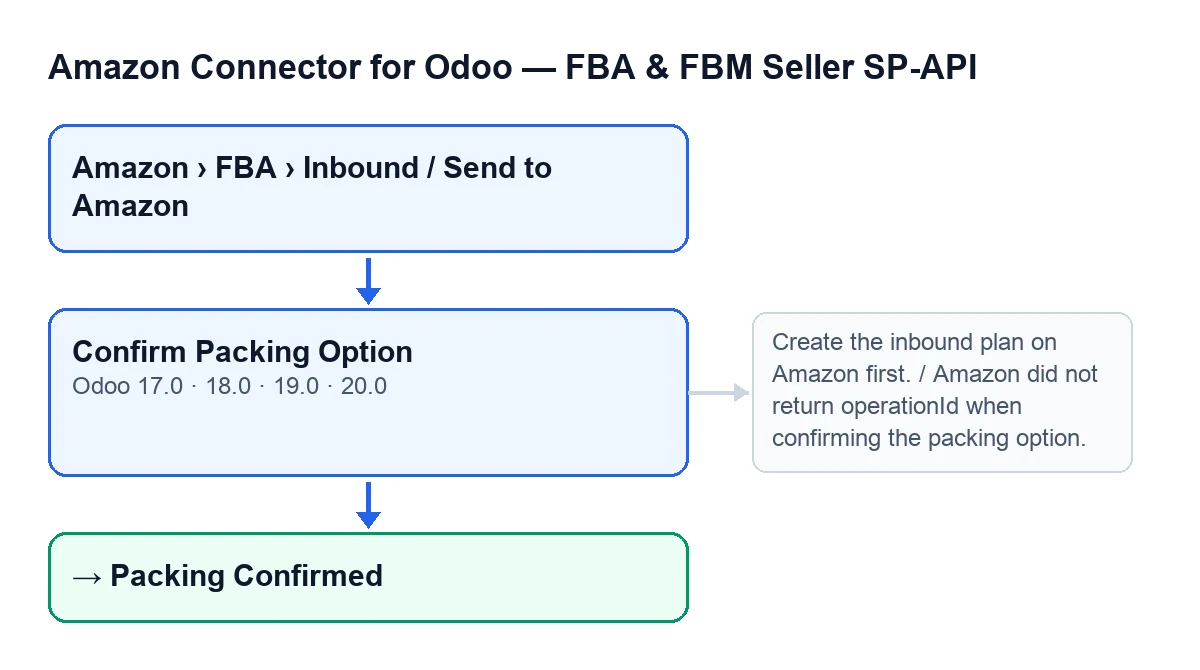
El botón Confirmar opción de empaquetado (Confirm Packing Option) está en la ficha de Enviar a Amazon (Send to Amazon) y existe en todas las versiones publicadas del módulo: Odoo 17, 18, 19 y 20. A la ficha se llega desde el menú Amazon › FBA › Entrada / Enviar a Amazon (Amazon › FBA › Inbound / Send to Amazon). Cada tramo del menú pide el permiso Lector (Viewer); si no lo tienes, no ves ese tramo.
El botón se oculta cuando el campo Opción de empaquetado seleccionada (Selected Packing Option) está vacío. Con los valores por defecto lo está, así que en una ficha recién creada no verás el botón. Ese campo se ve en la pestaña Embalaje (Packing) de la ficha y también en la lista de Enviar a Amazon.
Confirmar opción de empaquetado.En Odoo 20.0 el botón hace lo siguiente al pulsarlo; la condición para que se vea es la misma en 17, 18, 19 y 20.

Paso a paso: qué ocurre al pulsarlo
- Abre el plan desde
Amazon › FBA › Entrada / Enviar a Amazon. Para ver el menú basta el permisoLector, pero ejecutar el botón pide más (paso tres). - Mira en la ficha el campo
Cuenta(Account) y el campoPlan de entrada(Inbound Plan). El segundo es de solo lectura y no lo escribes tú: lo rellena el botónCrear plan de entrada(Create Inbound Plan). En la pestañaEmbalaje, comprueba queOpción de empaquetado seleccionadatiene valor; si está vacío, el botón no se ve. - Pulsa
Confirmar opción de empaquetado. Lo primero que hace el módulo es comprobar tu permiso en el servidor: exige al menos acceso de Operator del conector y, además, que puedas escribir en el registro. Si no tienes el acceso, se detiene con el mensaje de la tabla de errores. - Comprueba que
Plan de entradatiene valor. Si está vacío, se detiene conCrea primero el inbound plan en Amazon. - Envía a Amazon, con la cuenta de la ficha, la petición de confirmar la opción de empaquetado seleccionada de ese plan. Amazon tiene que devolver un identificador de operación; si no lo devuelve, se detiene con
Amazon no devolvió operationId al confirmar la packing option. - Anota ese identificador en la ficha y pone el estado en
Embalaje confirmado(Packing Confirmed). - Espera a que Amazon termine la operación: consulta su estado una y otra vez, con una pausa entre consultas, y va anotando en la ficha el estado y los problemas que Amazon devuelva. Si el estado es
SUCCESS, sigue adelante. Si esFAILED,ERRORoCANCELLED, se detiene con el mensaje de «falló en Amazon». Si se acaban las consultas sin resultado, se detiene con el de «sigue pendiente». - Vuelve a leer de Amazon las opciones de empaquetado del plan. Rellena de nuevo
Opción de empaquetado seleccionadacon la que el módulo selecciona de esa lista (si no selecciona ninguna, el campo queda vacío y el botón se oculta), guarda en la ficha un resumen de las opciones, la respuesta de Amazon y la fecha de sincronización, y deja el estado enEmbalaje confirmado. - Comprueba el resultado en la ficha: el estado
Embalaje confirmadoy el valor deOpción de empaquetado seleccionada.
Errores que puede dar y qué hacer
| Mensaje | Cuándo sale | Qué hacer |
|---|---|---|
You need at least Amazon Seller Connector Operator access for this action. Ask a manager to grant Operator or Manager access. | Al pulsar el botón, cuando tu usuario no tiene acceso Operator ni Manager del conector | Pide a un responsable que te conceda acceso Operator o Manager |
Crea primero el inbound plan en Amazon. | Al pulsar, si Plan de entrada está vacío | Ese campo lo rellena el botón Crear plan de entrada |
Amazon no devolvió operationId al confirmar la packing option. | Amazon respondió a la petición de confirmación sin identificador de operación | Puedes volver a pulsar; la petición de confirmación se envía de nuevo a Amazon |
… falló en Amazon (…): … | La operación en Amazon terminó con estado FAILED, ERROR o CANCELLED | El primer hueco es Confirmar opción de empaquetado, el segundo el estado y el tercero los problemas que devolvió Amazon: léelos antes de repetir |
… sigue pendiente tras … intentos. Último estado: … | Se acabaron las consultas sin que Amazon respondiera con éxito ni con fallo | El último estado puede ser sin estado. Al volver a pulsar, la petición de confirmación se envía otra vez a Amazon |
El mismo control de permisos en la tarea programada
El control de permisos del botón no es exclusivo del botón. La tarea programada Amazon SP-API - Actualizar planes de entrada FBA abiertos (Amazon SP-API - Refresh open FBA inbound plans), que corre cada hora y está activa al instalar, llega al mismo control a través de la acción que actualiza el plan desde Amazon. El control deja pasar siempre al superusuario.
Para quien administra los usuarios, la consecuencia práctica es esta: el módulo no se fía solo de que el botón esté oculto o visible en pantalla, sino que vuelve a comprobar el permiso cuando se ejecuta la acción. Un usuario con el permiso Lector puede abrir la ficha, pero para confirmar la opción de empaquetado necesita acceso Operator o Manager del conector.
Qué necesita el módulo y cómo te ayuda FlexigoTech
El módulo es de pago único por versión de Odoo (17, 18, 19 y 20; el precio está en la ficha de Odoo Apps) y necesita la suscripción a FlexigoTech Cloud, plan Conector: 49 € al mes o 490 € al año, sin IVA. La conexión pasa por FlexigoTech Cloud, que guarda cifradas las credenciales, vigila la sincronización y avisa por correo si falla.
FlexigoTech implanta Odoo 17, 18, 19 y 20 y desarrolla conectores e integraciones a medida. Si estás montando el flujo de entrada FBA en tu Odoo, en la página del módulo tienes la compra y los datos de contacto.
Sigue leyendo
Comprobado en el código del conector (versión 20.0) y en las fuentes enlazadas
Fuentes
- Código del módulo: flexigobe_amazon_seller_connector 20.0 (8576afa5): views/amazon_spapi_inbound_plan_views.xml
- Código del módulo: flexigobe_amazon_seller_connector 20.0 (8576afa5): models/amazon_spapi_inbound_plan.py
- apps.odoo.com/apps/modules/20.0/flexigobe_amazon_seller_connector
- flexigotech.com/en/services.html
- flexigotech.com/precios.html