

 Español
 English
 Català
 Deutsch
 Français
 Português
 Italiano
 Nederlands
Kiedy pojawia się przycisk
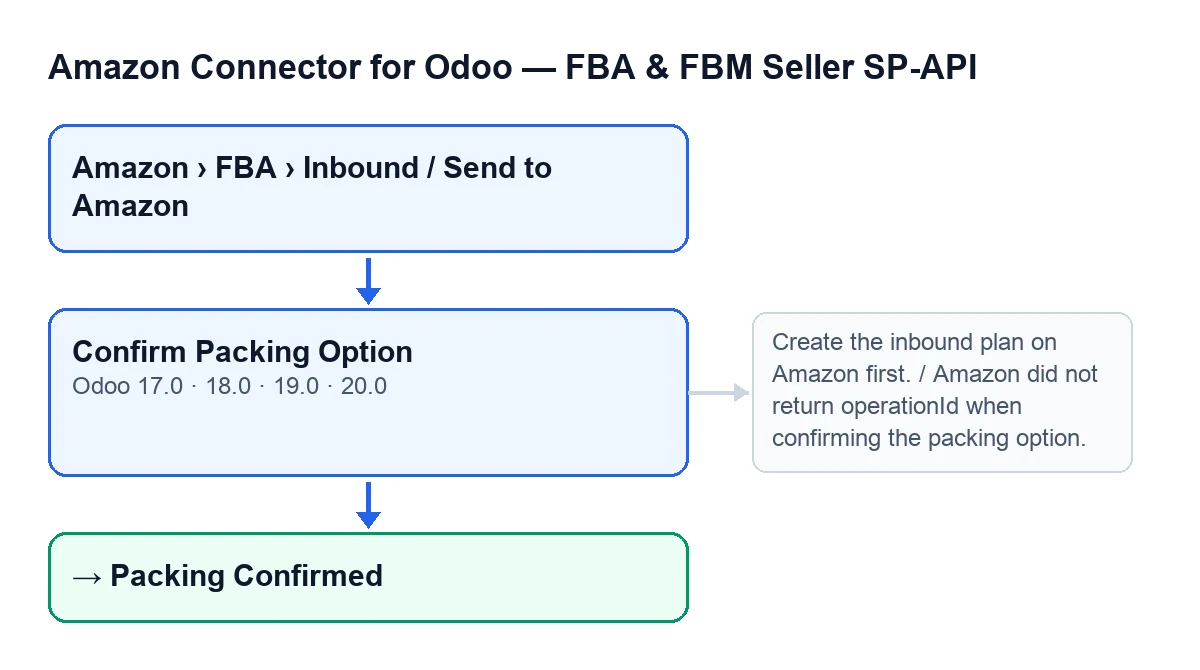
Przycisk Confirm Packing Option znajduje się na karcie Send to Amazon i jest we wszystkich opublikowanych wersjach modułu: Odoo 17, 18, 19 i 20. Do karty dojdziesz z menu Amazon › FBA › Inbound / Send to Amazon. Każdy poziom menu wymaga uprawnienia Viewer; jeśli go nie masz, tego poziomu nie zobaczysz.
Przycisk jest ukryty, gdy pole Selected Packing Option jest puste. Przy wartościach domyślnych jest puste, więc na świeżo utworzonej karcie przycisku nie zobaczysz. To pole widać w zakładce Packing na karcie oraz na liście Send to Amazon.
Confirm Packing Option.W Odoo 20.0 przycisk po kliknięciu robi to, co poniżej; warunek jego widoczności jest taki sam w 17, 18, 19 i 20.

Krok po kroku: co się dzieje po kliknięciu
- Otwórz plan z
Amazon › FBA › Inbound / Send to Amazon. Do zobaczenia menu wystarczy uprawnienieViewer, ale wykonanie przycisku wymaga więcej (krok trzeci). - Sprawdź na karcie pole
Accounti poleInbound Plan. Drugie jest tylko do odczytu i nie wpisujesz go ręcznie: wypełnia je przyciskCreate Inbound Plan. W zakładcePackingupewnij się, żeSelected Packing Optionma wartość; jeśli jest puste, przycisku nie widać. - Kliknij
Confirm Packing Option. Najpierw moduł sprawdza na serwerze Twoje uprawnienie: wymaga co najmniej dostępu Operator do konektora oraz możliwości zapisu w rekordzie. Jeśli nie masz dostępu, proces zatrzymuje się z komunikatem z tabeli błędów. - Sprawdza, czy
Inbound Planma wartość. Jeśli jest puste, zatrzymuje się z komunikatemCreate the inbound plan on Amazon first. - Wysyła do Amazon, z kontem z karty, żądanie potwierdzenia wybranej opcji pakowania tego planu. Amazon musi zwrócić identyfikator operacji; jeśli go nie zwróci, proces zatrzymuje się z komunikatem
Amazon did not return operationId when confirming the packing option. - Zapisuje ten identyfikator na karcie i ustawia stan
Packing Confirmed. - Czeka, aż Amazon zakończy operację: wielokrotnie odpytuje o jej stan, z przerwą między zapytaniami, i zapisuje na karcie stan oraz problemy zwrócone przez Amazon. Jeśli stan to
SUCCESS, idzie dalej. Jeśli toFAILED,ERRORlubCANCELLED, zatrzymuje się z komunikatem „failed on Amazon”. Jeśli zapytania się skończą bez wyniku, zatrzymuje się z komunikatem „is still pending”. - Ponownie pobiera z Amazon opcje pakowania planu. Na nowo wypełnia
Selected Packing Optiontą, którą moduł wybiera z tej listy (jeśli nie wybierze żadnej, pole zostaje puste, a przycisk znika), zapisuje na karcie podsumowanie opcji, odpowiedź Amazon i datę synchronizacji oraz zostawia stanPacking Confirmed. - Sprawdź wynik na karcie: stan
Packing Confirmedi wartośćSelected Packing Option.
Błędy, które mogą się pojawić, i co robić
| Komunikat | Kiedy się pojawia | Co robić |
|---|---|---|
You need at least Amazon Seller Connector Operator access for this action. Ask a manager to grant Operator or Manager access. | Po kliknięciu przycisku, gdy Twój użytkownik nie ma dostępu Operator ani Manager do konektora | Poproś osobę odpowiedzialną o przyznanie dostępu Operator lub Manager |
Create the inbound plan on Amazon first. | Po kliknięciu, jeśli Inbound Plan jest puste | To pole wypełnia przycisk Create Inbound Plan |
Amazon did not return operationId when confirming the packing option. | Amazon odpowiedział na żądanie potwierdzenia bez identyfikatora operacji | Możesz kliknąć ponownie; żądanie potwierdzenia zostanie wysłane do Amazon jeszcze raz |
… failed on Amazon (…): … | Operacja w Amazon zakończyła się stanem FAILED, ERROR lub CANCELLED | Pierwsza luka to Confirm Packing Option, druga to stan, a trzecia to problemy zwrócone przez Amazon: przeczytaj je przed ponowną próbą |
… is still pending after … attempts. Last status: … | Skończyły się zapytania, a Amazon nie odpowiedział ani sukcesem, ani błędem | Ostatni stan może mieć wartość no status. Po ponownym kliknięciu żądanie potwierdzenia jest wysyłane do Amazon jeszcze raz |
Ta sama kontrola uprawnień w zadaniu zaplanowanym
Kontrola uprawnień przycisku nie dotyczy tylko przycisku. Zadanie zaplanowane Amazon SP-API - Refresh open FBA inbound plans, które działa co godzinę i jest aktywne po instalacji, trafia na tę samą kontrolę przez akcję odświeżającą plan z Amazon. Kontrola zawsze przepuszcza superużytkownika.
Dla osoby zarządzającej użytkownikami praktyczny wniosek jest taki: moduł nie polega tylko na tym, że przycisk jest ukryty lub widoczny na ekranie, lecz sprawdza uprawnienie ponownie przy wykonywaniu akcji. Użytkownik z uprawnieniem Viewer może otworzyć kartę, ale do potwierdzenia opcji pakowania potrzebuje dostępu Operator lub Manager do konektora.
Czego potrzebuje moduł i jak pomaga FlexigoTech
Moduł kupuje się jednorazowo dla danej wersji Odoo (17, 18, 19 i 20; cena jest na karcie w Odoo Apps) i wymaga subskrypcji FlexigoTech Cloud, plan Konektor: 49 €/mies. lub 490 €/rok, netto (bez VAT). Połączenie przechodzi przez FlexigoTech Cloud, który przechowuje poświadczenia w postaci zaszyfrowanej, pilnuje synchronizacji i wysyła e-mail, jeśli coś zawiedzie.
FlexigoTech wdraża Odoo 17, 18, 19 i 20 oraz tworzy konektory i integracje na zamówienie. Jeśli budujesz w swoim Odoo przepływ dostaw FBA, na stronie modułu znajdziesz zakup i dane kontaktowe.
Czytaj dalej
Sprawdzone w kodzie źródłowym konektora (wersja 20.0) i w podlinkowanych źródłach
Źródła
- Kod modułu: flexigobe_amazon_seller_connector 20.0 (8576afa5): views/amazon_spapi_inbound_plan_views.xml
- Kod modułu: flexigobe_amazon_seller_connector 20.0 (8576afa5): models/amazon_spapi_inbound_plan.py
- apps.odoo.com/apps/modules/20.0/flexigobe_amazon_seller_connector
- flexigotech.com/en/services.html
- flexigotech.com/precios.html