

 Español
 English
 Deutsch
 Français
 Português
 Italiano
 Nederlands
 Polski
Quan apareix el botó
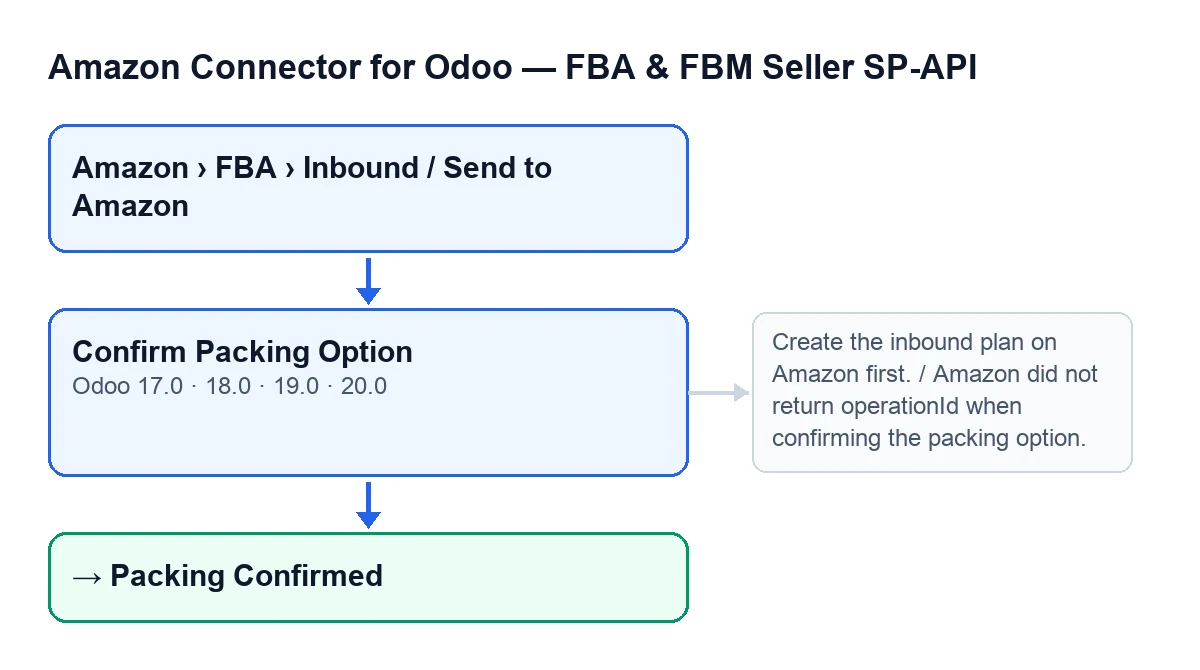
El botó Confirm Packing Option és a la fitxa de Send to Amazon i existeix a totes les versions publicades del mòdul: Odoo 17, 18, 19 i 20. A la fitxa s'arriba des del menú Amazon › FBA › Inbound / Send to Amazon. Cada tram del menú demana el permís Viewer; si no el tens, no veus aquest tram.
El botó s'amaga quan el camp Selected Packing Option és buit. Amb els valors per defecte ho és, així que en una fitxa recent creada no veuràs el botó. Aquest camp es veu a la pestanya Packing de la fitxa i també a la llista de Send to Amazon.
Confirm Packing Option.A Odoo 20.0 el botó fa el següent en prémer-lo; la condició perquè es vegi és la mateixa a 17, 18, 19 i 20.

Pas a pas: què passa en prémer-lo
- Obre el pla des de
Amazon › FBA › Inbound / Send to Amazon. Per veure el menú n'hi ha prou amb el permísViewer, però executar el botó en demana més (pas tres). - Mira a la fitxa el camp
Accounti el campInbound Plan. El segon és de només lectura i no l'escrius tu: l'omple el botóCreate Inbound Plan. A la pestanyaPacking, comprova queSelected Packing Optionté valor; si és buit, el botó no es veu. - Prem
Confirm Packing Option. El primer que fa el mòdul és comprovar el teu permís al servidor: exigeix com a mínim accés d'Operator del connector i, a més, que puguis escriure al registre. Si no tens l'accés, s'atura amb el missatge de la taula d'errors. - Comprova que
Inbound Planté valor. Si és buit, s'atura ambCreate the inbound plan on Amazon first. - Envia a Amazon, amb el compte de la fitxa, la petició de confirmar l'opció d'embalatge seleccionada d'aquest pla. Amazon ha de tornar un identificador d'operació; si no el torna, s'atura amb
Amazon did not return operationId when confirming the packing option. - Anota aquest identificador a la fitxa i posa l'estat en
Packing Confirmed. - Espera que Amazon acabi l'operació: consulta el seu estat una vegada i una altra, amb una pausa entre consultes, i va anotant a la fitxa l'estat i els problemes que Amazon torni. Si l'estat és
SUCCESS, continua. Si ésFAILED,ERRORoCANCELLED, s'atura amb el missatge de «va fallar a Amazon». Si s'acaben les consultes sense resultat, s'atura amb el de «segueix pendent». - Torna a llegir d'Amazon les opcions d'embalatge del pla. Torna a omplir
Selected Packing Optionamb la que el mòdul selecciona d'aquesta llista (si no en selecciona cap, el camp queda buit i el botó s'amaga), desa a la fitxa un resum de les opcions, la resposta d'Amazon i la data de sincronització, i deixa l'estat enPacking Confirmed. - Comprova el resultat a la fitxa: l'estat
Packing Confirmedi el valor deSelected Packing Option.
Errors que pot donar i què fer
| Missatge | Quan surt | Què fer |
|---|---|---|
You need at least Amazon Seller Connector Operator access for this action. Ask a manager to grant Operator or Manager access. | En prémer el botó, quan el teu usuari no té accés Operator ni Manager del connector | Demana a un responsable que et concedeixi accés Operator o Manager |
Create the inbound plan on Amazon first. | En prémer, si Inbound Plan és buit | Aquest camp l'omple el botó Create Inbound Plan |
Amazon did not return operationId when confirming the packing option. | Amazon va respondre a la petició de confirmació sense identificador d'operació | Pots tornar a prémer; la petició de confirmació s'envia de nou a Amazon |
… failed on Amazon (…): … | L'operació a Amazon va acabar amb estat FAILED, ERROR o CANCELLED | El primer buit és Confirm Packing Option, el segon l'estat i el tercer els problemes que va tornar Amazon: llegeix-los abans de repetir |
… is still pending after … attempts. Last status: … | S'han acabat les consultes sense que Amazon respongués amb èxit ni amb error | L'últim estat pot ser no status. En tornar a prémer, la petició de confirmació s'envia una altra vegada a Amazon |
El mateix control de permisos a la tasca programada
El control de permisos del botó no és exclusiu del botó. La tasca programada Amazon SP-API - Refresh open FBA inbound plans, que corre cada hora i està activa en instal·lar, arriba al mateix control a través de l'acció que actualitza el pla des d'Amazon. El control deixa passar sempre el superusuari.
Per a qui administra els usuaris, la conseqüència pràctica és aquesta: el mòdul no es fia només que el botó estigui amagat o visible en pantalla, sinó que torna a comprovar el permís quan s'executa l'acció. Un usuari amb el permís Viewer pot obrir la fitxa, però per confirmar l'opció d'embalatge necessita accés Operator o Manager del connector.
Què necessita el mòdul i com t'ajuda FlexigoTech
El mòdul és de pagament únic per versió d'Odoo (17, 18, 19 i 20; el preu és a la fitxa d'Odoo Apps) i necessita la subscripció a FlexigoTech Cloud, pla Connector: 49 € al mes o 490 € a l'any, sense IVA. La connexió passa per FlexigoTech Cloud, que guarda xifrades les credencials, vigila la sincronització i avisa per correu si falla.
FlexigoTech implanta Odoo 17, 18, 19 i 20 i desenvolupa connectors i integracions a mida. Si estàs muntant el flux d'entrada FBA al teu Odoo, a la pàgina del mòdul tens la compra i les dades de contacte.
Continua llegint
Comprovat al codi del connector (versió 20.0) i a les fonts enllaçades
Fonts
- Codi del mòdul: flexigobe_amazon_seller_connector 20.0 (8576afa5): views/amazon_spapi_inbound_plan_views.xml
- Codi del mòdul: flexigobe_amazon_seller_connector 20.0 (8576afa5): models/amazon_spapi_inbound_plan.py
- apps.odoo.com/apps/modules/20.0/flexigobe_amazon_seller_connector
- flexigotech.com/en/services.html
- flexigotech.com/precios.html