

 Español
 English
 Català
 Deutsch
 Français
 Italiano
 Nederlands
 Polski
Antes de carregar: a tarefa diária, a localização do botão e as permissões
É preciso carregar no botão para que o inventário bloqueado seja sincronizado?
Não é preciso: o módulo traz a tarefa agendada Amazon SP-API - Sincronizar relatório de inventário encalhado (opt-in) (Amazon SP-API - Sync stranded inventory report (opt-in)), que corre uma vez por dia e está ativa ao instalar. Percorre as contas ativas que tenham a sincronização de inventário encalhado ativada e lança para cada uma o mesmo processo que o botão. Há diferenças: a linha Origem: … (Source: …) do resultado diz CRON em vez de Manual e a mensagem não é publicada na conta. O botão serve para lançar a sincronização neste momento, sem esperar pela tarefa.
Onde está o botão e quando aparece?
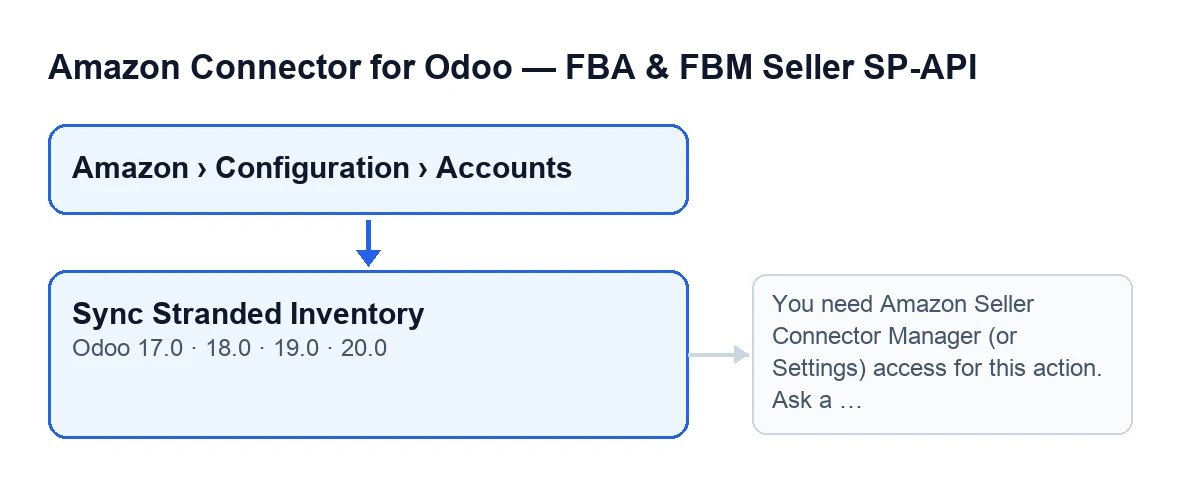
No ecrã Contas (Accounts), que se abre a partir do menu Amazon › Configuração › Contas (Amazon › Configuration › Accounts). Cada troço do menu exige uma permissão, e se não a tiver não vê esse troço: Amazon exige Visualizador (Viewer), e Configuração (Configuration) e Contas exigem Gestor (Manager). O botão aparece sempre, sem qualquer condição, no Odoo 17, 18, 19 e 20. A sua etiqueta depende do idioma do seu Odoo: com o Odoo em português de Portugal é Sincronizar inventário bloqueado.
Quem o pode carregar?
A primeira coisa que o botão faz, antes de falar com a Amazon, é verificar permissões: tem de pertencer ao grupo de gestores do conector da Amazon ou ao das Definições, e além disso poder escrever nessa conta. Se não, pára com You need Amazon Seller Connector Manager (or Settings) access for this action. Ask a manager to grant Manager access. e não chega a pedir nada à Amazon. A solução é a que diz a própria mensagem: que um gestor lhe dê o acesso de gestor.

O que faz ao carregar, passo a passo
O que faz o botão, por ordem?
Depois de passar a verificação de permissões, trabalha com uma só conta, a do ecrã. Primeiro pede à Amazon que crie um relatório de inventário encalhado. Depois consulta o estado desse relatório até a Amazon o dar por concluído (ou por falhado) ou se esgotarem as tentativas. Se o relatório estiver pronto, pede o documento do relatório à Amazon e processa-o no Odoo; o resultado inclui os contadores de linhas. Por fim, guarda na conta a data e o resultado e publica uma mensagem nela.
Quanto tempo espera o botão pela Amazon?
Consulta o estado do relatório várias vezes e, entre uma consulta e outra, espera alguns segundos. Pára assim que o estado é DONE, CANCELLED ou FATAL. O número de tentativas e a espera são lidos da própria conta; se não tiverem valor, o módulo usa doze tentativas e dez segundos entre elas.
Como sei que correu bem?
Ao terminar, a conta guarda a data e hora da última execução e o texto do resultado (até cinco mil carateres), e esse texto é publicado como mensagem na conta. Começa com Sincronização do inventário encalhado FBA da Amazon concluída. (Amazon FBA stranded inventory sync finished.) e continua com Conta: … (Account: …), a origem (com o botão, Manual), ID do relatório: … (Report ID: …) e Estado do relatório: … (Report status: …). Se o relatório chegou e foi processado, acrescenta os contadores Filas reporte (Report rows), Filas procesadas (Processed rows), Creadas (Created), Actualizadas (Updated), Saltadas (Skipped) e Con error (With error).
O que acontece se o relatório não terminar a tempo?
Se, após as tentativas, o relatório continuar sem estar pronto, o resultado leva O sondagem do relatório expirou. Tente novamente dentro de alguns minutos. (Report polling timed out. Try again in a few minutes.). Não se processa nada, mas a data e o resultado ficam guardados e a mensagem é publicada na conta. Faça o que diz a linha: espere uns minutos e volte a carregar. Cada clique começa do zero e pede um relatório novo à Amazon.
E se a Amazon cancelar o relatório ou o der por concluído sem documento?
Se o estado for CANCELLED ou FATAL, o resultado acrescenta A Amazon não gerou um relatório de inventário encalhado utilizável. (Amazon did not generate a usable stranded inventory report.). Se o estado for DONE mas a Amazon não fornecer o identificador do documento, acrescenta Relatório CONCLUÍDO sem reportDocumentId. (DONE report without reportDocumentId.). Quando acontece qualquer uma das duas coisas, não se processa nada e guardam-se a data e o resultado, com o estado e o ID do relatório para que saiba o que a Amazon respondeu.
Versões, subscrição e ajuda
Em que versões está e o que precisa para funcionar?
O botão está no ecrã Contas em todos os ramos publicados do módulo, para Odoo 17, 18, 19 e 20. O módulo é de pagamento único por versão do Odoo e precisa da subscrição do FlexigoTech Cloud, plano Conector: 49 €/mês ou 490 €/ano, sem IVA, para até três contas da plataforma. A ligação passa pelo FlexigoTech Cloud, que guarda as credenciais cifradas, vigia a sincronização e avisa por e-mail se falhar. Pode ver o módulo na ficha do Odoo Apps ou na página de flexigotech.com.
Se está a implementar o Odoo e quer rever permissões, contas e tarefas agendadas, a FlexigoTech implementa Odoo 17, 18, 19 e 20 e desenvolve conectores e integrações à medida.
Continue a ler
Verificado no código do conector (versão 20.0) e nas fontes indicadas
Fontes
- Código do módulo: flexigobe_amazon_seller_connector 20.0 (8576afa5): views/amazon_spapi_account_views.xml
- Código do módulo: flexigobe_amazon_seller_connector 20.0 (8576afa5): models/amazon_spapi_account.py
- apps.odoo.com/apps/modules/20.0/flexigobe_amazon_seller_connector
- flexigotech.com/precios.html
- flexigotech.com/en/services.html