

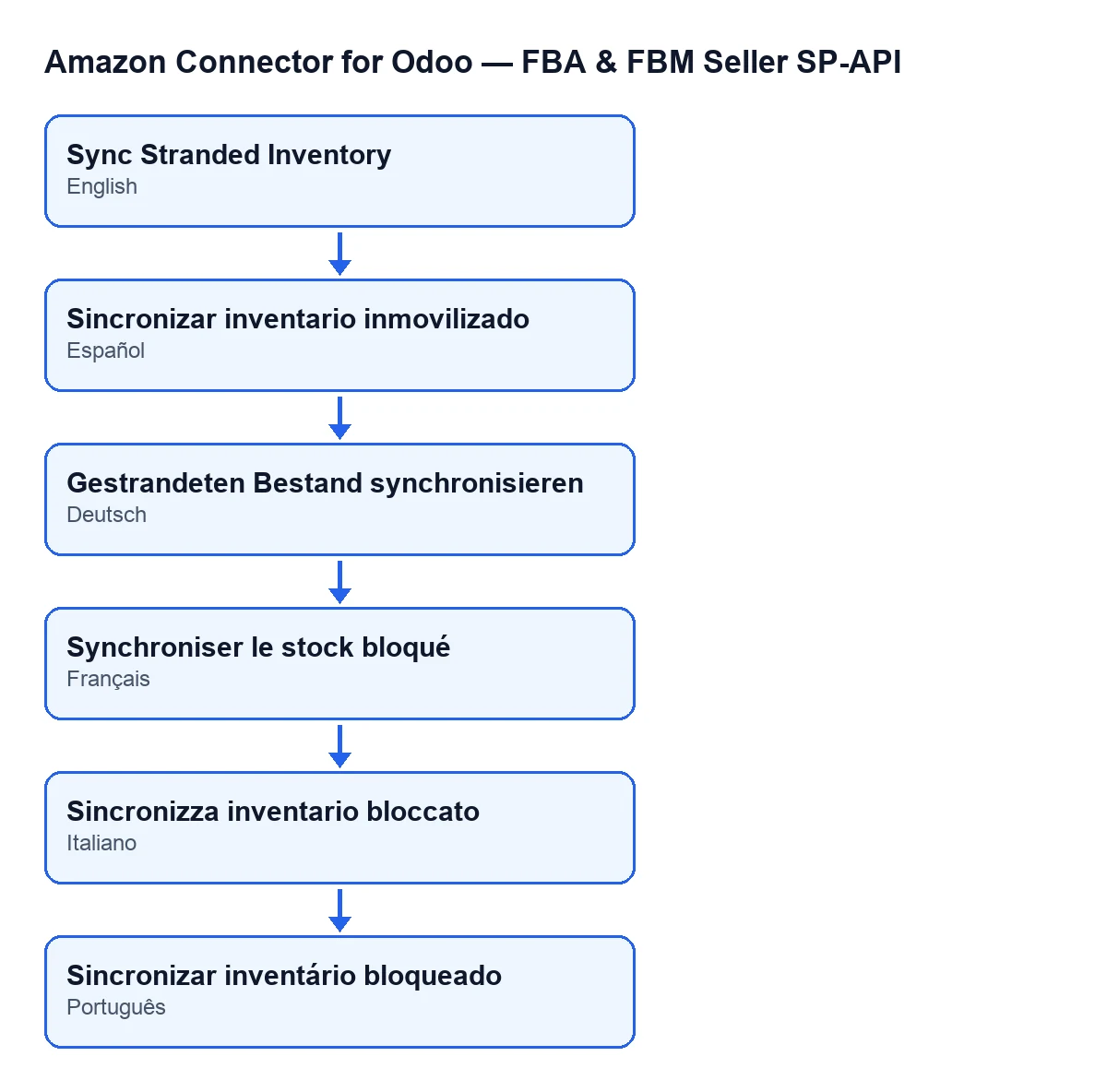
 Español
 English
 Català
 Deutsch
 Français
 Português
 Italiano
 Polski
Voordat je klikt: de dagelijkse taak, de plek van de knop en de rechten
Moet ik op de knop drukken om de vastgelopen voorraad te synchroniseren?
Dat hoeft niet: de module levert de geplande taak Amazon SP-API - Sync stranded inventory report (opt-in), die één keer per dag draait en bij installatie actief is. Ze loopt langs de actieve accounts waarvoor de synchronisatie van vastgelopen voorraad is ingeschakeld en start voor elk account hetzelfde proces als de knop. Er zijn verschillen: de regel Source: … van het resultaat zegt CRON in plaats van Manual en het bericht wordt niet in het account geplaatst. De knop dient om de synchronisatie nu meteen te starten, zonder op de taak te wachten.
Waar staat de knop en wanneer zie je hem?
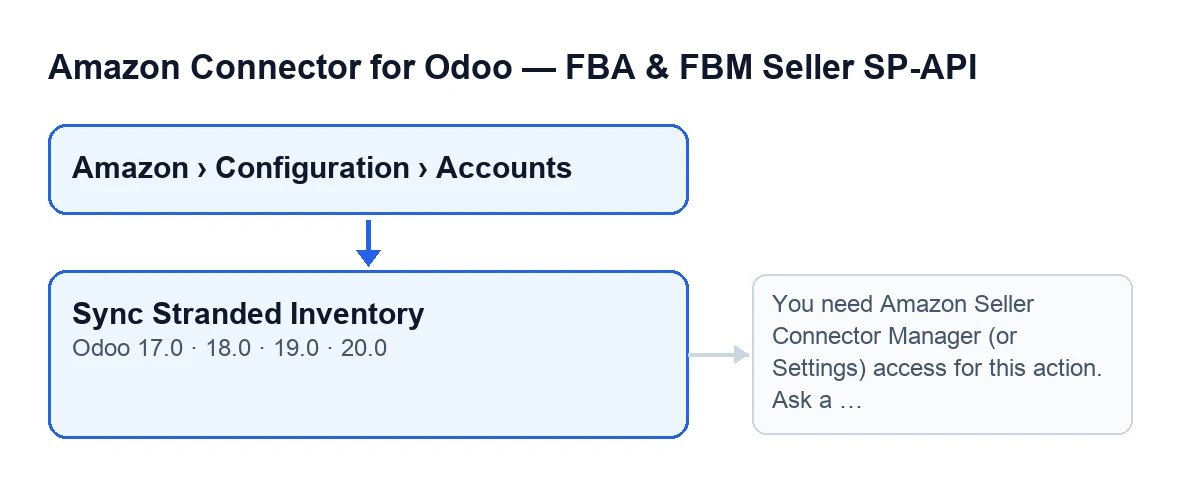
In het scherm Accounts, dat je opent via het menu Amazon › Configuration › Accounts. Elk deel van het menu vraagt een recht, en zonder dat recht zie je dat deel niet: Amazon vraagt Viewer, en Configuration en Accounts vragen Manager. De knop is altijd zichtbaar, zonder enige voorwaarde, in Odoo 17, 18, 19 en 20. Het label hangt af van de taal van je Odoo: met Odoo in het Nederlands heet hij Sync Stranded Inventory.
Wie mag hem indrukken?
Het eerste wat de knop doet, nog voordat hij met Amazon praat, is de rechten controleren: je moet tot de groep van beheerders van de Amazon-connector of tot die van Instellingen behoren, en bovendien in dat account kunnen schrijven. Zo niet, dan stopt hij met You need Amazon Seller Connector Manager (or Settings) access for this action. Ask a manager to grant Manager access. en vraagt hij niets aan Amazon. De oplossing staat in het bericht zelf: laat een beheerder je beheerderstoegang geven.

Wat er na het indrukken gebeurt, stap voor stap
Wat doet de knop, in volgorde?
Na de rechtencontrole werkt hij met één account, dat van het scherm. Eerst vraagt hij Amazon een rapport over vastgelopen voorraad aan te maken. Daarna vraagt hij de status van dat rapport op tot Amazon het als voltooid (of mislukt) beschouwt of de pogingen op zijn. Als het rapport klaar is, vraagt hij het rapportdocument bij Amazon op en verwerkt hij het in Odoo; het resultaat bevat de rijtellers. Tot slot slaat hij datum en resultaat op in het account en plaatst hij er een bericht in.
Hoelang wacht de knop op Amazon?
Hij vraagt de status van het rapport meerdere keren op en wacht tussen twee pogingen een paar seconden. Hij stopt zodra de status DONE, CANCELLED of FATAL is. Het aantal pogingen en de wachttijd leest hij uit het account zelf; als die geen waarde hebben, gebruikt de module twaalf pogingen en tien seconden ertussen.
Hoe weet ik dat het goed is gegaan?
Aan het einde bewaart het account de datum en tijd van de laatste uitvoering en de tekst van het resultaat (tot vijfduizend tekens), en die tekst wordt als bericht in het account geplaatst. Hij begint met Amazon FBA stranded inventory sync finished. en gaat verder met Account: …, de herkomst (met de knop: Manual), Report ID: … en Report status: …. Als het rapport is binnengekomen en verwerkt, komen daar de tellers bij: Filas reporte, Filas procesadas, Creadas, Actualizadas, Saltadas en Con error.
Wat gebeurt er als het rapport niet op tijd klaar is?
Als het rapport na de pogingen nog niet klaar is, bevat het resultaat Report polling timed out. Try again in a few minutes. Er wordt niets verwerkt, maar datum en resultaat worden wel bewaard en het bericht wordt in het account geplaatst. Doe wat de regel zegt: wacht een paar minuten en druk opnieuw. Elke klik begint opnieuw en vraagt een nieuw rapport bij Amazon aan.
En als Amazon het rapport annuleert of zonder document afrondt?
Als de status CANCELLED of FATAL is, voegt het resultaat Amazon did not generate a usable stranded inventory report. toe. Als de status DONE is maar Amazon de identificatie van het document niet meegeeft, voegt het DONE report without reportDocumentId. toe. Bij een van beide gevallen wordt niets verwerkt en worden datum en resultaat bewaard, met de status en de ID van het rapport zodat je ziet wat Amazon heeft geantwoord.
Versies, abonnement en hulp
In welke versies zit hij en wat heeft hij nodig om te werken?
De knop staat in het scherm Accounts in alle gepubliceerde branches van de module, voor Odoo 17, 18, 19 en 20. De module is een eenmalige betaling per Odoo-versie en vereist het abonnement op FlexigoTech Cloud, plan Connector: € 49 per maand of € 490 per jaar, excl. btw, voor maximaal drie accounts van het platform. De verbinding loopt via FlexigoTech Cloud, dat de inloggegevens versleuteld bewaart, de synchronisatie bewaakt en per e-mail waarschuwt als het misgaat. Je kunt de module bekijken op de Odoo Apps-pagina of op de pagina op flexigotech.com.
Als je Odoo implementeert en rechten, accounts en geplande taken wilt nalopen: FlexigoTech implementeert Odoo 17, 18, 19 en 20 en ontwikkelt connectoren en integraties op maat.
Lees verder
Gecontroleerd in de broncode van de connector (versie 20.0) en in de gelinkte bronnen
Bronnen
- Broncode van de module: flexigobe_amazon_seller_connector 20.0 (8576afa5): views/amazon_spapi_account_views.xml
- Broncode van de module: flexigobe_amazon_seller_connector 20.0 (8576afa5): models/amazon_spapi_account.py
- apps.odoo.com/apps/modules/20.0/flexigobe_amazon_seller_connector
- flexigotech.com/precios.html
- flexigotech.com/en/services.html