

 Español
 English
 Català
 Deutsch
 Français
 Português
 Italiano
 Nederlands
Zanim klikniesz: zadanie dzienne, miejsce przycisku i uprawnienia
Czy trzeba klikać przycisk, żeby zablokowane zapasy się zsynchronizowały?
Nie trzeba: moduł ma zaplanowane zadanie Amazon SP-API - Sync stranded inventory report (opt-in), które działa raz dziennie i jest aktywne po instalacji. Przechodzi po aktywnych kontach z włączoną synchronizacją zablokowanych zapasów i dla każdego z nich uruchamia ten sam proces co przycisk. Są różnice: linia Source: … w wyniku zawiera CRON zamiast Manual, a wiadomość nie jest publikowana na koncie. Przycisk służy do uruchomienia synchronizacji w tej chwili, bez czekania na zadanie.
Gdzie jest przycisk i kiedy go widać?
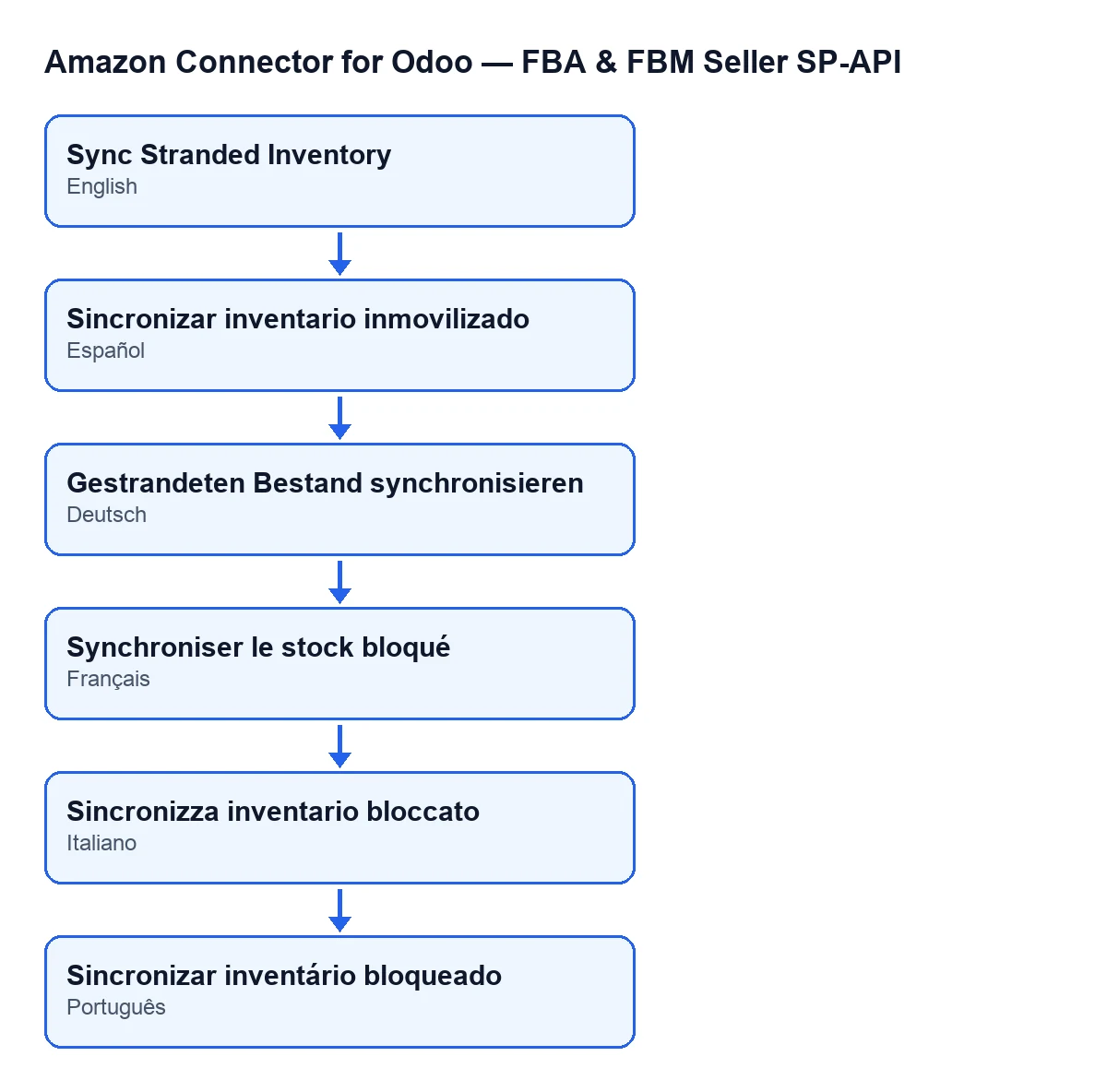
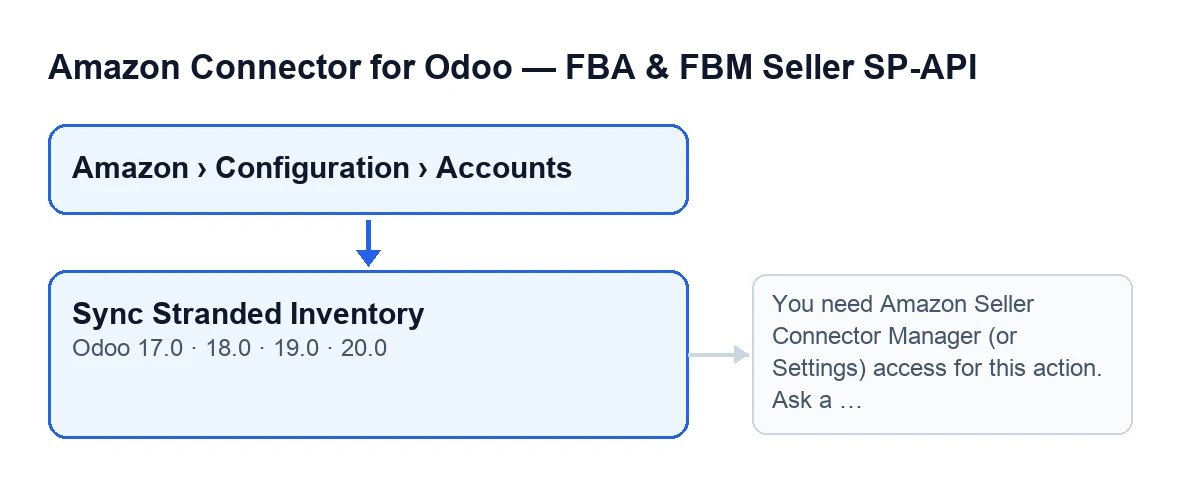
Na ekranie Accounts, który otwierasz z menu Amazon › Configuration › Accounts. Każdy fragment menu wymaga uprawnienia, a jeśli go nie masz, tego fragmentu nie widzisz: Amazon wymaga Viewer, a Configuration i Accounts wymagają Manager. Przycisk jest widoczny zawsze, bez żadnych warunków, w Odoo 17, 18, 19 i 20. Jego etykieta zależy od języka Twojego Odoo: moduł nie ma tłumaczenia na polski, więc przycisk nazywa się Sync Stranded Inventory.
Kto może go kliknąć?
Pierwsze, co robi przycisk, zanim połączy się z Amazon, to sprawdzenie uprawnień: musisz należeć do grupy menedżerów konektora Amazon albo do grupy Ustawień, a ponadto mieć prawo zapisu na tym koncie. Jeśli nie, zatrzymuje się z komunikatem You need Amazon Seller Connector Manager (or Settings) access for this action. Ask a manager to grant Manager access. i nie prosi Amazon o nic. Rozwiązanie podaje sam komunikat: niech menedżer nada Ci dostęp menedżera.

Co robi po kliknięciu, krok po kroku
Co robi przycisk, po kolei?
Po przejściu kontroli uprawnień pracuje na jednym koncie, tym z ekranu. Najpierw prosi Amazon o utworzenie raportu zablokowanych zapasów. Potem sprawdza stan tego raportu, aż Amazon uzna go za zakończony (lub nieudany) albo skończą się próby. Jeśli raport jest gotowy, pobiera od Amazon dokument raportu i przetwarza go w Odoo; wynik zawiera liczniki wierszy. Na koniec zapisuje na koncie datę i wynik oraz publikuje na nim wiadomość.
Jak długo przycisk czeka na Amazon?
Sprawdza stan raportu kilka razy i między jednym sprawdzeniem a drugim czeka kilka sekund. Przerywa, gdy tylko stan to DONE, CANCELLED lub FATAL. Liczbę prób i czas oczekiwania odczytuje z samego konta; jeśli nie mają wartości, moduł używa dwunastu prób i dziesięciu sekund między nimi.
Skąd mam wiedzieć, że poszło dobrze?
Po zakończeniu konto zapisuje datę i godzinę ostatniego uruchomienia oraz tekst wyniku (do pięciu tysięcy znaków), a ten tekst jest publikowany jako wiadomość na koncie. Zaczyna się od Amazon FBA stranded inventory sync finished. i dalej zawiera Account: …, źródło (przy użyciu przycisku Manual), Report ID: … i Report status: …. Jeśli raport dotarł i został przetworzony, dodaje liczniki Filas reporte, Filas procesadas, Creadas, Actualizadas, Saltadas i Con error.
Co się stanie, jeśli raport nie zakończy się na czas?
Jeśli po wszystkich próbach raport nadal nie jest gotowy, wynik zawiera Report polling timed out. Try again in a few minutes.. Nic nie zostaje przetworzone, ale data i wynik są zapisane, a wiadomość jest publikowana na koncie. Zrób to, co mówi ta linia: poczekaj kilka minut i kliknij ponownie. Każde kliknięcie zaczyna od zera i prosi Amazon o nowy raport.
A jeśli Amazon anuluje raport albo uzna go za zakończony bez dokumentu?
Jeśli stan to CANCELLED lub FATAL, wynik dodaje Amazon did not generate a usable stranded inventory report.. Jeśli stan to DONE, ale Amazon nie podaje identyfikatora dokumentu, dodaje DONE report without reportDocumentId.. Gdy zdarzy się jedno z dwojga, nic nie jest przetwarzane, a data i wynik zostają zapisane, ze stanem i ID raportu, żebyś wiedział, co odpowiedział Amazon.
Wersje, subskrypcja i pomoc
W jakich wersjach jest i czego potrzebuje do działania?
Przycisk jest na ekranie Accounts we wszystkich opublikowanych gałęziach modułu, dla Odoo 17, 18, 19 i 20. Moduł kosztuje jednorazowo za wersję Odoo i wymaga subskrypcji FlexigoTech Cloud, plan Konektor: 49 €/mies. lub 490 €/rok, netto (bez VAT), do trzech kont platformy. Połączenie przechodzi przez FlexigoTech Cloud, który przechowuje poświadczenia w postaci zaszyfrowanej, nadzoruje synchronizację i wysyła e-mail, jeśli coś zawiedzie. Moduł możesz zobaczyć na karcie w Odoo Apps lub na stronie flexigotech.com.
Jeśli wdrażasz Odoo i chcesz przejrzeć uprawnienia, konta i zaplanowane zadania, FlexigoTech wdraża Odoo 17, 18, 19 i 20 oraz tworzy konektory i integracje na zamówienie.
Czytaj dalej
Sprawdzone w kodzie źródłowym konektora (wersja 20.0) i w podlinkowanych źródłach
Źródła
- Kod modułu: flexigobe_amazon_seller_connector 20.0 (8576afa5): views/amazon_spapi_account_views.xml
- Kod modułu: flexigobe_amazon_seller_connector 20.0 (8576afa5): models/amazon_spapi_account.py
- apps.odoo.com/apps/modules/20.0/flexigobe_amazon_seller_connector
- flexigotech.com/precios.html
- flexigotech.com/en/services.html