

 Español
 English
 Català
 Français
 Português
 Italiano
 Nederlands
 Polski
Vor dem Klick: die tägliche Aufgabe, der Ort der Schaltfläche und die Berechtigungen
Muss ich die Schaltfläche drücken, damit der gestrandete Bestand synchronisiert wird?
Nein: Das Modul bringt die geplante Aktion Amazon SP-API - Bericht über gestrandeten Bestand synchronisieren (Opt-in) mit, die einmal täglich läuft und bei der Installation aktiv ist. Sie geht alle aktiven Konten durch, bei denen die Synchronisierung des gestrandeten Bestands aktiviert ist, und startet für jedes denselben Vorgang wie die Schaltfläche. Es gibt Unterschiede: Die Zeile Quelle: … im Ergebnis lautet CRON statt Manual, und die Nachricht wird nicht im Konto veröffentlicht. Die Schaltfläche dient dazu, die Synchronisierung jetzt auszulösen, ohne auf die Aufgabe zu warten.
Wo ist die Schaltfläche und wann ist sie sichtbar?
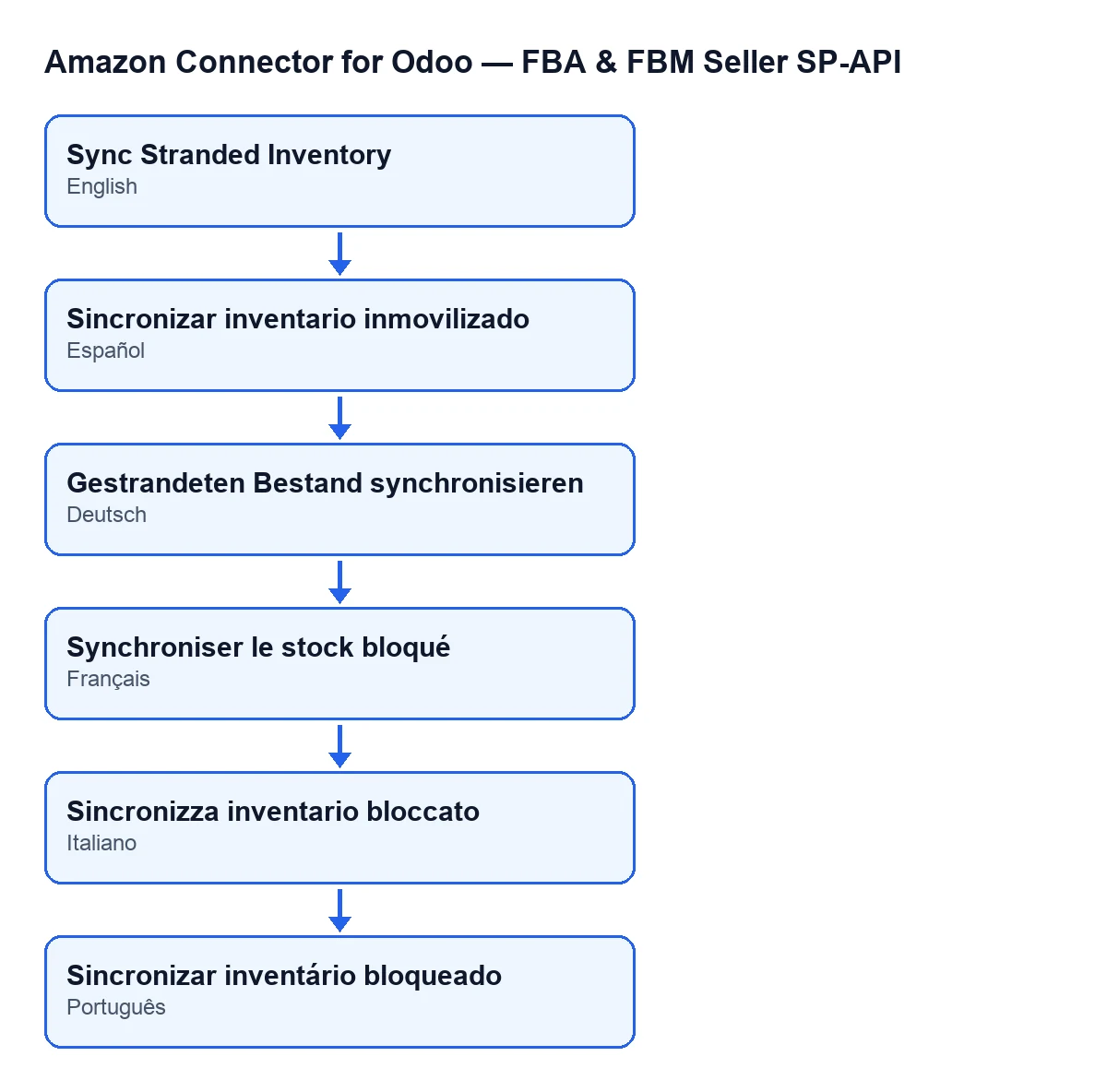
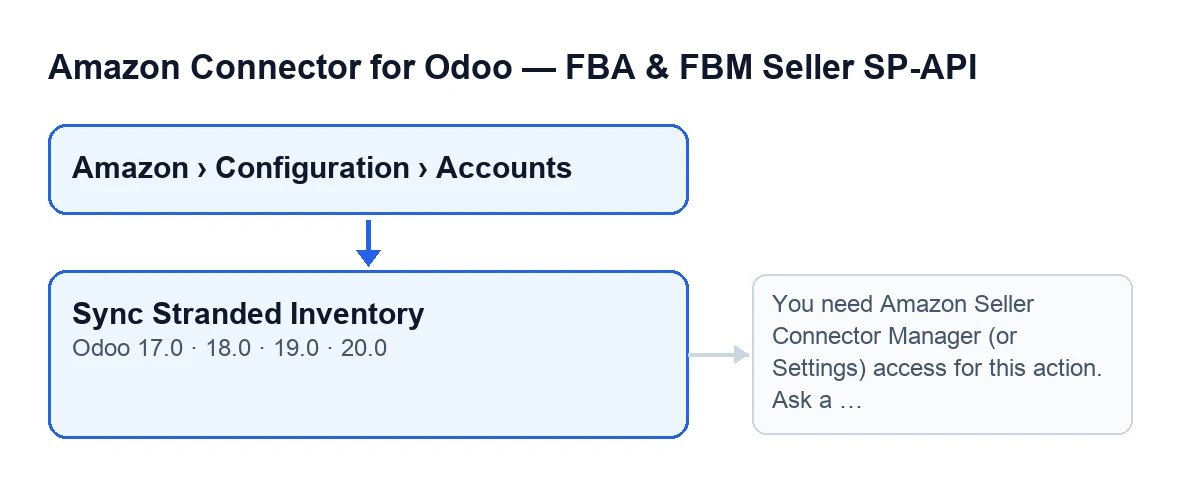
Im Bildschirm Konten, den Sie über das Menü Amazon › Konfiguration › Konten öffnen. Jeder Menüabschnitt verlangt eine Berechtigung, und ohne sie sehen Sie diesen Abschnitt nicht: Amazon verlangt Betrachter, Konfiguration und Konten verlangen Manager. Die Schaltfläche ist immer sichtbar, ohne jede Bedingung, in Odoo 17, 18, 19 und 20. Ihre Beschriftung hängt von der Sprache Ihres Odoo ab: Mit Odoo auf Deutsch heißt sie Gestrandeten Bestand synchronisieren.
Wer darf sie drücken?
Das Erste, was die Schaltfläche tut, noch bevor sie mit Amazon spricht, ist die Prüfung der Berechtigungen: Sie müssen zur Gruppe der Manager des Amazon-Connectors oder zu der der Einstellungen gehören und außerdem in diesem Konto schreiben dürfen. Andernfalls bricht sie mit You need Amazon Seller Connector Manager (or Settings) access for this action. Ask a manager to grant Manager access. ab und fordert bei Amazon nichts an. Die Lösung nennt die Meldung selbst: Ein Manager muss Ihnen den Manager-Zugriff geben.

Was beim Klick passiert, Schritt für Schritt
Was tut die Schaltfläche, der Reihe nach?
Nach bestandener Berechtigungsprüfung arbeitet sie mit genau einem Konto, dem auf dem Bildschirm. Zuerst bittet sie Amazon, einen Bericht über gestrandeten Bestand zu erstellen. Danach fragt sie den Status dieses Berichts ab, bis Amazon ihn als abgeschlossen (oder als fehlgeschlagen) meldet oder die Versuche aufgebraucht sind. Ist der Bericht fertig, fordert sie das Berichtsdokument bei Amazon an und verarbeitet es in Odoo; das Ergebnis enthält die Zeilenzähler. Zum Schluss speichert sie Datum und Ergebnis im Konto und veröffentlicht dort eine Nachricht.
Wie lange wartet die Schaltfläche auf Amazon?
Sie fragt den Berichtsstatus mehrmals ab und wartet zwischen zwei Abfragen einige Sekunden. Sie hört auf, sobald der Status DONE, CANCELLED oder FATAL ist. Die Anzahl der Versuche und die Wartezeit liest sie aus dem Konto selbst; haben sie keinen Wert, verwendet das Modul zwölf Versuche und zehn Sekunden dazwischen.
Woran erkenne ich, dass alles gut gelaufen ist?
Am Ende speichert das Konto Datum und Uhrzeit der letzten Ausführung und den Ergebnistext (bis zu fünftausend Zeichen), und dieser Text wird als Nachricht im Konto veröffentlicht. Er beginnt mit Synchronisierung des gestrandeten FBA-Bestands abgeschlossen. und setzt sich fort mit Konto: …, der Quelle (mit der Schaltfläche Manual), Berichts-ID: … und Berichtsstatus: …. Wurde der Bericht geliefert und verarbeitet, kommen die Zähler Filas reporte, Filas procesadas, Creadas, Actualizadas, Saltadas und Con error hinzu.
Was passiert, wenn der Bericht nicht rechtzeitig fertig wird?
Ist der Bericht nach allen Versuchen noch nicht fertig, enthält das Ergebnis Zeitüberschreitung beim Abrufen des Berichts. Versuchen Sie es in einigen Minuten erneut.. Es wird nichts verarbeitet, aber Datum und Ergebnis werden gespeichert und die Nachricht im Konto veröffentlicht. Tun Sie, was die Zeile sagt: Warten Sie einige Minuten und drücken Sie erneut. Jeder Klick beginnt bei null und fordert bei Amazon einen neuen Bericht an.
Und wenn Amazon den Bericht abbricht oder ohne Dokument als abgeschlossen meldet?
Ist der Status CANCELLED oder FATAL, ergänzt das Ergebnis Amazon hat keinen verwendbaren Bericht über gestrandeten Bestand erzeugt.. Ist der Status DONE, Amazon liefert aber keine Dokumentkennung, ergänzt es DONE-Bericht ohne reportDocumentId.. In beiden Fällen wird nichts verarbeitet, und Datum und Ergebnis werden gespeichert, mit Status und Berichts-ID, damit Sie sehen, was Amazon geantwortet hat.
Versionen, Abonnement und Hilfe
In welchen Versionen gibt es die Schaltfläche und was braucht sie zum Funktionieren?
Die Schaltfläche ist im Bildschirm Konten in allen veröffentlichten Zweigen des Moduls vorhanden, für Odoo 17, 18, 19 und 20. Das Modul wird pro Odoo-Version einmalig bezahlt und benötigt das Abonnement für FlexigoTech Cloud, Tarif Connector: 49 € pro Monat oder 490 € pro Jahr, zzgl. MwSt., für bis zu drei Konten der Plattform. Die Verbindung läuft über FlexigoTech Cloud, das die Zugangsdaten verschlüsselt speichert, die Synchronisierung überwacht und bei Fehlern per E-Mail benachrichtigt. Das Modul finden Sie im Eintrag in Odoo Apps oder auf der Seite von flexigotech.com.
Wenn Sie Odoo einführen und Berechtigungen, Konten und geplante Aktionen prüfen möchten: FlexigoTech führt Odoo 17, 18, 19 und 20 ein und entwickelt Connectoren und Integrationen nach Maß.
Weiterlesen
Geprüft im Quellcode des Connectors (Version 20.0) und in den verlinkten Quellen
Quellen
- Quellcode des Moduls: flexigobe_amazon_seller_connector 20.0 (8576afa5): views/amazon_spapi_account_views.xml
- Quellcode des Moduls: flexigobe_amazon_seller_connector 20.0 (8576afa5): models/amazon_spapi_account.py
- apps.odoo.com/apps/modules/20.0/flexigobe_amazon_seller_connector
- flexigotech.com/precios.html
- flexigotech.com/en/services.html