

 Español
 English
 Català
 Deutsch
 Français
 Português
 Nederlands
 Polski
Prima di premere: l'attività giornaliera, la posizione del pulsante e i permessi
Serve premere il pulsante perché l'inventario bloccato venga sincronizzato?
Non serve: il modulo include l'azione pianificata Amazon SP-API - Sincronizza report inventario bloccato (opt-in) (Amazon SP-API - Sync stranded inventory report (opt-in)), che gira una volta al giorno ed è attiva all'installazione. Scorre gli account attivi che hanno la sincronizzazione dell'inventario bloccato attivata e lancia per ciascuno lo stesso processo del pulsante. Ci sono differenze: la riga Origine: … (Source: …) del risultato dice CRON invece di Manual e il messaggio non viene pubblicato nell'account. Il pulsante serve per lanciare la sincronizzazione in questo momento, senza aspettare l'attività.
Dov'è il pulsante e quando si vede?
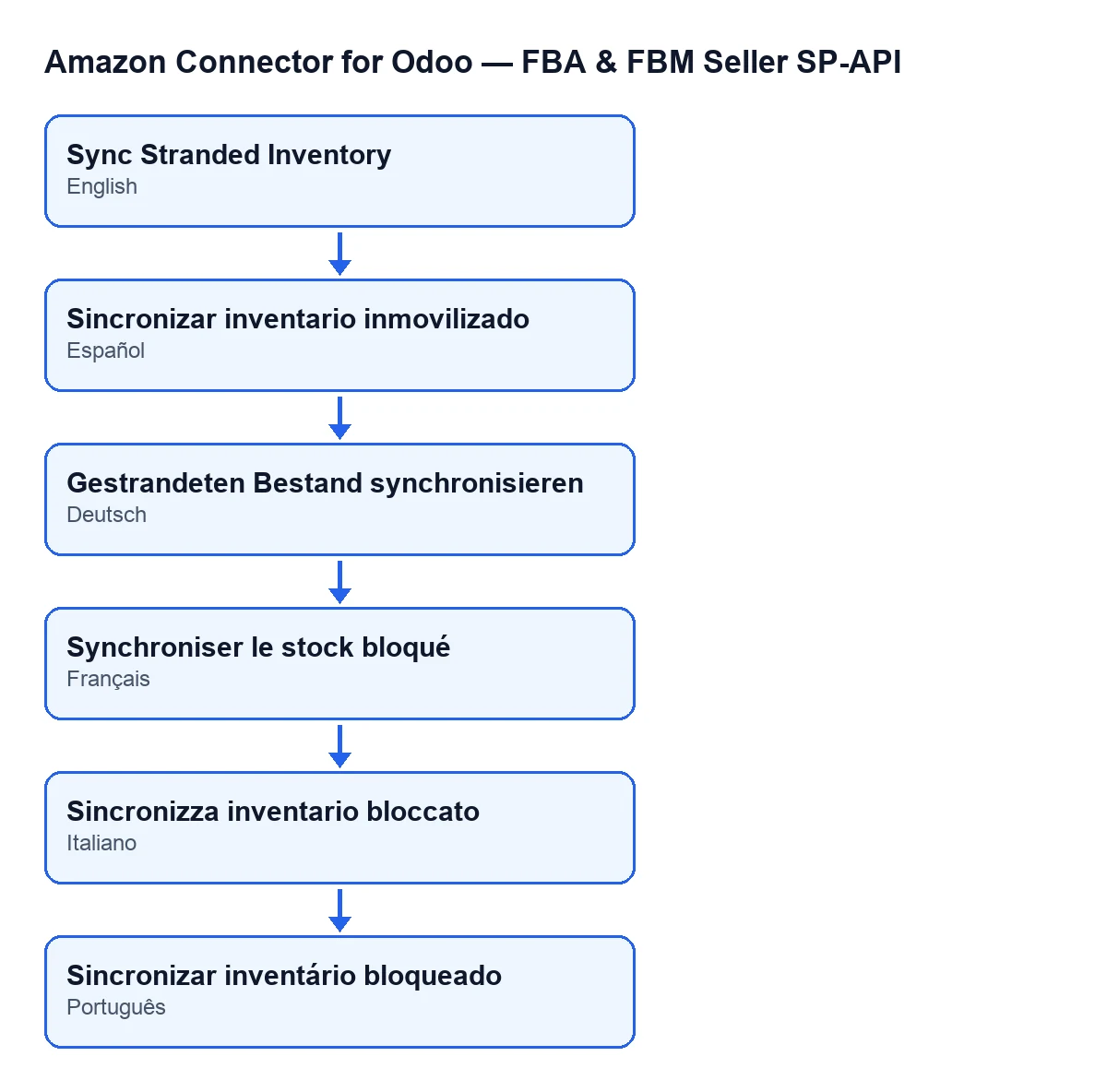
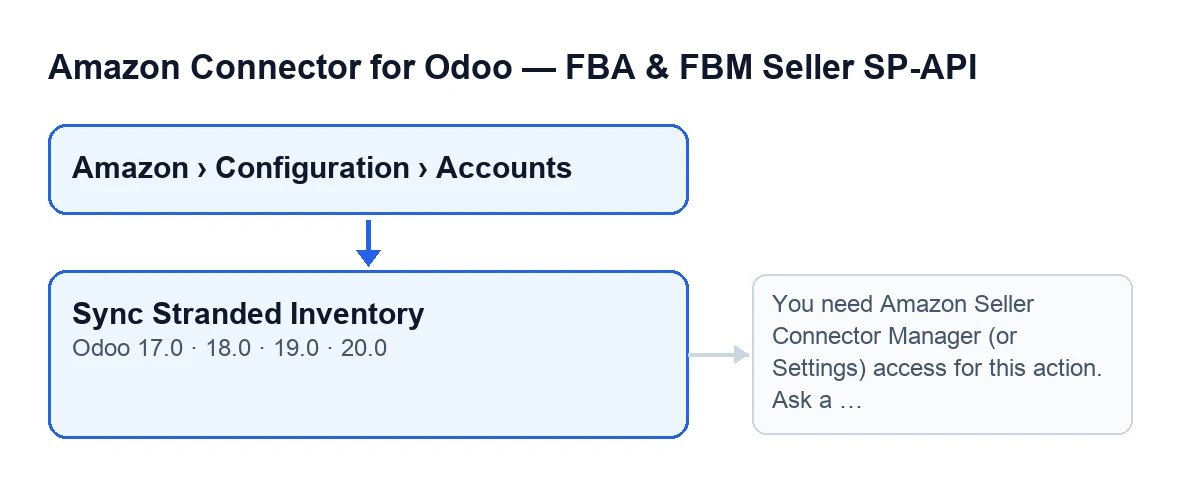
Nella schermata Account (Accounts), che si apre dal menu Amazon › Configurazione › Account. Ogni tratto del menu richiede un permesso e, se non lo hai, non vedi quel tratto: Amazon richiede Visualizzatore (Viewer), mentre Configurazione (Configuration) e Account richiedono Responsabile (Manager). Il pulsante si vede sempre, senza nessuna condizione, in Odoo 17, 18, 19 e 20. La sua etichetta dipende dalla lingua del tuo Odoo: con Odoo in italiano è Sincronizza inventario bloccato.
Chi può premerlo?
La prima cosa che fa il pulsante, prima di parlare con Amazon, è controllare i permessi: devi appartenere al gruppo dei responsabili del connettore Amazon o a quello delle Impostazioni, e inoltre poter scrivere su quell'account. Altrimenti si ferma con You need Amazon Seller Connector Manager (or Settings) access for this action. Ask a manager to grant Manager access. e non arriva a chiedere nulla ad Amazon. La soluzione è quella che dice il messaggio stesso: far sì che un responsabile ti dia l'accesso da responsabile.

Cosa fa quando lo premi, passo per passo
Cosa fa il pulsante, in ordine?
Superato il controllo dei permessi, lavora con un solo account, quello della schermata. Prima chiede ad Amazon di creare un report di inventario bloccato. Poi consulta lo stato di quel report finché Amazon lo dà per terminato (o per fallito) oppure finiscono i tentativi. Se il report è pronto, chiede ad Amazon il documento del report e lo elabora in Odoo; il risultato riporta i contatori delle righe. Infine salva nell'account la data e il risultato e pubblica un messaggio al suo interno.
Quanto aspetta il pulsante Amazon?
Consulta lo stato del report più volte e, tra una consultazione e l'altra, aspetta qualche secondo. Si ferma non appena lo stato è DONE, CANCELLED o FATAL. Il numero di tentativi e l'attesa li legge dall'account stesso; se non hanno un valore, il modulo usa dodici tentativi e dieci secondi tra l'uno e l'altro.
Come faccio a sapere che è andato a buon fine?
Al termine, l'account salva data e ora dell'ultima esecuzione e il testo del risultato (fino a cinquemila caratteri), e quel testo viene pubblicato come messaggio nell'account. Inizia con Sincronizzazione inventario bloccato FBA Amazon completata. (Amazon FBA stranded inventory sync finished.) e prosegue con Account: …, l'origine (con il pulsante, Manual), ID report: … (Report ID: …) e Stato report: … (Report status: …). Se il report è arrivato ed è stato elaborato, aggiunge i contatori Filas reporte (Report rows), Filas procesadas (Processed rows), Creadas (Created), Actualizadas (Updated), Saltadas (Skipped) e Con error (With error).
Cosa succede se il report non termina in tempo?
Se dopo i tentativi il report non è ancora pronto, il risultato riporta Il polling del report è scaduto. Riprova tra qualche minuto. (Report polling timed out. Try again in a few minutes.). Non viene elaborato nulla, ma data e risultato restano salvati e il messaggio viene pubblicato nell'account. Fai quello che dice la riga: aspetta qualche minuto e premi di nuovo. Ogni pressione riparte da zero e chiede un nuovo report ad Amazon.
E se Amazon annulla il report o lo dà per terminato senza documento?
Se lo stato è CANCELLED o FATAL, il risultato aggiunge Amazon non ha generato un report inventario bloccato utilizzabile. (Amazon did not generate a usable stranded inventory report.). Se lo stato è DONE ma Amazon non fornisce l'identificativo del documento, aggiunge Report DONE senza reportDocumentId. (DONE report without reportDocumentId.). Quando accade una delle due cose non viene elaborato nulla e vengono salvati data e risultato, con lo stato e l'ID del report così sai cosa ha risposto Amazon.
Versioni, abbonamento e assistenza
In quali versioni è presente e cosa serve per funzionare?
Il pulsante è nella schermata Account in tutti i rami pubblicati del modulo, per Odoo 17, 18, 19 e 20. Il modulo è a pagamento unico per versione di Odoo e richiede l'abbonamento a FlexigoTech Cloud, piano Connettore: 49 €/mese o 490 €/anno, IVA esclusa, per un massimo di tre account della piattaforma. La connessione passa per FlexigoTech Cloud, che conserva le credenziali cifrate, sorveglia la sincronizzazione e avvisa via e-mail se fallisce. Puoi vedere il modulo nella scheda di Odoo Apps o nella pagina di flexigotech.com.
Se stai implementando Odoo e vuoi rivedere permessi, account e azioni pianificate, FlexigoTech implementa Odoo 17, 18, 19 e 20 e sviluppa connettori e integrazioni su misura.
Continua a leggere
Verificato nel codice del connettore (versione 20.0) e nelle fonti collegate
Fonti
- Codice del modulo: flexigobe_amazon_seller_connector 20.0 (8576afa5): views/amazon_spapi_account_views.xml
- Codice del modulo: flexigobe_amazon_seller_connector 20.0 (8576afa5): models/amazon_spapi_account.py
- apps.odoo.com/apps/modules/20.0/flexigobe_amazon_seller_connector
- flexigotech.com/precios.html
- flexigotech.com/en/services.html